


Nouvelle vague de mises à jour pour tous les logiciels photo Adobe et notamment dans cette vidéo consacrée aux mises à jour de Lightroom Classic 15.4 avec la détection des visages individuels dans les photos de groupe dans le tri assisté, amélioration de la sélection du sujet, synchronisation des mots clés de Lightroom classic vers Lightroom desktop et vice versa, vous l’aurez compris un florilège de nouveautés dans cette version de Lightroom classic 15.4.
Vidéo du tutoriel :
RÉSUMÉ
Lightroom Classic 15.4 débarque avec un florilège de nouveautés de juin 2026, dont certaines attendues depuis des années.
Au menu : un tri assisté capable de détecter les visages individuels dans les photos de groupe, une sélection de sujet bien plus précise grâce au nouveau modèle 5, et enfin la synchronisation bidirectionnelle des mots-clés entre Lightroom Classic et Lightroom Desktop.
Sans oublier des gains de performance significatifs sur Mac Apple Silicon et Windows, de nouveaux filtres de métadonnées IA, et surtout la grande surprise : la détection native des doublons qui fait enfin son apparition après des années d’attente.
Sommaire
-
-
- 🔄 Vérification mise à jour
- 🎯 Tri assisté avec détection des visages individuels
- ✂️ Sélection de sujet en modèle 5 (avec comparaisons avant/après)
- ⚠️ Mise à jour des anciens masques (avec mise en garde)
- 🔄 Synchronisation bidirectionnelle des mots-clés
- ⚡ Performances : Apple Neural Engine + fluidité pinceau Windows
- 📷 Mode connecté Canon via PTP
- 🖥️ Export HDR vers Photoshop en 16 bits
- 🔍 Nouveaux filtres de métadonnées IA
- 🎉 La nouveauté tant attendue : détection native des doublons
- 🗝️ Conclusion
- ❓FAQ
-
Recevez la version PDF de l’article !
🔄Vérification mise à jour
Il convient en premier lieu de vérifier la version : Lightroom Classic > À propos de Lightroom Classic > vérifier 15.4.


Mise à jour via l’application Creative Cloud > Applications > Voir les mises à jour > Rechercher des mises à jour > Mettre à jour.


Important : la mise à jour fait passer le catalogue en version 14, bien faire un backup du catalogue précédent avant de procéder.

Si vous n’êtes pas familier avec cette manipulation, je vous invite à lire les articles sur ce sujet :
Comment sauvegarder correctement son catalogue Lightroom ?
et
🎯 Tri assisté avec détection des visages individuels
Le tri assisté (désormais sorti d’accès anticipé, donc utilisable en production) peut détecter individuellement chaque visage dans une photo de groupe selon les critères cochés à droite (ex. ‘Yeux ouverts’).


Pour chaque visage détecté, un score individuel est calculé, visible dans un nouvel onglet ‘Visages’.

L’utilisateur garde toujours la main : une photo marquée ‘rejetée’ à tort peut être reclassée via clic droit sur l’icône rejeté > Marquer comme sélectionné.

Bonne nouvelle annoncée : Adobe travaille à étendre cette détection de visages aux photos d’oiseaux, d’animaux et de paysages dans une future version (date non communiquée).
✂️ Sélection de sujet en modèle 5 (avec comparaisons avant/après)
La sélection de sujet passe au modèle 5, avec une précision de masque nettement améliorée.
Comparaison avant/après sur plusieurs exemples : portrait (le ciel entre les cheveux n’est plus inclus dans la sélection du sujet comme avant), insecte/Ascalafe (beaucoup moins de ciel capturé entre les ailes), changement de couleur d’arrière-plan sur photo d’oiseau (transition entre les plumes nettement plus propre, l’ancien fond n’apparaît plus en transparence).


Rappel : la sélection d’arrière-plan est simplement l’inverse de la sélection de sujet dans Lightroom.

Les curseurs d’affinage de masque (contour progressif, dilatation/contraction) vus dans Camera RAW devraient arriver dans Lightroom Classic d’ici octobre.
⚠️ Mise à jour des anciens masques (avec mise en garde)
Les masques de sujet créés avant la mise à jour affichent une icône jaune (signal de mise à jour IA disponible).

Cliquer dessus propose de migrer le masque vers le nouveau modèle 5 : attention, cela modifie le résultat du masquage existant.


Si l’ancien masque était déjà parfait, il peut être préférable de ne pas mettre à jour.
En cas de résultat moins satisfaisant après mise à jour, on peut revenir en arrière via l’historique.

Vigilance particulière recommandée pour les masques complexes (plusieurs sujets, peaufinage au pinceau) car la mise à jour peut avoir un impact négatif sur le travail déjà effectué.
🔄 Synchronisation bidirectionnelle des mots-clés
Fonctionnalité attendue depuis longtemps : synchronisation des mots-clés entre Lightroom Classic et Lightroom Desktop/Cloud, dans les deux sens.
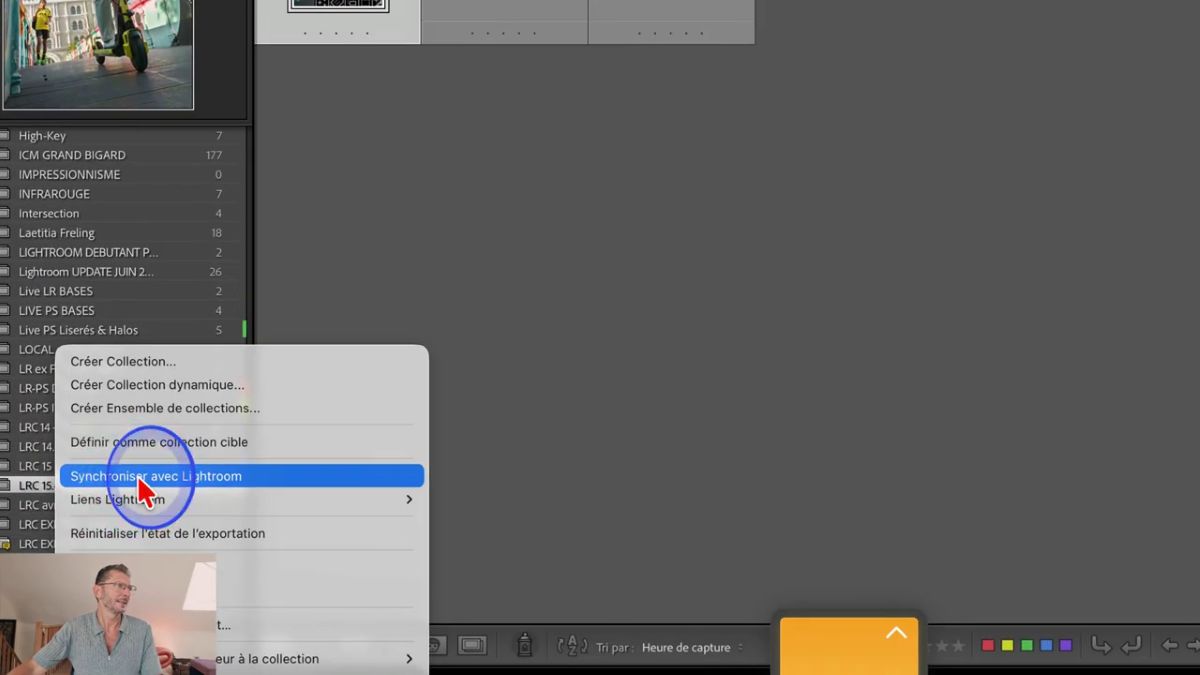
Prérequis : activer la synchronisation dans Préférences > Lightroom Synchronisation > cocher la nouvelle case ‘Synchroniser les mots-clés’.


Important : cette synchronisation n’est PAS rétroactive, les mots-clés déjà existants sur des photos déjà synchronisées ne se synchronisent pas automatiquement.
Pour forcer la synchronisation des mots-clés existants : sélectionner toutes les photos (Cmd/Ctrl+A) > dans le panneau Mots-clés de Lightroom Classic > option ‘Synchroniser les mots-clés avec le cloud’.

Toute nouvelle modification de mot-clé (ajout/suppression) déclenche ensuite automatiquement la synchronisation dans les deux sens.
Limitation importante : Lightroom Desktop ne supporte pas la hiérarchie de mots-clés de Lightroom Classic, un mot-clé hiérarchique (ex. Paysages > Italie) apparaît comme deux mots-clés simples séparés dans Lightroom Desktop.
Page de documentation Adobe disponible pour le détail complet des règles de synchronisation.
⚡ Performances : Apple Neural Engine + fluidité pinceau Windows
Pour les Mac Apple Silicon (M1 à M5+) : Lightroom Classic exploite désormais l’Apple Neural Engine (cœur dédié au calcul IA du processeur) au lieu du GPU pour les traitements IA.
Gain de vitesse annoncé par Adobe : 2,4 à 6x plus rapide pour la réduction du bruit IA.

Pour Windows : amélioration de la fluidité de l’outil Pinceau, moins de blocages lors de l’utilisation (démonstration avant/après dans la vidéo).
📷 Mode connecté Canon via PTP
Le mode connecté pour les appareils Canon utilise désormais le protocole standard PTP (Picture Transfer Protocol) au lieu du SDK propriétaire Canon.
Avantage : plus besoin d’attendre qu’Adobe intègre le SDK Canon spécifique à chaque nouveau boîtier, la compatibilité suit directement le support RAW dans Lightroom Classic.
Limitation : le PTP a certaines restrictions par rapport au SDK Canon ; une option reste disponible dans les Préférences générales pour revenir au SDK Canon si besoin (‘Utiliser le SDK Canon pour connecter les appareils photo Canon’).

🖥️ Export HDR vers Photoshop en 16 bits
Lors de l’envoi d’une photo vers Photoshop en maintenant le flux HDR, une nouvelle option 16 bits est disponible (auparavant uniquement le 32 bits).

Intérêt : de nombreux modes de fusion et filtres Photoshop ne sont pas accessibles en 32 bits.
Si le traitement exposition/hautes lumières a déjà été finalisé dans Lightroom, le maintien du 32 bits n’est pas indispensable, le 16 bits permet l’accès à toutes les fonctionnalités Photoshop tout en conservant une bonne qualité HDR.
🔍 Nouveaux filtres de métadonnées IA
Nouvelles options de filtrage disponibles (barre de filtres > options de métadonnées > menu Développer) : filtrer les photos ayant reçu des modifications IA (oui/non), filtrer par type de modification IA générative, filtrer les photos nécessitant une mise à jour IA (icône jaune), filtrer par type spécifique de traitement IA appliqué (réduction de bruit, super détails, suppression de poussière…), filtrer par type de masque appliqué (arrière-plan, sujet, etc.).


Permet un tri très précis du catalogue selon l’historique de traitement IA.
🎉 La nouveauté tant attendue : détection native des doublons
La fonctionnalité la plus attendue depuis des années : la détection native des doublons arrive dans Lightroom Classic.

Accès : sélectionner Toutes les photos > bouton Détection des doublons.

Point fort : la détection se base sur une analyse des pixels de l’image, pas seulement sur le nom de fichier.
La tâche s’exécute en arrière-plan (nouvelle icône de tâches visible).

Les doublons détectés sont regroupés en piles, consultables et désempilables.

Pour supprimer : clic droit sur la pile > Supprimer les doublons (conserve la photo au sommet de la pile), choix ensuite entre retirer du catalogue ou supprimer du disque.


Conseil : toujours vérifier manuellement avant suppression définitive.
Cette fonctionnalité native remplace les plugins tiers comme Duplicate Finder ou ExifSearch utilisés jusqu’ici.
🗝️ Conclusion
Lightroom Classic 15.4 confirme le rythme soutenu d’Adobe, avec des nouveautés qui touchent à tous les aspects du workflow.
Le tri assisté sort de l’accès anticipé et gagne en intelligence avec la détection des visages en photo de groupe. La sélection de sujets en modèle 5 franchit un cap en précision, et la synchronisation bidirectionnelle des mots-clés répond enfin à une demande ancienne.
Mais la nouveauté qui marquera le plus reste la détection native des doublons par analyse de pixels — attendue depuis des années, elle rend obsolètes les plugins tiers jusqu’ici indispensables.
Côté performances, les Mac Apple Silicon bénéficient d’une accélération significative de la réduction de bruit IA, tandis que Windows voit la fluidité du pinceau améliorée.
Il ne reste plus qu’à espérer que les curseurs d’affinage des masques entrevus dans Camera Raw rejoignent Lightroom Classic d’ici octobre.
❓FAQ
Le tri assisté fonctionne-t-il uniquement sur les portraits ?
Pour l’instant, la détection des visages individuels dans les photos de groupe concerne principalement les sujets humains. Adobe travaille cependant à étendre cette fonctionnalité aux oiseaux, animaux et paysages — sans date de sortie annoncée à ce jour.
Le tri assisté est-il toujours en accès anticipé ?
Non, à partir de cette version 15.4, le tri assisté quitte l’accès anticipé, ce qui signifie qu’il est considéré comme suffisamment mature pour être utilisé en production.
Que se passe-t-il avec mes masques de sujets créés avant la mise à jour vers le modèle 5 ?
Vos anciens masques restent intacts. Une icône jaune vous signale qu’une mise à jour vers le modèle 5 est disponible. La mise à jour est optionnelle : si votre masque actuel est parfait, il est préférable de ne pas le modifier. En cas de résultat décevant après la mise à jour, l’historique permet de revenir à l’ancienne version.
La synchronisation des mots-clés est-elle automatique et rétroactive ?
Elle fonctionne dans les deux sens (Lightroom Classique ↔ Lightroom Desktop), mais elle n’est pas rétroactive. Pour synchroniser vos mots-clés existants, sélectionnez toutes vos photos et utilisez l’option Synchroniser les mots-clés avec le cloud dans l’onglet Mots-clés. Pensez également à cocher la case dédiée dans les préférences de synchronisation.
Les hiérarchies de mots-clés de Lightroom Classique sont-elles conservées dans Lightroom Desktop ?
Non, c’est une limitation actuelle. Les mots-clés hiérarchiques apparaissent comme des mots-clés simples dans Lightroom Desktop. Par exemple, une hiérarchie Paysages > Italie donnera deux mots-clés indépendants : Paysages et Italie..
Quel est le gain de performance pour la réduction de bruit IA sur Mac Apple Silicon ?
Adobe annonce des vitesses de traitement de 2,4 à 6 fois supérieures grâce à l’utilisation de l’Apple Neural Engine, présent sur toutes les puces M1 et ultérieures.
La détection de doublons analyse-t-elle le nom des fichiers ou le contenu de l’image ?
Elle analyse les pixels de l’image, ce qui la rend bien plus fiable qu’une simple comparaison de noms de fichiers. Les doublons sont regroupés en piles, que vous pouvez vérifier avant de décider de les supprimer du catalogue ou du disque dur.
Faut-il encore utiliser des plugins comme Duplicate Finder ou Exire Search ?
Non, la détection native de doublons intégrée à Lightroom Classique 15.4 remplace efficacement ces plugins tiers.
Cet article vous a plu ? Découvrez en d’autres en cliquant sur les images ci-dessous :


Cette publication peut contenir des liens d’affiliation. Je peux toucher des commissions si vous cliquez sur mes liens et effectuez des achats. Ces revenus contribuent à la rédaction de mes articles, à la création de mes tutoriels, etc. Cependant, sachez que cela n’a pas d’impact sur mon avis et mes choix de produits.