


Présentation de 5 astuces Lightroom Classic peu connues, qui vont faciliter le flux de travail. La dernière astuce est présentée comme la moins connue de toutes.
Vidéo du tutoriel :
RÉSUMÉ
Lightroom Classic regorge de petites fonctions discrètes qui peuvent pourtant faire gagner beaucoup de temps au quotidien.
Dans cet article, nous découvrons cinq astuces parfois méconnues pour améliorer son flux de travail : accéder rapidement aux dossiers récents et favoris, utiliser plus intelligemment le mode solo dans le module Développement, retrouver les photos récemment modifiées, mieux gérer les masques en photo d’architecture, et créer simplement un cadre blanc autour d’une image.
Ces astuces permettent de naviguer plus vite dans son catalogue, de travailler plus confortablement dans les panneaux de réglages, de retrouver facilement ses dernières retouches et d’éviter certains pièges lors du traitement d’images architecturales ou de l’export pour le web et les réseaux sociaux.
Sommaire
-
-
- 📁 Astuce 1 : sources récentes et dossiers favoris
- 🪄 Astuce 2 : désactiver temporairement le mode solo avec la touche Alt/Option
- 🕒 Astuce 3 : collection dynamique “Récemment modifié”
- 🏛️ Astuce 4 : masque Architecture inversé plutôt que masque Ciel
- 🖼️ Astuce 5 : créer un cadre blanc via l’onglet Transformation, avec l’Échelle
- 🗝️ Conclusion
- ❓FAQ
-
Recevez la version PDF de l’article !
📁 Astuce 1 : sources récentes et dossiers favoris
Fonctionnalité cachée dans le film fixe : cliquer sur la petite flèche vers le bas fait apparaître ‘Sources récentes‘ (les 12 derniers dossiers ou collections consultés) ainsi que ‘Sources favorites‘ juste au-dessus.


Pour ajouter un dossier en favori : le sélectionner à gauche dans le panneau Dossiers, puis dans la barre du film fixe, tout en bas, choisir ‘Ajouter aux favoris’.

Pour le retirer : sélectionner le dossier puis ‘Supprimer des favoris‘.

Très utile pour accéder rapidement aux dossiers fréquemment utilisés (ex. dossier de transfert pour les exercices de formation) sans naviguer dans toute l’arborescence des disques durs.
🪄 Astuce 2 : désactiver temporairement le mode solo avec la touche Alt/Option
Rappel sur le mode solo des panneaux de développement (activable par clic droit) : un seul panneau ouvert à la fois pour garder la colonne Développement lisible.

Astuce : pour ouvrir un second panneau sans désactiver définitivement le mode solo (ex. avoir Mélangeur de couleurs ET Color Grading ouverts simultanément pour basculer entre les deux), maintenir Alt (Mac : Option) en cliquant sur l’autre panneau à ouvrir.

Pour refermer ce panneau supplémentaire et revenir au mode solo normal : refermer l’onglet en maintenant à nouveau Alt/Option.
🕒 Astuce 3 : collection dynamique “Récemment modifié"
Pour retrouver rapidement les derniers fichiers travaillés sans utiliser les filtres : Collections > Collection dynamique > ‘Récemment modifié’ (créée par défaut).

Règle par défaut : photos modifiées dans les deux derniers jours.
Attention : le tri par défaut est souvent par heure de capture, pas par heure de modification

pour avoir la dernière modifiée en premier, cliquer sur la double flèche en bas et choisir ‘Trier par heure de modification‘ (ordre Z-A pour la plus récente en premier).


Pour modifier la règle (ex. passer de 2 jours à 7 jours, ou changer l’unité jour/semaine/mois) : clic droit sur la collection dynamique > Modifier > ajuster la période > Enregistrer.


Très pratique pour retrouver une photo dont on a oublié l’emplacement ou qu’on a oublié de classer dans une collection.
🏛️ Astuce 4 : masque Architecture inversé plutôt que masque Ciel
Pour assombrir le ciel en Fine Art noir et blanc sur des photos d’architecture, l’approche intuitive (masque Ciel + baisser exposition et noirs au maximum) crée souvent un halo disgracieux autour du bâtiment, car le masque de ciel rentre légèrement dans la structure.
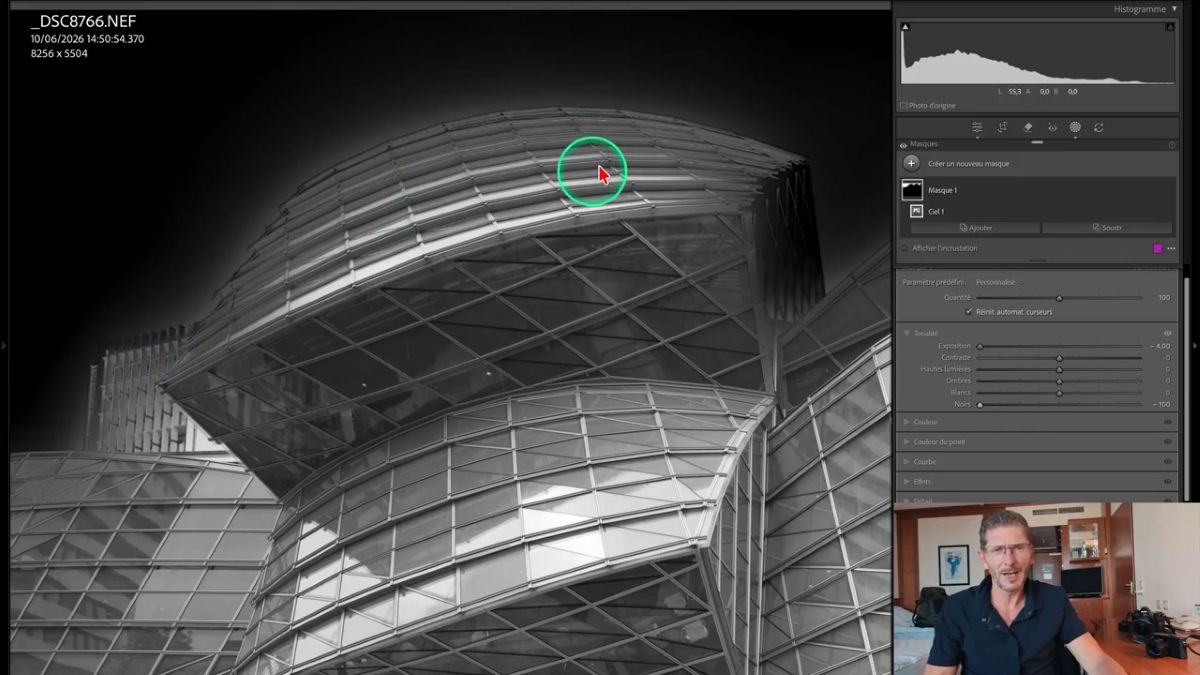
Solution recommandée : créer un masque Paysage > Architecture (beaucoup plus propre au niveau des contours du bâtiment, y compris les ouvertures comme fenêtres et portes),

puis dupliquer et inverser ce masque (menu des trois points > Dupliquer et inverser le masque).

On obtient ainsi tout l’environnement autour du bâtiment.

Affiner en soustrayant la végétation (Paysage > Végétation)

et en soustrayant un dégradé linéaire pour la zone basse si besoin.


Résultat : une transition parfaitement nette avec le bâtiment lors de l’assombrissement (exposition et noirs au minimum).

Cette technique fonctionne sur la quasi-totalité des photos d’architecture (démontré sur une photo de Valencia).

Règle à retenir : pour assombrir un ciel en architecture, privilégier le masque Architecture inversé plutôt que le masque Ciel.
🖼️ Astuce 5 : créer un cadre blanc via l’onglet Transformation, avec l’Échelle
Méthode simple pour créer un cadre blanc autour d’une photo sans plugin (type LR/Mogrify) ni passer par le module Impression.
Vous avez la possibilité de revoir le tuto que j’ai réalisé sur ce thème :
https://www.olivier-rocq.com/lightroom/creer-un-triptyque-dans-lightroom/
Principe : dans l’onglet Transformation, réduire le curseur Échelle

cela crée des zones transparentes autour de l’image.

Lors de l’export en JPEG, ces zones transparentes deviennent automatiquement blanches.

Limitation importante : cette méthode ne fonctionne PAS si une correction d’objectif ou un recadrage a été appliqué (la déformation/le recadrage redevient visible lors de la réduction d’échelle).

Solution dans ce cas : exporter d’abord en TIFF (Cmd/Ctrl+Shift+E) dans le dossier d’origine avec ajout au catalogue — cela aplatit la correction d’objectif et le recadrage.
Puis appliquer la réduction d’échelle sur ce nouveau TIFF et exporter en JPEG : le cadre blanc apparaît correctement avec le bon cadrage.
Cette méthode reste une utilisation détournée, plus complexe que le module Impression, mais utile en complément.
🗝️ Conclusion
Lightroom Classic regorge de petites fonctions discrètes qui peuvent pourtant faire gagner beaucoup de temps au quotidien.
Dans cet article, nous découvrons cinq astuces parfois méconnues pour améliorer son flux de travail : accéder rapidement aux dossiers récents et favoris, utiliser plus intelligemment le mode solo dans le module Développement, retrouver les photos récemment modifiées, mieux gérer les masques en photo d’architecture, et créer simplement un cadre blanc autour d’une image.
Ces astuces permettent de naviguer plus vite dans son catalogue, de travailler plus confortablement dans les panneaux de réglages, de retrouver facilement ses dernières retouches et d’éviter certains pièges lors du traitement d’images architecturales ou de l’export pour le web et les réseaux sociaux.
❓FAQ
Comment accéder rapidement aux dossiers récents dans Lightroom Classic ?
Dans Lightroom Classic, il est possible d’accéder aux 12 derniers dossiers ou collections consultés depuis la petite flèche située au niveau du film fixe. Cette zone permet de retrouver rapidement les sources récentes sans avoir à parcourir toute l’arborescence des disques ou du catalogue.
Peut-on créer des dossiers favoris dans Lightroom Classic ?
Oui. Lightroom Classic permet d’ajouter certains dossiers ou collections aux favoris. Il suffit de sélectionner le dossier concerné, puis d’utiliser l’option Ajouter aux favoris depuis le menu accessible dans le film fixe. Cela permet de revenir rapidement sur des dossiers utilisés régulièrement.
À quoi sert le mode solo dans le module Développement ?
Le mode solo permet de n’avoir qu’un seul panneau ouvert à la fois dans le module Développement. Lorsqu’on ouvre un nouveau panneau, le précédent se referme automatiquement. C’est pratique pour garder une colonne de réglages plus lisible, surtout lorsque l’on travaille sur un écran limité en hauteur.
Peut-on ouvrir temporairement plusieurs panneaux malgré le mode solo ?
Oui. Même si le mode solo est activé, il est possible d’ouvrir temporairement un autre panneau en maintenant la touche Alt sur PC ou Option sur Mac. Cela permet par exemple de garder ouverts le Mélangeur de couleurs et le Color Grading en même temps, puis de revenir facilement au fonctionnement habituel du mode solo.
Comment retrouver les dernières photos modifiées dans Lightroom Classic ?
Lightroom Classic propose une collection dynamique appelée “Récemment modifiée”. Elle regroupe automatiquement les photos modifiées selon une règle définie, par défaut sur les deux derniers jours. Cette collection est très utile pour retrouver rapidement une image retouchée récemment, même si l’on ne se souvient plus de son dossier d’origine.
Peut-on modifier la durée de la collection “Récemment modifiée” ?
Oui. Il est possible de modifier la règle de cette collection dynamique. Par exemple, au lieu d’afficher les photos modifiées dans les deux derniers jours, on peut choisir les sept derniers jours, plusieurs semaines ou même plusieurs mois, selon son rythme de travail.
Comment afficher les photos récemment modifiées dans le bon ordre ?
Dans la grille, il faut modifier le critère de tri et choisir l’heure de modification. En plaçant les photos de la plus récente à la plus ancienne, les dernières images retouchées apparaissent en premier.
Pourquoi éviter le masque de ciel pour certaines photos d’architecture ?
Sur certaines photos d’architecture, le masque de ciel peut déborder légèrement sur le bâtiment et créer des halos visibles lorsque l’on assombrit fortement le ciel. Ce problème est particulièrement visible dans les traitements noir et blanc de type fine art, où l’on cherche souvent à obtenir un ciel très sombre.
Quelle est l’alternative au masque de ciel en photo d’architecture ?
Il est souvent plus efficace d’utiliser le masque Architecture, puis de le dupliquer et de l’inverser. Cette méthode permet d’obtenir une sélection du ciel plus propre autour du bâtiment, avec moins de débordements et une meilleure transition sur les contours.
Comment créer un cadre blanc rapidement dans Lightroom Classic ?
Une méthode simple consiste à utiliser le panneau Transformation et à réduire l’échelle de l’image. À l’export en JPEG, les zones transparentes autour de la photo deviennent blanches, ce qui crée automatiquement un cadre blanc autour de l’image.
Cette méthode de cadre blanc fonctionne-t-elle avec toutes les photos ?
Pas toujours. Si la photo a été recadrée ou si une correction d’objectif a été appliquée, la réduction d’échelle peut faire réapparaître des zones de l’image ou des déformations indésirables. Dans ce cas, il vaut mieux d’abord exporter l’image en TIFF pour aplatir les corrections, puis appliquer la réduction d’échelle sur ce nouveau fichier.
Cette méthode remplace-t-elle le module Impression ?
Non. Le module Impression reste plus complet pour créer des cadres personnalisés, notamment si l’on veut choisir précisément les marges, les couleurs ou la mise en page. La méthode par le panneau Transformation est plutôt une astuce rapide pour créer simplement un cadre blanc avant un export web ou réseaux sociaux.
Cet article vous a plu ? Découvrez en d’autres en cliquant sur les images ci-dessous :

Cette publication peut contenir des liens d’affiliation. Je peux toucher des commissions si vous cliquez sur mes liens et effectuez des achats. Ces revenus contribuent à la rédaction de mes articles, à la création de mes tutoriels, etc. Cependant, sachez que cela n’a pas d’impact sur mon avis et mes choix de produits.