


Dans Lightroom Classic, il y a une différence essentielle entre photo active et photos sélectionnées.
Et cette nuance peut vraiment changer votre flux de travail. Vous pensez parfois travailler sur une seule photo… alors qu’en réalité, plusieurs images sont encore sélectionnées dans le film fixe.
Résultat : vous pouvez exporter plusieurs fichiers sans le vouloir, appliquer un drapeau à toute une série, synchroniser des réglages sur plusieurs photos ou même envoyer accidentellement des dizaines d’images vers Photoshop.
Dans cette vidéo, je vous montre comment Lightroom Classic gère les sélections, comment reconnaître la photo active, comment isoler une seule photo, et pourquoi le raccourci Cmd/Ctrl + D ne fait pas toujours ce que l’on croit.
Vous découvrirez notamment : la différence entre une photo active et une photo sélectionnée ; pourquoi cliquer sur la vignette ou dans la zone grise autour ne produit pas le même résultat ; comment garder uniquement la photo active avec Cmd/Ctrl + Maj + D ; comment inverser une sélection ; comment sélectionner les photos marquées ; comment désélectionner les photos neutres ; à quoi sert concrètement “Désélectionner la photo active”.
C’est une astuce simple, mais une fois qu’on l’a comprise, on ne regarde plus le film fixe de Lightroom Classic de la même manière.
Vidéo du tutoriel :
RÉSUMÉ
Dans Lightroom Classic, il est essentiel de bien distinguer la photo active des photos sélectionnées.
Une confusion entre les deux peut entraîner des erreurs fréquentes : export de plusieurs images au lieu d’une seule, application involontaire de drapeaux, synchronisation de réglages ou envoi massif vers Photoshop.
Cette vidéo explique comment Lightroom gère les sélections dans le film fixe, comment reconnaître et isoler la photo active, et quels raccourcis utiliser pour éviter les mauvaises manipulations, notamment Cmd/Ctrl + Maj + D.
Une astuce simple, mais très utile pour sécuriser et accélérer son flux de travail.
Sommaire
-
-
- 🖼️ Photo active vs photos sélectionnées : les bases
- 🎯 Astuce clé : désélectionner toutes les photos sauf la photo active
- 🔄 Inverser la sélection : garder une photo, supprimer les autres
- 🏷️ Sélectionner les photos marquées ou neutres
- 🚫 Désélectionner la photo active : exclure d’un groupe
- 🧭 Récapitulatif : les 3 points essentiels à retenir
- 🗝️ Conclusion
- ❓FAQ
-
Recevez la version PDF de l’article !
🖼️ Photo active vs photos sélectionnées : les bases
On peut avoir plusieurs photos sélectionnées mais une seule photo active.
Sélectionner plusieurs photos adjacentes : Shift + clic. Ajouter/retirer une photo non adjacente : Cmd (Mac) / Ctrl (PC) + clic.

La photo active est la photo principale que Lightroom considère comme référence : c’est elle qui s’affiche en appuyant sur E (vue loupe), et c’est elle qui sera traitée si on passe en module Développement.
Identification visuelle : photos non sélectionnées = fond gris foncé, photos sélectionnées = fond plus clair avec un petit cadre, photo active = fond encore plus clair (la plus claire de toutes).

Autre façon de distinguer les photos sélectionnées des non-sélectionnées. Celles sélectionnées ont un petit cadre autour de la photo :

Attention : dans le film fixe en bas, les photos restent sélectionnées même quand on change de photo active — le piège est là.

🎯 Astuce clé : désélectionner toutes les photos sauf la photo active
Problème courant : on a plusieurs photos sélectionnées, on veut ne garder que la photo active.
Cmd+D (Mac) / Ctrl+D (PC) : tout désélectionne, y compris la photo active → écran vide, pas idéal.

La vraie solution : cliquer dans la zone vide autour de la vignette (pas sur la photo elle-même) → désélectionne toutes les autres en gardant la photo active.
Cette commande désélectionne tout sauf la photo active.

Raccourci clavier équivalent : Cmd+Shift+D (Mac) / Ctrl+Maj+D (PC).

Différence entre les deux clics : clic sur la photo = change la photo active mais garde les autres sélectionnées ; clic dans la zone vide autour = garde uniquement la photo active sélectionnée.
🔄 Inverser la sélection : garder une photo, supprimer les autres
Cas d’usage : dans une série, on veut garder uniquement la photo active et supprimer toutes les autres.
Étapes : Édition > Inverser la sélection (pas de raccourci clavier)

→ toutes les autres photos sont sélectionnées.

Appuyer sur la touche Retour/Suppression → choix entre retirer du catalogue ou supprimer du disque.

Il ne reste que la photo active.
Conseil : utile pour nettoyer rapidement une série après sélection de la meilleure photo.
🏷️ Sélectionner les photos marquées ou neutres
Lightroom permet de sélectionner automatiquement les photos selon leur statut de drapeau.
Sélectionner les photos marquées (avec drapeau) : Édition > Sélectionner les photos marquées.
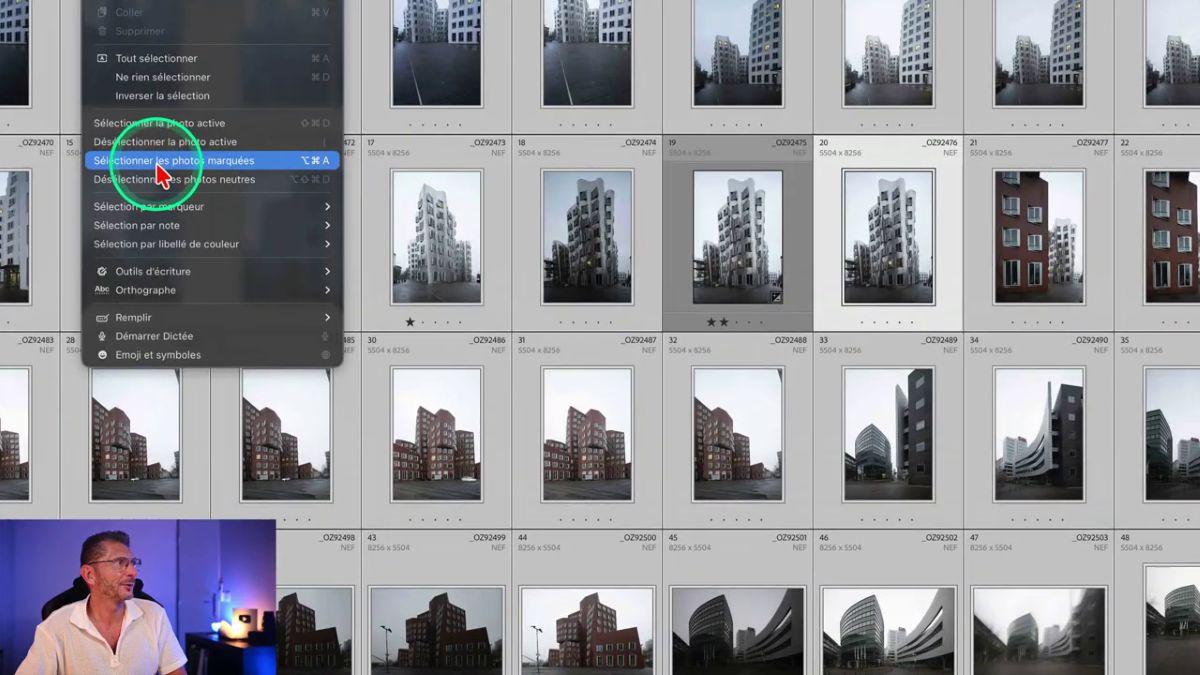
Danger à éviter : si plusieurs photos sont sélectionnées quand on appuie sur P (marqueur), toutes reçoivent le drapeau.
Commande utile : Cmd+A pour tout sélectionner + U pour remettre toutes les photos en état neutre (enlève tous les drapeaux).
Bonne pratique avant d’attribuer un marqueur : Cmd+Shift+D pour n’avoir que la photo active, puis P.


Raccourci Cmd+Option+Ctrl+A (Mac) / Ctrl+Alt+A (PC) pour sélectionner les photos qui ont un marqueur :

Désélectionner les photos neutres (sans drapeau dans une sélection mixte) : Édition > Désélectionner les photos neutres, raccourci Cmd+Shift+Option+D (Mac) / Ctrl+Maj+Alt+D (PC).

🚫 Désélectionner la photo active : exclure d’un groupe
Cas d’usage : on a une sélection de photos, on veut exclure la photo active mais garder les autres.

Raccourci : touche ( (parenthèse ouvrante).
La photo active est retirée de la sélection, les autres restent.
Combinaison utile : Cmd+A (tout sélectionner) + ( (exclure la photo active) + Suppression → supprime toutes les photos sauf celle sur laquelle on travaille.

Cette commande n’est pas pour choisir une photo, mais pour l’exclure d’un groupe déjà sélectionné.
🧭 Récapitulatif : les 3 points essentiels à retenir
Point 1 : Photo active ≠ photos sélectionnées.
La photo active est la référence Lightroom à un instant T ; les photos sélectionnées sont toutes celles avec le fond clair et le cadre.
Point 2 : Cliquer sur une photo dans une sélection multiple change la photo active mais ne désélectionne pas les autres.
Pour désélectionner tout sauf la photo active : clic dans la zone vide autour de la vignette, ou Cmd+Shift+D (Mac) / Ctrl+Maj+D (PC).
Point 3 : Toujours vérifier sa sélection avant d’utiliser : synchronisation ou synchronisation auto, copier/coller les paramètres, attribuer des drapeaux ou mots-clés, exporter, envoyer vers Photoshop.
Conseil pratique : prendre quelques minutes pour tester ces commandes dans Lightroom — une fois assimilées, on ne regarde plus le film fixe de la même façon.
🗝️ Conclusion
La différence entre photo active et photos sélectionnées peut sembler anodine, mais elle a un vrai impact dans Lightroom Classic. Une sélection multiple oubliée peut entraîner l’export de nombreuses photos, l’application involontaire de réglages, de mots-clés ou de drapeaux, voire l’envoi de plusieurs images vers Photoshop.
En comprenant mieux le rôle de la photo active, la manière dont Lightroom affiche les sélections et les raccourcis associés, il devient beaucoup plus facile d’éviter ces erreurs. Quelques habitudes simples, comme vérifier le film fixe avant une exportation ou utiliser Ctrl/Cmd + Shift + D pour isoler la photo active, peuvent vraiment sécuriser et accélérer le flux de travail.
❓FAQ
Quelle est la différence entre une photo active et une photo sélectionnée dans Lightroom Classic ?
Dans Lightroom Classic, plusieurs photos peuvent être sélectionnées en même temps, mais une seule photo est active. La photo active est celle que Lightroom considère comme la référence à l’instant donné. C’est elle qui s’affiche en grand ou qui est prise en compte en priorité lorsque l’on passe dans le module Développement.
Pourquoi cette différence est-elle importante ?
Cette différence est importante parce qu’une sélection multiple peut rester active sans que l’on s’en rende compte. On peut alors exporter plusieurs photos au lieu d’une seule, appliquer un marqueur à toute une série ou synchroniser des réglages sur des images que l’on ne voulait pas modifier.
Comment reconnaître la photo active dans Lightroom Classic ?
La photo active est généralement la vignette la plus claire dans le film fixe. Les photos sélectionnées sont également éclaircies, mais un peu moins que la photo active. Les photos non sélectionnées restent plus sombres. Un petit cadre autour des vignettes permet aussi de repérer les photos sélectionnées.
Que se passe-t-il si je clique sur une photo dans une sélection multiple ?
Si vous cliquez sur une photo déjà sélectionnée, elle devient la photo active, mais les autres photos restent sélectionnées. Vous n’avez donc pas forcément isolé cette image : vous avez simplement changé la photo active à l’intérieur du groupe sélectionné.
Comment ne garder que la photo active sélectionnée ?
Pour ne garder que la photo active sélectionnée, vous pouvez cliquer dans la zone vide autour de sa vignette dans le film fixe. Vous pouvez aussi utiliser le raccourci Ctrl + Shift + D sur PC ou Cmd + Shift + D sur Mac. Ce raccourci désélectionne les autres images tout en conservant la photo active.
Quelle est la différence entre Ctrl/Cmd + D et Ctrl/Cmd + Shift + D?
Ctrl/Cmd + D désélectionne toutes les photos, ce qui peut vider l’affichage si vous étiez en train de travailler sur une sélection. Ctrl/Cmd + Shift + D est plus pratique dans ce cas, car il désélectionne les autres photos mais garde la photo active sélectionnée.
À quoi sert l’option Inverser la sélection ?
L’option Inverser la sélection permet de sélectionner toutes les photos qui ne l’étaient pas, et de désélectionner celles qui l’étaient. Elle peut être utile si vous voulez conserver une image précise et sélectionner toutes les autres pour les retirer du catalogue ou les supprimer du disque.
Peut-on sélectionner uniquement les photos marquées ?
Oui. Lightroom Classic permet de sélectionner les photos marquées, c’est-à-dire celles auxquelles un drapeau a été attribué. C’est pratique pour retrouver rapidement les images retenues après un tri.
Pourquoi faut-il être vigilant avant d’appuyer sur P ?
La touche P attribue un drapeau de sélection. Si plusieurs photos sont encore sélectionnées, le drapeau sera appliqué à toutes ces images, et pas seulement à la photo visible ou active. Il faut donc vérifier la sélection avant d’utiliser ce raccourci.
Quelle erreur fréquente peut-on éviter grâce à cette astuce ?
L’erreur la plus fréquente est de croire que l’on travaille sur une seule image alors que plusieurs photos sont encore sélectionnées. Cela peut entraîner un export multiple, une synchronisation automatique non souhaitée, ou l’application de réglages et de mots-clés sur toute une série.
Cet article vous a plu ? Découvrez en d’autres en cliquant sur les images ci-dessous :



Cette publication peut contenir des liens d’affiliation. Je peux toucher des commissions si vous cliquez sur mes liens et effectuez des achats. Ces revenus contribuent à la rédaction de mes articles, à la création de mes tutoriels, etc. Cependant, sachez que cela n’a pas d’impact sur mon avis et mes choix de produits.