


Camera Raw 18.4 est disponible depuis juin 2026 et cette mise à jour apporte plusieurs nouveautés très utiles pour les photographes : des masques de sujet et d’arrière-plan plus précis, l’arrivée du Vectorscope pour analyser les couleurs et corriger les teintes de peau, un nouveau dégradé linéaire bidirectionnel, des améliorations du recadrage, l’accélération de la réduction du bruit IA sur Mac Apple Silicon, ainsi qu’une nouveauté très pratique : la possibilité d’utiliser la suppression générative pour remplir des zones vides de l’image.
Dans cette vidéo, je vous montre concrètement ce que changent ces nouveautés dans un vrai flux de retouche photo, avec des exemples sur des images d’architecture, de portrait, de paysage et de haute sensibilité ISO.
Vous verrez notamment comment Camera Raw 18.4 améliore les masques IA, dans quels cas Photoshop reste encore plus précis, à quoi sert le Vectorscope, comment l’utiliser pour repérer une dominante couleur, comment corriger les teintes de peau avec la ligne d’indication dédiée, et comment exploiter le nouveau dégradé bidirectionnel pour créer des effets de lumière plus naturels. Je vous montre aussi une nouveauté que je n’attendais pas : la suppression générative peut désormais remplir des zones vides après une correction de perspective ou un redressement, sans devoir passer systématiquement par Photoshop.
Vous pouvez désormais retrouver les nouveautés de Camera Raw 18.4.1 sur cet article
Vidéo du tutoriel :
RÉSUMÉ
Camera RAW 18.4 débarque en juin 2026 avec un florilège de nouveautés particulièrement bienvenues.
Les masques de sujet et d’arrière-plan gagnent en précision grâce à un algorithme amélioré, et la sélection d’objets bénéficie enfin des curseurs d’affinage. Le Vectorscope fait son apparition pour faciliter la correction colorimétrique et la retouche des teintes de peau.
Le nouveau dégradé linéaire bidirectionnel simplifie la création d’effets de lumière jusqu’ici complexes.
Et surtout, grande surprise : le remplissage génératif des zones vides est désormais possible directement dans Camera RAW, sans passer par Photoshop.
Sommaire
-
-
- 🔄 Vérification de la version Camera RAW
- ✂️ Amélioration des masques de sujet et d’arrière-plan
- 🔁 Mise à jour des anciens masques et copier/coller les affinages
- 🎯 Affinage des masques d’objet
- 🎨 Le Vectorscope
- ↔️ Dégradé linéaire bidirectionnel (réfléchi)
- ⚡ Autres améliorations : Performances, recadrage, HDR
- 🪄 Nouveauté surprise : Remplissage génératif des zones vides
- 🗝️ Conclusion
- ❓FAQ
-
Recevez la version PDF de l’article !
🔄 Vérification de la version Camera RAW
Camera Raw se met à jour indépendamment de Photoshop.
Vérification de la version : Creative Cloud > Applications > vérifier que Camera RAW est bien en version 18.4 (Camera RAW se met à jour indépendamment de Photoshop).


✂️ Amélioration des masques de sujet et d'arrière-plan
Nouvelle version de l’algorithme de sélection de sujet avec une précision nettement améliorée, particulièrement visible sur les sujets délicats (fourrure de tigre, arches architecturales, arbres).
Comparaisons avant/après sur plusieurs exemples : fourrure de tigre (ancien masque imprécis sur les bords / nouveau masque bien plus propre), avant :

création d’un nouveau masque de sujet, après :

Par extension, la sélection d’arrière-plan (inverse de la sélection de sujet) bénéficie aussi de cette amélioration.

En baissant l’exposition de l’arrière-plan, on voit nettement la différence :


Rappel : les curseurs de contour progressif et d’entourer les pixels permettent d’affiner encore davantage.

Comparaison Camera RAW vs Photoshop : à comparaison brute (sans affinage), Photoshop reste encore supérieur pour les masques de précision.
Mais Camera RAW se rapproche, et avec les curseurs d’affinage, le résultat est très bon.
La sélection d’objets bénéficie désormais aussi des curseurs de progressivité (contour progressif + entourer les pixels), comme les autres types de masques.
Voici d’autres exemples mettant en avant cette amélioration, chapelle du domaine de Laeken (les zones entre les arches ne sont plus incluses)


🔁 Mise à jour des anciens masques et copier/coller les affinages
Les anciens masques de sujet ne sont pas mis à jour automatiquement.
Si une icône jaune apparaît (ex. après une suppression d’élément), cliquer dessus propose la mise à jour vers le nouveau modèle.


Camera RAW prévient que le masque sera modifié, en général c’est souhaitable (meilleure précision) mais cela peut modifier le rendu de l’image existante.

Nouvelle fonctionnalité : copier/coller les paramètres d’affinage de masque.
Via les trois petits points à côté du nom du masque

Copier les affinages du masque :

puis ‘Coller les affinages du masque’ sur un autre masque :

Très utile pour harmoniser les réglages de progressivité entre plusieurs masques d’une même image.
En comparant dans Photoshop, c’est beaucoup plus précis et supérieur dans Photoshop :

Note : cette amélioration bénéficie également à l’outil Flou d’objectif qui utilise le même algorithme de détection.

🎯 Affinage des masques d'objet
Dans la version précédente de Camera Raw les curseurs de progressivité étaient disponibles pour les masques de sujets, de ciel, d’arrière-plan, de paysage, de personnes mais pas des objets c’est maintenant proposé :

Par exemple si on sélectionne cet objet :

On a désormais bien accès aux mêmes curseurs d’affinage que dans les autres types de masques :

🎨 Le Vectorscope
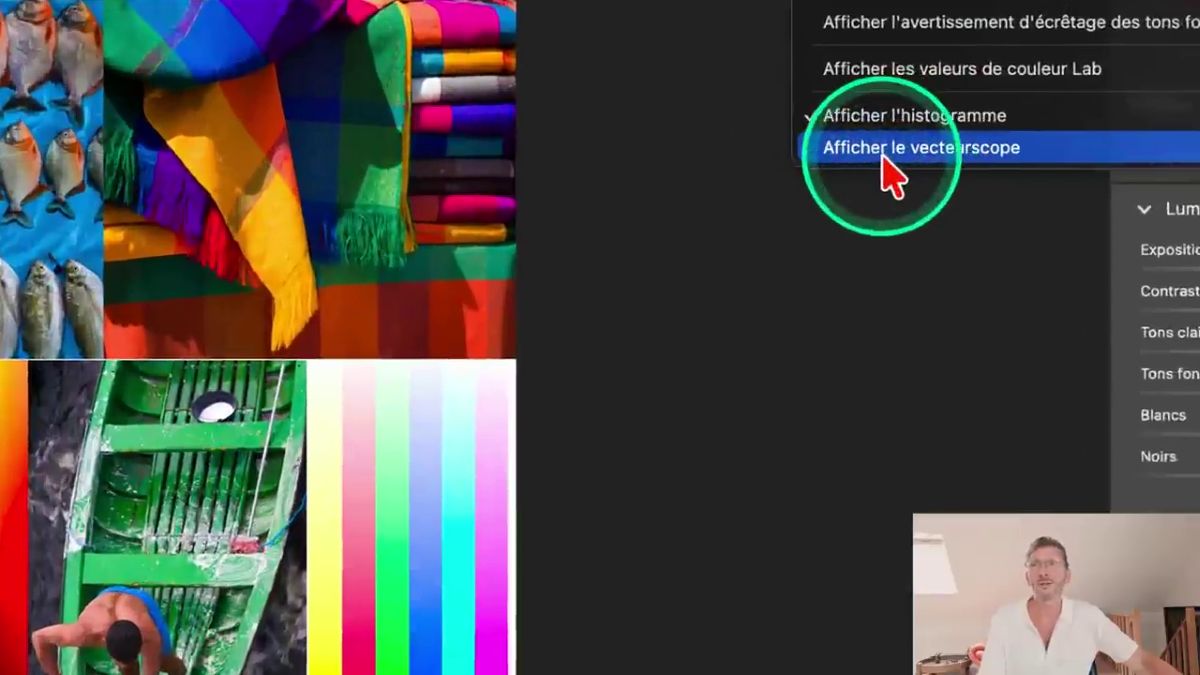
Nouvel outil de visualisation des couleurs accessible via clic droit sur l’histogramme > ‘Afficher le Vectorscope‘.
Le Vectorscope représente la teinte et la saturation sous forme de roue chromatique, indépendamment de la luminosité (contrairement à l’histogramme).
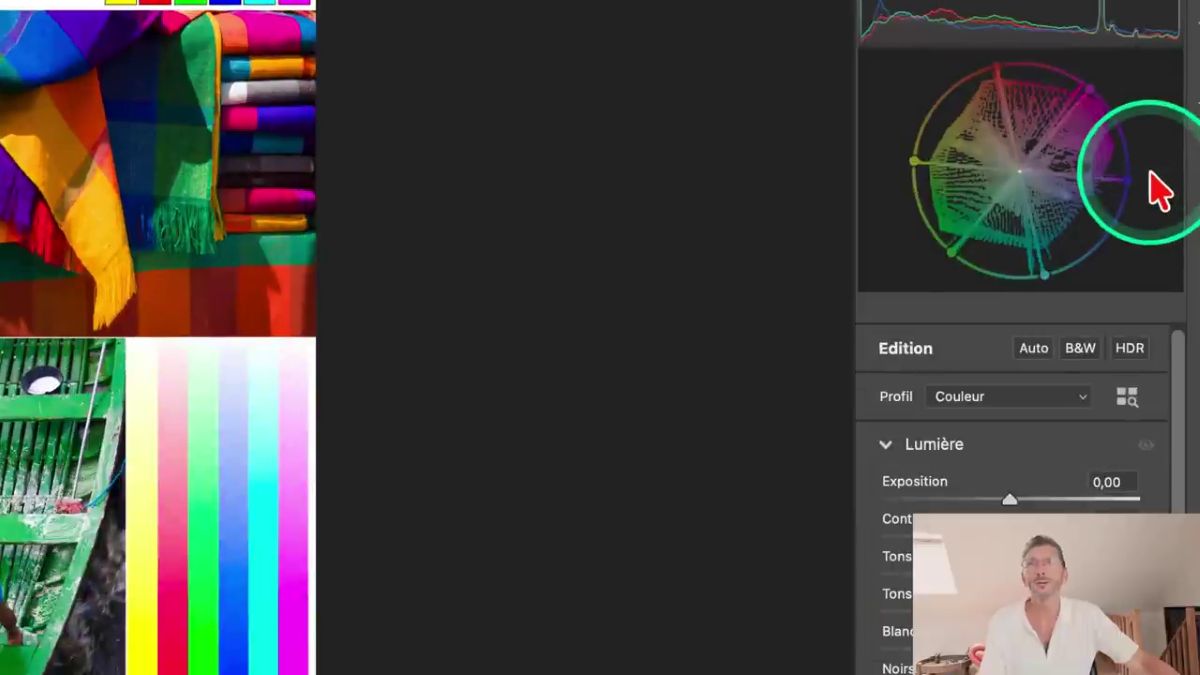
Les couleurs primaires (rouge, vert, bleu) et secondaires (jaune, magenta, cyan) sont visibles en périphérie.
Au centre = couleurs désaturées/neutres ; vers la périphérie = couleurs très saturées.
En survolant l’image avec le curseur, une cible apparaît sur le Vectorscope indiquant la teinte et la saturation précises du pixel survolé.

Particulièrement utile pour : corriger une dominante colorimétrique (ex. passage d’une harmonie diade à des couleurs complémentaires via le Mélangeur de couleurs + outil cible)

Corriger les teintes de peau (via clic droit > afficher la ligne des teintes de peau : la plupart des carnations, quelle que soit la couleur de peau, se situent dans cette zone).


Si un masque est actif, le Vectorscope n’affiche que les couleurs de la zone masquée, idéal pour isoler et corriger uniquement la peau.
Workflow de correction de teinte de peau : créer un masque Personnes > Peau visage + Peau corps,

observer la déviation par rapport à la ligne dans le Vectorscope

ajuster la Balance des blancs (curseur Teinte) pour se rapprocher de la ligne,

puis affiner avec l’outil Couleur du point (pipette sur une zone de peau moyenne) en jouant sur Teinte, Saturation et Variance.

↔️ Dégradé linéaire bidirectionnel (réfléchi)
Nouveau type de dégradé : le dégradé linéaire bidirectionnel (aussi appelé dégradé réfléchi dans Photoshop).
Accès : Masquage > Dégradé linéaire > case ‘Bidirectionnel’.

Fonctionnement : le dégradé s’applique des deux côtés à partir du centre du tracé.
Maintenir Shift pour tracer verticalement. Maintenir Alt/Option pour tirer depuis le centre vers les deux côtés simultanément.

La progressivité de chaque extrémité peut être travaillée indépendamment.

Cas d’usage : créer un effet de lumière diffuse à l’horizon (correction du voile négative + légère exposition), puis soustraire les sujets au premier plan pour un rendu naturel.

Les curseurs de contour progressif restent disponibles pour adoucir les transitions.


Créer une fermeture sombre en haut ET en bas de l’image en un seul masque (auparavant nécessitait de combiner deux dégradés séparés).
Touche X pour inverser le dégradé.


⚡ Autres améliorations : Performances, recadrage, HDR
Apple Neural Engine : sur Mac Apple Silicon (M1 à M5+), la réduction du bruit IA utilise désormais l’Apple Neural Engine (comme dans Lightroom Classic 15.4) pour des temps de traitement considérablement réduits.
Outil Recadrage : la photo conserve désormais le même niveau de grossissement lorsqu’on active l’outil Recadrage.
Possibilité de copier les paramètres de correction anamorphique pour les appliquer en série, sujet dont je vous ai parlé dans cette vidéo.


Mode HDR : le bouton ‘Auto SDR’ applique maintenant des réglages spécifiques à chaque image individuellement (et non les mêmes réglages à toutes les images comme avant).


🪄 Nouveauté surprise : Remplissage génératif des zones vides
La nouveauté la plus inattendue et la plus attendue : la possibilité d’utiliser la suppression générative pour remplir les zones vides (transparentes) créées lors d’un redressement, d’une correction de géométrie ou d’une transformation.
Avant : il fallait exporter en TIFF puis ouvrir dans Photoshop pour remplir ces zones (ou utiliser un hack d’export).
Maintenant : dans Camera RAW, après redressement qui crée des zones vides, activer l’outil Supprimer et peindre sur les zones vides, l’IA générative reconstituera le contenu.

Possibilité de peindre avec l’outil supprimer :

Utilisation de l’IA générative pour remplir ces zones vides


Trois variantes générées au choix pour sélectionner le meilleur résultat.

Plus besoin de passer dans Photoshop pour cette opération.
En attente : cette fonctionnalité devrait arriver prochainement dans Lightroom Classic et Lightroom Desktop.
🗝️ Conclusion
Camera RAW 18.4 confirme qu’Adobe place de plus en plus de fonctionnalités avancées directement dans son module de développement RAW, au point de concurrencer sérieusement Photoshop sur certains aspects du flux de travail.
L’amélioration des masques de sujet rapproche encore Camera RAW de la qualité Photoshop, le Vectorscope apporte enfin un outil de correction colorimétrique digne des logiciels d’étalonnage professionnels, et le dégradé bidirectionnel simplifie des effets qui nécessitaient auparavant plusieurs masques combinés.
Mais c’est le remplissage génératif des zones vides qui marque le vrai tournant : pouvoir reconstituer les bords d’une image redressée directement dans Camera RAW, sans passer par Photoshop, change concrètement le flux de travail.
Il ne reste plus qu’à espérer que toutes ces nouveautés arrivent rapidement dans Lightroom Classic et Lightroom Desktop, pour que les utilisateurs de ces logiciels en profitent sans avoir à jongler entre les applications.
❓FAQ
Le Vectorscope remplace-t-il l’histogramme ?
Non, il le complète. L’histogramme montre la répartition de la luminosité ; le Vectorscope montre la teinte et la saturation indépendamment de la luminosité. Les deux outils sont complémentaires pour une analyse complète de l’image.
Les anciens masques de sujet sont-ils mis à jour automatiquement ?
Non. Les masques existants restent inchangés par défaut. Une icône jaune apparaît si une mise à jour est disponible ; c’est à vous de décider de l’appliquer ou non, sachant que cela peut modifier légèrement le rendu.
Le dégradé bidirectionnel est-il disponible dans Lightroom ?
Pas encore au moment de cette vidéo. Camera RAW est toujours le précurseur des nouveautés Adobe ; elles arrivent généralement dans Lightroom lors des mises à jour suivantes.
Le dégradé bidirectionnel peut-il remplacer deux dégradés linéaires superposés ?
Dans la majorité des cas, oui. Il permet de fermer une image en haut et en bas en un seul masque, avec la possibilité de travailler indépendamment chaque extrémité. Pour des besoins très asymétriques (intensités très différentes de chaque côté), deux masques séparés restent plus flexibles.
Les masques de sujet de Camera RAW sont-ils aussi bons que ceux de Photoshop ?
À comparaison brute, Photoshop reste encore supérieur. Mais avec les curseurs d’affinage (contour progressif, dilatation/contraction), Camera RAW offre désormais des résultats très proches, suffisants pour la grande majorité des usages.
Le remplissage génératif des zones vides fonctionne-t-il sur tous types de redressements ?
Oui, sur toutes les zones transparentes créées par les outils de transformation de Camera RAW : redressement d’horizon, correction de géométrie, rotation, etc. La qualité du résultat dépend de la complexité du contenu à reconstituer — les zones simples (ciel, sol uni) donnent généralement d’excellents résultats.
Cet article vous a plu ? Découvrez en d’autres en cliquant sur les images ci-dessous :
Cette publication peut contenir des liens d’affiliation. Je peux toucher des commissions si vous cliquez sur mes liens et effectuez des achats. Ces revenus contribuent à la rédaction de mes articles, à la création de mes tutoriels, etc. Cependant, sachez que cela n’a pas d’impact sur mon avis et mes choix de produits.