


Les nouveautés Lightroom Classic 16, la version 2027, arrivent avec des outils qui peuvent réellement modifier certaines habitudes de retouche : suppression des imperfections, effet de lueur, analyse couleur et nouveaux masques. Certaines fonctions sont très spectaculaires, d’autres plus discrètes, mais peuvent devenir précieuses dans un catalogue ancien ou un flux de travail exigeant. Je vous propose de faire le tri, de comprendre ce que fait chaque outil et, surtout, de voir dans quels cas il mérite votre attention. L’objectif n’est pas d’accumuler les réglages, mais de conserver un contrôle conscient sur vos images.
Avant de commencer, vérifiez que vous disposez bien de la nouvelle version : menu Aide (ou Lightroom Classic sur Mac) > À propos de Lightroom Classic. Si le numéro affiché n’est pas le 16, ouvrez l’application Creative Cloud, onglet Applications, puis lancez la mise à jour. Je détaille la marche à suivre dans mon article sur les nouveautés de Lightroom Classic 15.4. Et avant toute mise à jour importante, prenez le réflexe de sauvegarder votre catalogue Lightroom.
Vous arrivez d’une version plus ancienne ? Les fonctions apparues l’an dernier sont présentées dans les nouveautés de Lightroom Classic 2026 (version 15).
Vidéo du tutoriel :
RÉSUMÉ
Lightroom Classic 16 apporte une retouche automatique de la peau ajustable, cinq styles de lueur créative, un Vectorscope pour analyser les couleurs, un Color Grading local dans les masques, un panneau Masquage enfin personnalisable avec des favoris, l’affichage des collimateurs autofocus, un masque selon la profondeur, un filtre à l’importation, un historique de catalogue plus facile à alléger, une Température qui descend plus bas et le mode connecté ouvert à 38 nouveaux appareils. Les fonctions les plus intéressantes ne sont pas forcément les plus visibles : elles deviennent utiles lorsqu’elles répondent à une intention photographique précise.
Sommaire
-
-
- 🖌️ Supprimer les imperfections de peau
- 🪄 Créer une lueur et des effets créatifs
- 📐 Analyser les couleurs avec le Vectorscope
- 🎯 Color Grading local dans les masques
- 🔎 Afficher les collimateurs autofocus
- 🌲 Masquer selon la profondeur
- ⚙️ Corriger les bords avec Projection
- 📁 Alléger l’historique du catalogue
- 🧩 Autres nouveautés
- 🛠️ Corrections, appareils et objectifs
- ✅ Récapitulatif des étapes
- 🗝️ Conclusion
- ❓FAQ
-
Recevez la version PDF de l’article !

🖌️ Supprimer les imperfections de peau
La nouveauté la plus immédiatement utile pour le portrait se trouve dans les outils de correction. Jusqu’ici, il fallait intervenir manuellement avec l’outil Correcteur localisé ou l’outil Supprimer, point par point. Le résultat pouvait être excellent, mais le travail devenait vite long lorsqu’un visage comportait de nombreuses petites imperfections temporaires.
Ouvrez les outils de correction, puis choisissez l’onglet Suppression des distractions. Déployez la rubrique Imperfection et activez l’unique case proposée. Lightroom Classic détecte alors automatiquement des zones de peau et applique ses corrections.

Le logiciel entoure les zones traitées : vous pouvez donc immédiatement contrôler ce qui a été détecté. Comparez l’image avant et après afin de vérifier que le visage reste crédible et que la retouche ne donne pas un rendu artificiellement lissé.

📌 Rappel : une imperfection temporaire est par exemple un petit bouton ou une rougeur ponctuelle. Les taches de rousseur, grains de beauté et autres éléments durables font partie de l’identité visuelle de la personne : il est généralement préférable de les préserver.
Vous conservez heureusement un contrôle d’intensité grâce au curseur associé au résultat. Diminuez-le vers la gauche si vous souhaitez faire réapparaître une partie de la texture ou de certaines imperfections. La retouche n’est donc pas un traitement IA fermé : elle reste ajustable après détection.

Utilisez ensuite les options Restaurer et Ajouter pour affiner la sélection. Sélectionnez Restaurer, puis cliquez sur une zone que vous voulez conserver. Passez à Ajouter si Lightroom a oublié une imperfection que vous souhaitez corriger.


Le curseur Marque naturelle est particulièrement intéressant. Réduisez son action pour favoriser la conservation des éléments permanents, comme les taches de rousseur. Augmentez-le si vous souhaitez au contraire une suppression plus étendue. C’est cette souplesse de décision qui rend l’outil pertinent : il ne remplace pas votre regard, il accélère le premier passage.
Comptez quelques secondes d’analyse au premier clic, un peu plus sur un ordinateur modeste. Regardez bien ensuite ce qui a été corrigé : l’outil ne s’arrête pas au visage, il traite aussi le cou, les épaules ou les bras s’ils sont dans le cadre. Et le grain de la peau reste en place. C’est ce qui en fait un très bon premier passage, avant une retouche plus poussée dans Photoshop si le portrait le demande.
Voici ce que donne l’outil sur un portrait. Faites glisser le curseur pour comparer l’avant et l’après : les petites imperfections du front disparaissent, la texture de la peau reste là.


🪄 Créer une lueur et des effets créatifs
Le nouveau réglage Lueur, disponible dans le panneau Effets, permet de produire directement dans Lightroom Classic des rendus qui demandaient auparavant un travail plus élaboré. Il peut évoquer l’effet Horton, une atmosphère diffuse ou certains accidents esthétiques de la photographie argentique.
Commencez avec le style Halo. Montez le curseur Quantité pour observer clairement son action, puis revenez à un dosage plus discret. Ce réglage correspond à la force globale de l’effet : poussez-le pour comprendre, dosez-le ensuite avec retenue.

Le curseur Gamme détermine les tonalités affectées. Maintenez Alt pour afficher le masque noir et blanc correspondant : les zones claires sont concernées par la lueur. En pratique, l’effet agit d’abord sur les hautes lumières, puis s’étend vers les tons moyens lorsque vous augmentez la gamme.

Le curseur Étendue règle la propagation de la lumière autour de sa source. Une valeur réduite garde l’effet près d’un lampadaire ou du soleil ; une valeur forte diffuse davantage le rayonnement. Enfin, Chaleur fait varier l’ambiance entre un rendu plus froid et une lumière plus solaire.


📌 À noter : Halo reste lié aux zones lumineuses. Il est donc naturellement adapté à une source visible dans l’image, plutôt qu’à un éclaircissement uniforme de toute la photographie.
Le style Diffusion apporte un rendu plus global, crémeux et pictural. Il ne conviendra pas à chaque image, mais peut servir une intention créative. Pour repartir de zéro pendant vos essais, effectuez un Alt-clic sur le réglage concerné.

Le style Halation reproduit un halo inspiré de certains rendus argentiques : la lumière semble se réfléchir autour des sources lumineuses. Sa couleur évolue du jaune orangé vers le rouge. Utilisez-le notamment sur des illuminations, des lampadaires ou une scène de Noël lorsque cet aspect vintage sert réellement votre image.

Exemple avec une guirlande lumineuse, avant et après Halation : faites glisser le curseur pour voir le halo chaud se former autour de chaque ampoule.


Les styles Mouvement et Série ouvrent aussi des possibilités intéressantes. Ils créent un effet de flou directionnel, avec deux curseurs en plus : Direction, qui oriente la traînée lumineuse, et Douceur, qui rend la limite de l’effet nette ou fondue. La différence entre les deux ? Mouvement étire la lumière dans un sens, Série dans les deux à la fois : poussé fort, il trace de véritables rayons qui traversent la photo. C’est une évolution notable pour les photographes créatifs qui souhaitent rester dans Lightroom Classic plutôt que de basculer vers Photoshop.

Avant de vous lancer, sachez que la Lueur a besoin de lumière pour exister : sur une photo sombre, sans vraies hautes lumières, elle ne fait presque rien. Et Diffusion reste cantonnée aux zones claires, même avec une Étendue forte.
La Lueur se règle aussi dans un masque, dans la rubrique Effets, à côté de Texture, Clarté et Grain. Sur un portrait en contre-jour, par exemple, un masque Personne limité aux cheveux pose un halo sur la chevelure, et nulle part ailleurs.
Mais attention, il y a un piège : le style et ses réglages sont communs à toute la photo. Chaque masque dose l’effet à sa façon, mais il ne peut pas avoir son propre style. Passez un masque en Halation, et tous les autres passent en Halation, réglage global compris. Lightroom Classic vous le signale par un message, mais autant le savoir avant de construire tout un traitement là-dessus.
📐 Analyser les couleurs avec le Vectorscope
Le Vectorscope est un outil d’analyse complémentaire à l’histogramme. Là où l’histogramme renseigne sur la répartition de la luminosité, le Vectorscope affiche les teintes présentes dans l’image et leur niveau de saturation.
Les teintes sont réparties autour de la roue, tandis que le centre correspond à une saturation plus faible. Lorsque vous augmentez la saturation d’un portrait, le nuage de pixels se déplace vers la périphérie ; lorsque vous désaturez, il revient vers le centre.


Sur un portrait, le repère des tons chair vous aide à évaluer une dominante excessive. Si la peau devient trop verte ou trop éloignée de cette zone indicative, vous disposez d’un signal utile pour corriger votre colorimétrie. Ne le traitez pas comme une règle absolue : une intention artistique peut parfaitement justifier une couleur inhabituelle.
📌 Rappel : la colorimétrie désigne l’équilibre et l’interprétation des couleurs dans une image. Le Vectorscope ne décide pas à votre place ; il vous aide à voir ce qui est difficile à juger uniquement à l’œil.
Le Vectorscope devient encore plus précis avec un masque actif. Créez ou sélectionnez un masque de peau : l’affichage ne représente alors plus l’ensemble de la photographie, mais seulement les pixels compris dans la sélection. Vous pouvez ainsi évaluer la teinte locale d’un visage sans être perturbé par l’arrière-plan.

Faites un clic droit sur l’histogramme pour activer ou masquer Afficher le Vectorscope. Vous pouvez aussi choisir Origine à droite afin d’aligner son orientation avec celle d’autres roues chromatiques, notamment celles du Color Grading.

Le Vectorscope ne s’affiche que dans le module Développement. Vous pouvez masquer l’histogramme pour ne garder que lui, et quand vous survolez la photo, une petite croix indique sur la roue la couleur qui se trouve sous la souris : pratique pour savoir à quel endroit du nuage correspond une joue ou un pan de ciel.
Un exemple concret : une peau trop jaune. Avec le masque de peau actif, déplacez doucement le curseur Teinte de la rubrique Couleur, réglage fin activé, en surveillant le nuage : dès qu’il se rapproche du repère des tons chair, la peau retrouve une teinte plus rosée. Même logique pour un arrière-plan de verdure que vous voulez d’un vert plus franc : vous corrigez à l’œil, et le Vectorscope vous confirme où vous en êtes.
🎯 Color Grading local dans les masques
Lightroom Classic 16 permet désormais d’accéder au Color Grading à l’intérieur des masques. Cette évolution donne un contrôle local bien plus fin sur l’ambiance colorée d’une image.
Prenez l’exemple d’un portrait traité avec une dominante bleutée générale. Sélectionnez le masque de peau du visage, ouvrez le Color Grading dans les réglages locaux et réinjectez des teintes plus chaudes dans les tons clairs. Le visage conserve alors sa chaleur sans annuler le parti pris froid du reste de l’image.


📌 À noter : un masque limite l’action d’un réglage à une partie de la photo. Le Color Grading local évite donc qu’une correction destinée à la peau modifie aussi le décor, les vêtements ou le ciel.
Cette fonction est particulièrement utile lorsque vous voulez concilier une ambiance globale marquée et des couleurs de peau crédibles. Là encore, ne poursuivez pas une neutralité théorique à tout prix : recherchez une cohérence avec le rendu que vous souhaitez donner à votre photographie.


Votre niveau dans Lightroom Classic est-il celui d’un expert ?
Connaître les nouveaux outils ne suffit pas : ce qui fait la différence, c’est de savoir quand, comment et surtout pourquoi les utiliser. C’est tout l’objectif de ma formation Lightroom Expert. Dans chaque atelier, j’analyse le style d’un grand photographe avec une grille d’analyse qui vous aide à faire émerger votre propre style. On apprend en reproduisant les maîtres, comme les peintres depuis des siècles.
La formation n’est pas ouverte à tous, car on ne revient pas sur les bases. Pour y accéder, il faut obtenir au moins 30 sur 40 au quiz technique. En moyenne, seuls 7 % des photographes qui l’ont passé y parviennent. Vous pensez avoir un bon niveau ? Relevez le défi, je vous envoie vos résultats juste après.
🔎 Afficher les collimateurs autofocus
Les photographes animaliers, de sport ou de portrait apprécieront l’affichage des points de mise au point automatique. Lightroom Classic peut désormais montrer le collimateur utilisé lors de la prise de vue pour de nombreux fichiers RAW Nikon, Canon et Sony.
Faites un clic droit sur une photo, puis choisissez Afficher les points de mise au point automatique. Si l’option apparaît grisée, votre appareil ou votre fichier ne fournit tout simplement pas cette information. Rien de grave : cette compatibilité dépend des données enregistrées par le boîtier.

Il existe un accès encore plus rapide dans le module Bibliothèque : cochez la case Points de mise au point dans la barre d’outils, sous la photo. Idéal pour passer une rafale en revue au moment du tri. Si la barre d’outils n’apparaît pas, appuyez sur la touche T.
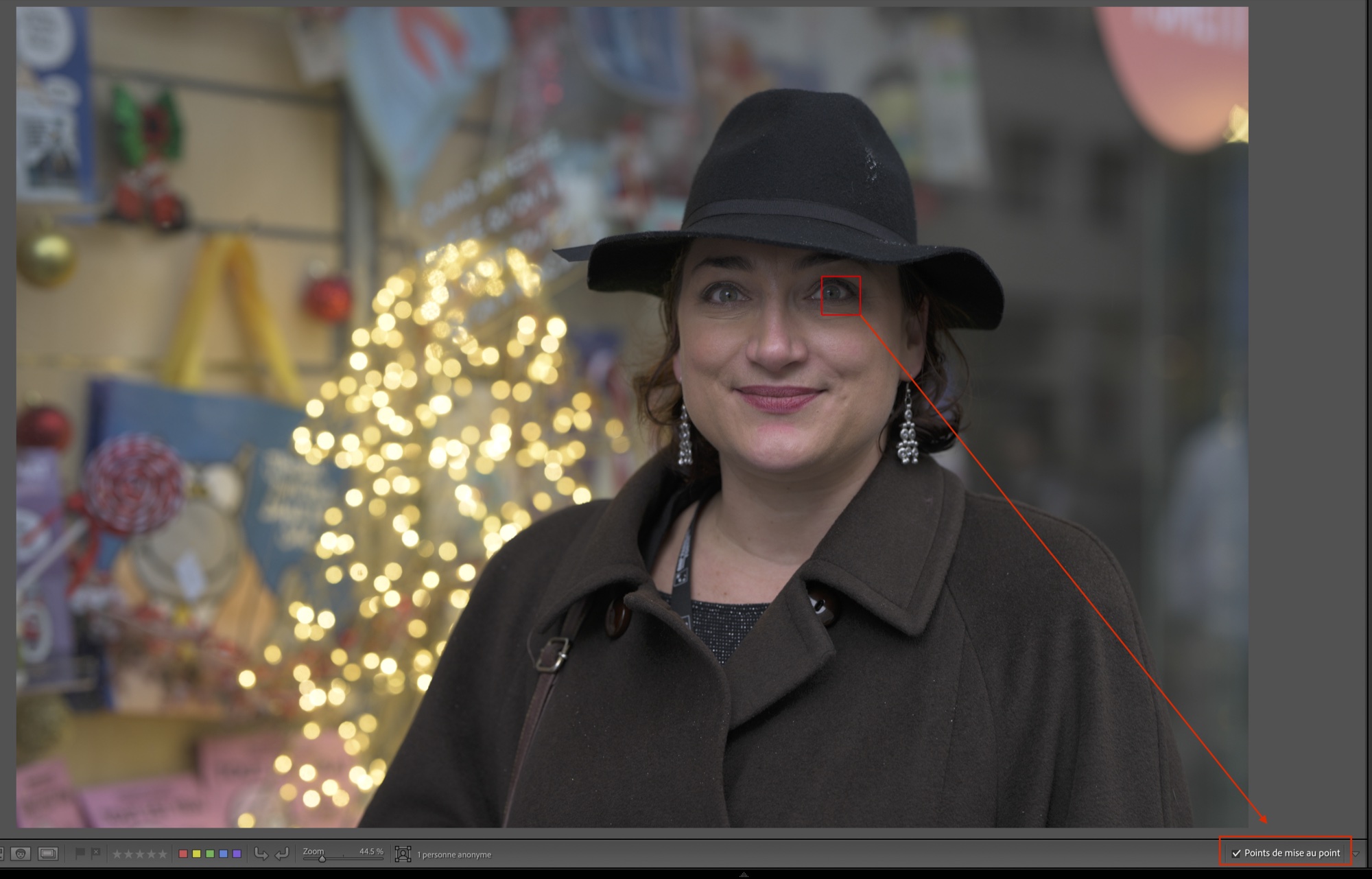
Une fois l’option active, le cadre de mise au point reste visible lorsque vous passez d’une image à l’autre. Appuyez sur Barre d’espace pour zoomer sur cette zone et vérifier rapidement si l’œil ou le sujet est réellement net.


Cette aide est très pratique pour analyser une rafale. Elle ne remplace pas l’examen de la netteté, mais elle permet de comprendre plus vite où l’appareil a fait le point et si ce choix correspond à votre intention.
C’est avec la détection de l’œil qu’elle est la plus parlante : le cadre tombe sur l’œil que l’appareil a choisi, et vous voyez tout de suite s’il a suivi le bon. Sur un panorama ou une photo fusionnée, en revanche, l’option reste grisée : l’image assemblée n’a pas de point de mise au point à montrer.
🌲 Masquer selon la profondeur
La Plage de profondeur rejoint les options de Masque de gamme. Elle permet à Lightroom Classic de détecter différents plans dans une image afin de cibler plus facilement l’avant-plan ou l’arrière-plan. Son intérêt est évident en paysage, où l’on cherche souvent à traiter les distances différemment.
Dans le panneau Masquage, créez un Masque de gamme, puis activez Afficher la profondeur. Déplacez les curseurs pour définir la zone de profondeur concernée par votre correction.


Sélectionnez l’avant-plan si vous voulez renforcer localement les détails ou la texture des arbres proches. Le réglage agit alors sur cette zone sans affecter l’ensemble de l’image, ce qui apporte un gain de précision par rapport à une intervention globale.

À l’inverse, limitez le masque à l’arrière-plan pour réduire la clarté, créer une sensation plus douce ou appliquer une lueur localisée. Vous pouvez ainsi suggérer une atmosphère brumeuse sans peindre manuellement toutes les zones concernées.

📌 Rappel : la clarté agit principalement sur le contraste des détails de taille moyenne. La diminuer peut adoucir une zone, mais un dosage trop fort donnera rapidement une impression peu naturelle.
Quelques détails pratiques. La première fois, Lightroom Classic analyse la photo pendant quelques secondes : il s’appuie sur le même calcul de profondeur que le Flou de l’objectif. Vous pouvez aussi cliquer directement dans l’image pour choisir la distance à cibler, puis adoucir la transition entre la zone masquée et le reste avec les curseurs placés de part et d’autre de la plage.
Pourquoi ne pas prendre tout simplement le masque Arrière-plan, me direz-vous ? Parce qu’il sélectionne tout ce qui n’est pas le sujet, y compris ce qui se trouve devant lui. La Plage de profondeur, elle, fait la différence entre le premier plan et le fond. Vous pouvez donc éclaircir un arrière-plan sans toucher aux branches du premier plan, ou assombrir un premier plan trop présent devant votre sujet.
⚙️ Corriger les bords avec Projection
Les objectifs ultra grand-angle peuvent étirer fortement les sujets placés vers les bords de l’image. Les corrections de profil optique ne suffisent pas toujours à résoudre cette déformation perceptible, notamment sur les personnes.
Dans le panneau Transformation, activez la case Projection. Cochez aussi Contraindre le recadrage afin que Lightroom Classic recadre l’image à mesure que vous ajustez la correction. Le résultat permet de réduire l’étirement latéral sur les bords.


Procédez avec mesure. Cette correction améliore certains cas difficiles, mais elle modifie aussi le reste de l’image et peut introduire d’autres courbes ou déformations. Recherchez donc un compromis visuel, pas une perfection mathématique impossible sur toutes les photographies.
Pensez aussi à vos photos de smartphone : le mode ultra grand-angle étire volontiers les visages placés en bord de cadre, qui paraissent alors trop larges. Les objets en profitent tout autant : une bouteille ou un verre déformés sur le côté retrouvent leur forme.
📁 Alléger l’historique du catalogue
La gestion de l’historique est une nouveauté moins spectaculaire, mais elle mérite l’attention des photographes qui utilisent un catalogue ancien et volumineux. Chaque intervention réalisée dans le module Développement est enregistrée dans l’onglet Historique : coups de pinceau, retours en arrière et étapes de réglage s’accumulent au fil des années.

Vous pouvez désormais faire un clic droit à partir d’une étape et choisir d’effacer l’historique situé en dessous. L’image conserve son traitement actuel ; vous perdez seulement l’accès aux étapes plus anciennes que vous avez décidé de supprimer.

Ouvrez ensuite Paramètres du catalogue, puis l’onglet Métadonnées. Vous y trouverez des options permettant de mieux contrôler l’enregistrement et la suppression de l’historique selon l’ancienneté des fichiers ou le nombre d’étapes à conserver.

📌 À noter : je ne vous recommande pas de désactiver aveuglément l’historique. Il peut être très utile pour comprendre un ancien traitement ou revenir sur une décision. En revanche, si votre catalogue est particulièrement lourd, cette gestion plus fine peut constituer une piste d’allègement à examiner.
🧩 Autres nouveautés
Dans la vidéo, je vous ai promis de détailler ici les nouveautés plus discrètes. Elles ne font pas de grand effet à l’écran, mais vous allez les utiliser tous les jours.
Personnaliser le panneau Masquage
Au fil des versions, le panneau des réglages de masque s’est beaucoup allongé. Lightroom Classic 16 vous laisse enfin l’organiser à votre façon. Faites un clic droit dans le panneau des réglages d’un masque : un menu propose Personnaliser le panneau Masquage…, Personnaliser les favoris…, Mode Solo, Tout développer et Tout réduire.
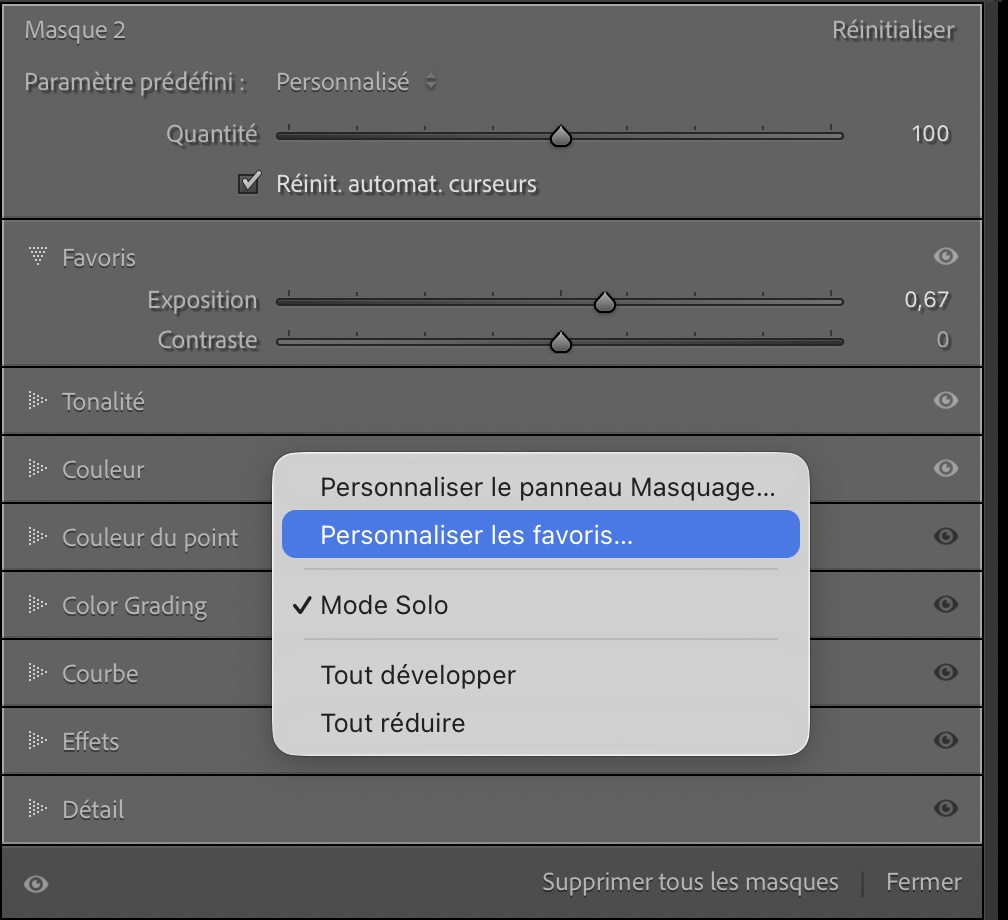
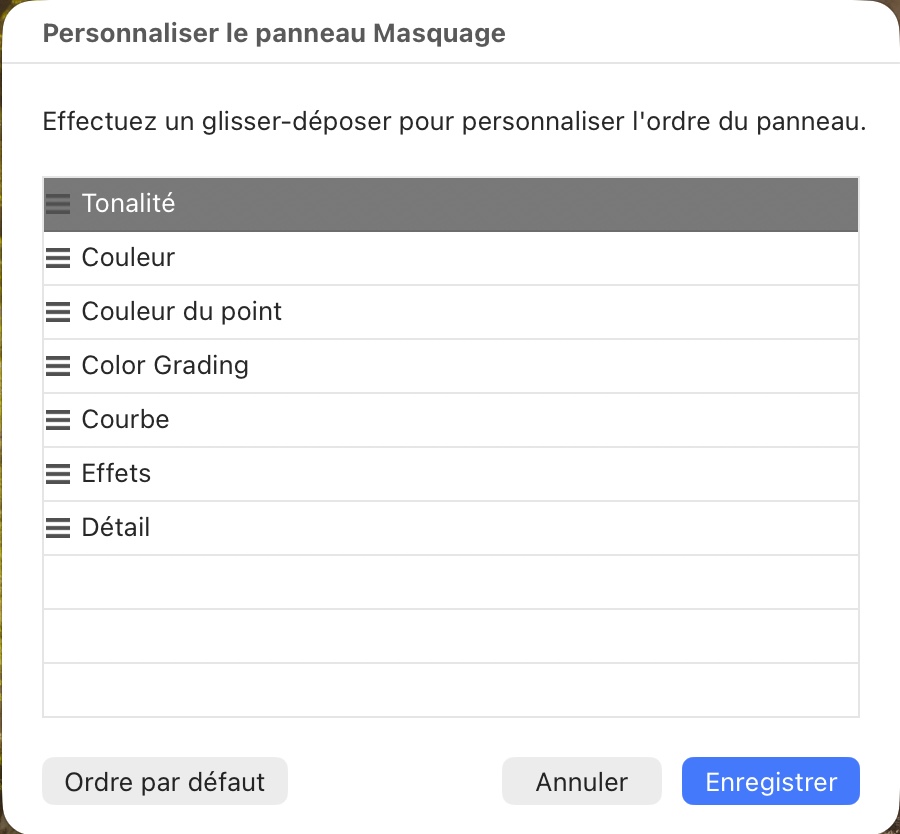
Choisissez Personnaliser le panneau Masquage…. La fenêtre liste les sections : Tonalité, Couleur, Couleur du point, Color Grading, Courbe, Effets et Détail. Faites-les glisser pour changer leur ordre, puis cliquez sur Enregistrer. Le bouton Ordre par défaut remet la disposition d’origine.
Créer des favoris dans les masques
Choisissez maintenant Personnaliser les favoris… et cochez les curseurs que vous utilisez le plus : Exposition et Contraste par exemple, mais aussi Hautes lumières, Ombres, Température ou Saturation. Après Enregistrer, ils se regroupent dans une section Favoris, tout en haut du panneau.
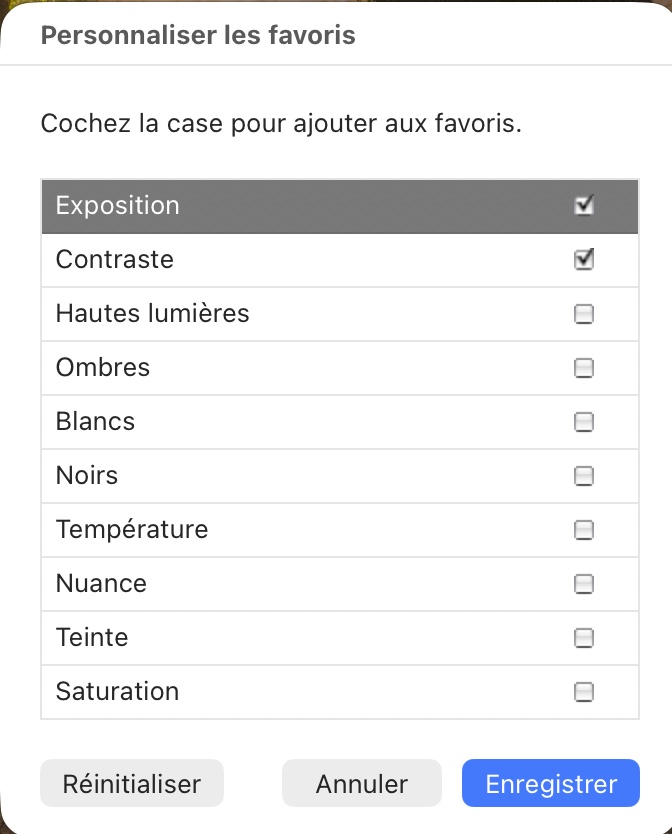
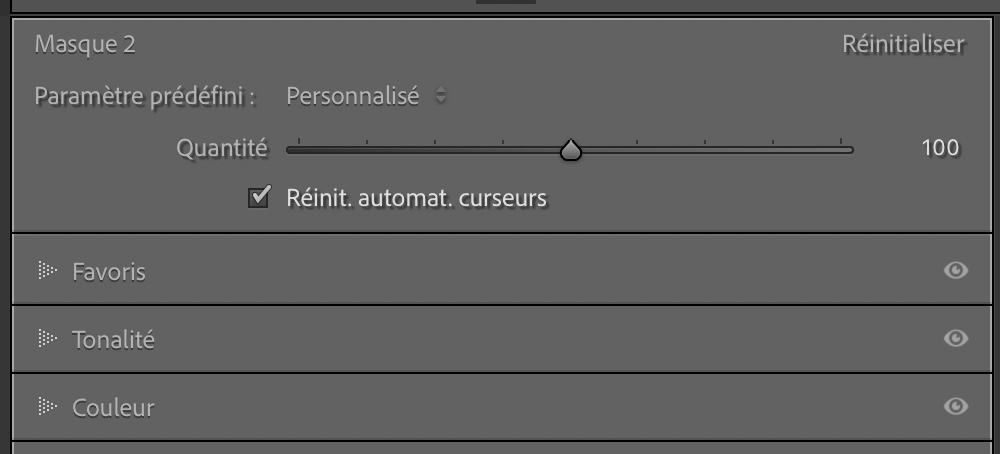
Ajoutez le Mode Solo, qui n’ouvre qu’une section à la fois et referme les autres : quand vous enchaînez les masques, vous ne passez plus votre temps à faire défiler le panneau.
Filtrer les photos dès l’importation
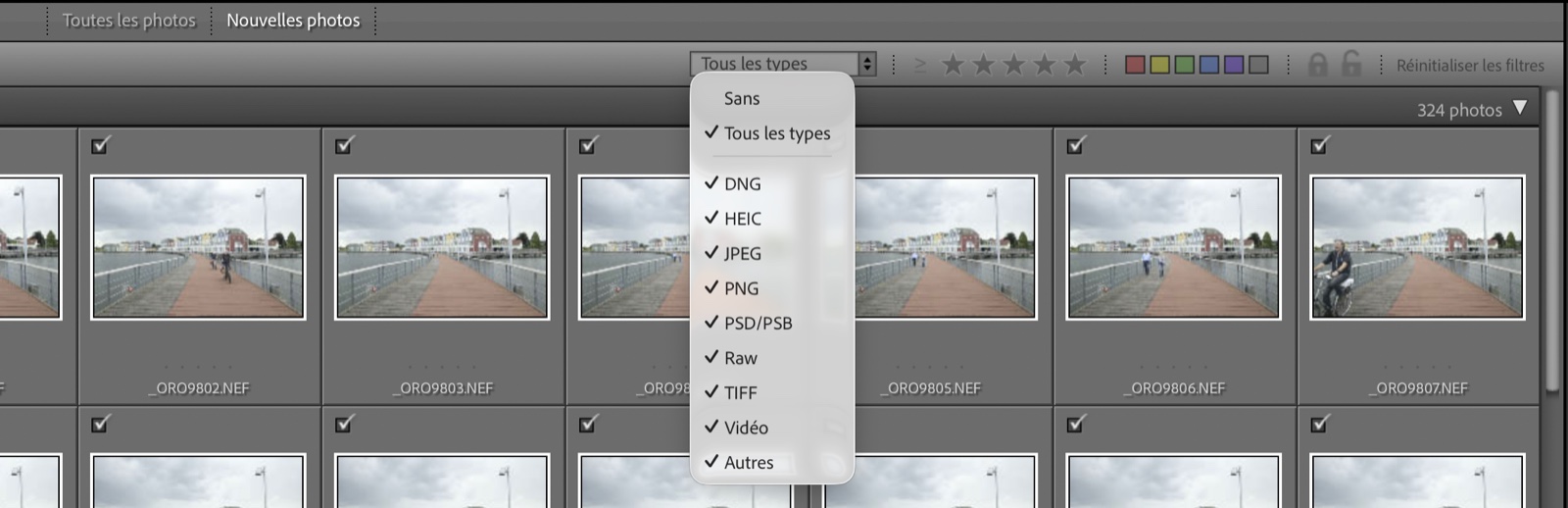
Dans la fenêtre d’importation, une nouvelle barre de filtres apparaît au-dessus des vignettes, sous les onglets Toutes les photos et Nouvelles photos. Elle n’affiche que les images qui vous intéressent, avant même de les importer :
- le type de fichier : le menu Tous les types permet de cocher ou décocher DNG, HEIC, JPEG, PNG, PSD/PSB, Raw, TIFF, Vidéo et Autres. Pratique pour ne garder que les Raw quand l’appareil enregistre aussi des JPEG ;
- la note : le signe ≥ suivi des étoiles retient les photos qui ont au moins la note choisie ;
- le libellé de couleur : cliquez sur une ou plusieurs couleurs ;
- le verrouillage : les deux cadenas séparent les photos protégées de celles qui ne le sont pas.
Le lien Réinitialiser les filtres, tout à droite, remet tout à zéro. Si vous avez déjà noté ou protégé vos meilleures images directement dans l’appareil, vous n’importez que celles-là.
Mais attention, il y a un piège : si vous choisissez la carte mémoire elle-même comme source, dans la rubrique Périphériques de la colonne de gauche, la barre de filtres n’apparaît pas. La parade : passez par la rubrique Fichiers, sélectionnez le lecteur de la carte et cochez Inclure les sous-dossiers. Les filtres sont là.
Ce filtre change surtout la donne sur les grosses séries. Prenez un mariage de 3 000 photos : faites un premier tri rapide, dans l’appareil ou dans une visionneuse légère, en posant des étoiles ou des couleurs, puis n’importez que les images retenues. Lightroom Classic ne calcule plus les aperçus de centaines de photos que vous n’auriez jamais gardées. Il rend aussi service pour remettre de l’ordre dans un vieux disque dur où tout est mélangé : vous ne ramenez que les Raw, ou que les vidéos.
Une Température qui descend plus bas
Le curseur Température va désormais plus loin vers le bleu : jusqu’à 1 500 K au lieu de 2 000 K pour un fichier Raw, et jusqu’à −150 au lieu de −100 pour un JPEG ou un TIFF. De quoi neutraliser une lumière très chaude, comme celle d’un éclairage au sodium ou d’une bougie.
Des paramètres prédéfinis pour la Lueur
Si vous ne savez pas par où commencer avec la Lueur, Adobe fournit des paramètres prédéfinis : Diaphane, Rêve, Flou lumineux doux, Flou lumineux intense, Aura délicate ou Lueur cinématographique, entre autres. Appliquez-en un, puis reprenez la main avec les curseurs : c’est une bonne façon de comprendre ce qu’apporte chaque style.
Les petits plus des grandes nouveautés
- Imperfection : sur une photo de groupe, vous pouvez régler chaque visage séparément.
- Vectorscope : il affiche les couleurs dans l’espace de votre choix. Par défaut, c’est ProPhoto RGB, l’espace de travail de Lightroom Classic. C’est celui que je garde, puisque je reste aussi en ProPhoto quand je passe dans Photoshop. Adobe RGB ou sRGB conviennent aussi.
- Collimateurs autofocus : ils s’affichent aussi dans le module Développement et restent visibles quand vous zoomez, recadrez, retournez ou transformez l’image.
- Plage de profondeur : Lightroom Classic calcule lui-même une carte de profondeur. La photo n’a donc pas besoin de contenir des informations de profondeur, comme celles d’un portrait pris à l’iPhone.
- Historique : le nettoyage s’applique à une photo, à un dossier entier ou à une collection, et vous pouvez le programmer pour qu’il se fasse automatiquement.
🛠️ Corrections, appareils et objectifs
Une nouvelle version, ce n’est pas seulement de nouveaux outils. Voici ce qui change en coulisses, d’après les notes de version officielles d’Adobe.
Les bugs corrigés
Adobe annonce cinq corrections :
- la synchronisation des photos avec le cloud ne reste plus bloquée sur l’envoi ;
- sur Mac, la mémoire utilisée ne grimpe plus jusqu’à faire planter Lightroom Classic ;
- le module Carte ne se fige plus quand vous mettez à jour la localisation des photos ;
- après un redémarrage, le repère GPS d’une photo n’affiche plus un mauvais emplacement dans le module Carte ;
- les aperçus de certaines photos dotées d’identifiants de contenu (Content Credentials) s’affichent de nouveau au lieu de rester en chargement.
Le détail, version par version, se trouve sur la page des problèmes résolus d’Adobe (en anglais).
Les nouveaux appareils
Pour être tout à fait franc avec vous, la récolte est maigre : la liste d’Adobe n’ajoute que les deux modules photo de l’iPhone Duo (grand-angle et ultra grand-angle). Les nouveaux boîtiers arrivent en général au fil des mises à jour intermédiaires : vérifiez le vôtre dans la liste des appareils pris en charge.
Les nouveaux objectifs
Lightroom Classic 16 ajoute les profils de correction de ces objectifs :
- Sony FE 8-14mm F3.5 Fisheye G ;
- Sony FE 400mm F4.5 GM OSS, seul ou avec les multiplicateurs 1,4x et 2x ;
- Sony FE 600mm F6.3 GM OSS, seul ou avec les multiplicateurs 1,4x et 2x ;
- Sigma 50-120mm F2.8 DC OS Contemporary, en monture Canon RF et Sony E ;
- Tamron 17-70mm F2.8 (B070), en monture Canon RF ;
- Laowa 50mm F2.8 2X Ultra Macro APO (Micro 4/3) et Laowa 58mm F2.8 2X Ultra-Macro APO (Canon RF, L-Mount, Sony FE, Nikon Z) ;
- les deux objectifs de l’iPhone Duo.
Tous les objectifs reconnus sont dans la liste des objectifs pris en charge.
Le mode connecté s’ouvre à 38 nouveaux appareils
Vous photographiez en studio avec l’appareil relié à l’ordinateur ? Ces modèles sont désormais reconnus pour la prise de vue en mode connecté :
- Canon : EOS M, M2, M3, M5, M6, M6 Mark II, M10, M50 Mark II, M100 et M200, EOS-1D C, EOS 90D, 200D, 250D, 1200D, 4000D, 8000D et 9000D, EOS RP, PowerShot SX70 HS, G5 X Mark II, G7 X Mark III et PowerShot ZOOM ;
- Leica : Q3 43 Monochrom ;
- Sony : Alpha 7 II, Alpha 7 III, Alpha 7R III A, Alpha 6100, 6400 et 6600, FX2, FX3 et FX30, ILX-LR1, ZV-E1, ZV-E10 et ZV-E10 II, ZV-1, ZV-1 II et ZV-1F, RX0 II, RX100 VI, RX100 VII, RX10 IV et HX99.
La liste complète, marque par marque, est sur la page d’Adobe consacrée au mode connecté.
Votre ordinateur est-il compatible ?
Lightroom Classic 16 demande Windows 11 (version 24H2 ou plus récente) ou macOS Sequoia (version 15) ou plus récent, avec 8 Go de mémoire au minimum et 16 Go conseillés. Sur Mac, Adobe recommande une puce Apple M1 ou plus récente et 16 Go de mémoire unifiée pour profiter pleinement des fonctions d’IA comme Débruitage, Flou de l’objectif ou la suppression des reflets. Détail sur la page de configuration requise.
✅ Récapitulatif des étapes
- Activez l’outil Imperfection dans Suppression des distractions et ajustez son intensité.
- Testez Lueur sur une image adaptée, puis dosez Quantité, Gamme, Étendue et Chaleur.
- Affichez le Vectorscope pour analyser les teintes et la saturation de votre image ou d’un masque.
- Exploitez le Color Grading local pour conserver des tons de peau cohérents dans une ambiance colorée.
- Affichez les points de mise au point depuis la barre d’outils de la Bibliothèque pour trier vos rafales.
- Organisez le panneau Masquage et créez vos favoris pour gagner du temps sur chaque masque.
- Utilisez la Plage de profondeur, Projection et la gestion de l’historique selon vos besoins réels.
- Vérifiez que votre appareil, vos objectifs et votre ordinateur sont pris en charge.
🗝️ Conclusion
Les nouveautés Lightroom Classic 16 ne se résument pas à quelques effets visuels. La suppression des imperfections de peau peut faire gagner un temps réel en portrait, le Vectorscope améliore l’analyse colorimétrique, et les masques de profondeur renforcent la précision du travail en paysage. Les outils de lueur, eux, ouvrent une voie plus créative sans imposer un passage vers Photoshop.
Je retiens surtout la volonté de donner davantage de contrôle local : sur la peau, sur la couleur, sur la profondeur et même sur l’historique du catalogue. C’est une direction que je trouve pertinente, à condition de ne pas confondre richesse fonctionnelle et nécessité d’utiliser chaque nouveauté. Les meilleurs résultats viendront toujours d’une intention claire, de réglages mesurés et d’un regard attentif sur l’image finale.

❓FAQ
L’outil Imperfection supprime-t-il toutes les marques de peau ?
Non. Il réalise une détection automatique utile pour commencer, mais vous gardez la possibilité de réduire l’intensité, de restaurer une zone ou d’en ajouter une à la correction. Le curseur Marque naturelle aide aussi à préserver les éléments permanents.
À quoi sert le Vectorscope dans Lightroom Classic 16 ?
Le Vectorscope visualise les teintes de l’image et leur saturation. Il complète l’histogramme, notamment pour contrôler une dominante de couleur ou évaluer les tons de peau dans un portrait.
Les collimateurs autofocus sont-ils visibles avec tous les appareils ?
Non. La fonction est disponible pour de nombreux fichiers RAW issus de boîtiers Nikon, Canon et Sony, mais elle dépend des informations enregistrées par l’appareil. Si l’option est grisée, elle n’est pas disponible pour le fichier sélectionné.
La Plage de profondeur fonctionne-t-elle seulement avec les photos prises à l’iPhone ?
Non. Dans cette version, la Plage de profondeur devient utilisable pour détecter les différents plans d’une image et appliquer un réglage localisé, par exemple sur l’avant-plan ou l’arrière-plan.
Effacer l’historique modifie-t-il le rendu de ma photo ?
Non. Effacer des étapes d’historique ne supprime pas le traitement actuellement appliqué. Vous perdez simplement la possibilité de revenir à certaines étapes anciennes de votre travail.
Comment mettre à jour Lightroom Classic vers la version 16 ?
Ouvrez l’application Creative Cloud, onglet Applications, et lancez la mise à jour de Lightroom Classic. Vérifiez ensuite la version dans À propos de Lightroom Classic. Pensez à sauvegarder votre catalogue avant de mettre à jour.
Peut-on créer des favoris dans les masques de Lightroom Classic 16 ?
Oui. Faites un clic droit dans le panneau des réglages d’un masque, choisissez Personnaliser les favoris… et cochez les curseurs voulus. Ils apparaissent dans une section Favoris en haut du panneau.
Quels sont les styles de l’effet Lueur ?
Cinq styles sont proposés dans le panneau Effets : Halo, Diffusion, Halation, Mouvement et Série. Tous se dosent avec le curseur Quantité, et Mouvement comme Série permettent en plus de régler la direction de l’effet.
Peut-on appliquer la Lueur dans un masque ?
Oui, dans la rubrique Effets des réglages du masque. Chaque masque dose l’effet à sa façon, mais le style et ses réglages restent les mêmes pour toute la photo : impossible d’avoir un Halo sur un masque et une Halation sur un autre.
Pourquoi le filtre n’apparaît-il pas dans la fenêtre d’importation ?
Parce que la carte mémoire est choisie comme périphérique. Sélectionnez plutôt son lecteur dans la rubrique Fichiers, avec Inclure les sous-dossiers coché : la barre de filtres s’affiche au-dessus des vignettes.
Quels nouveaux objectifs Lightroom Classic 16 prend-il en charge ?
Surtout des optiques Sony (FE 8-14mm Fisheye G, FE 400mm F4.5 GM et FE 600mm F6.3 GM, avec leurs multiplicateurs), le Sigma 50-120mm F2.8, le Tamron 17-70mm F2.8 en monture Canon RF et deux macros Laowa. Côté appareils, seul l’iPhone Duo fait son entrée.
Quelle configuration faut-il pour Lightroom Classic 16 ?
Windows 11 (24H2 ou plus récent) ou macOS Sequoia (15) ou plus récent, et 8 Go de mémoire au minimum ; 16 Go sont conseillés.
Cet article vous a plu ? Découvrez en d’autres en cliquant sur les images ci-dessous :


Cette publication peut contenir des liens d’affiliation. Je peux toucher des commissions si vous cliquez sur mes liens et effectuez des achats. Ces revenus contribuent à la rédaction de mes articles, à la création de mes tutoriels, etc. Cependant, sachez que cela n’a pas d’impact sur mon avis et mes choix de produits.