


Un ciel gris ne condamne pas une photographie de paysage à rester plate et sans relief. Dans Lightroom Classic, je commence par construire une hiérarchie de lumière avant de me préoccuper des couleurs : j’assombris le ciel, je révèle l’horizon et je guide le regard vers le sujet. Je vous montre ici mon flux de travail complet pour obtenir un ciel gris dramatique dans Lightroom Classic, sans perdre le naturel de la scène. L’objectif n’est pas de noircir l’image à tout prix, mais de créer une ambiance cohérente.
Vidéo du tutoriel :
RÉSUMÉ
Pour dramatiser un ciel gris dans Lightroom Classic, baissez d’abord l’exposition globale sans boucher les noirs. Assombrissez ensuite le ciel avec deux dégradés linéaires, ouvrez une lumière à l’horizon avec un dégradé radial (contour progressif à 100), puis redonnez du volume au sujet par un Dodge and Burn localisé (pinceau à 40 % de débit, Burn autour de -0,70 d’exposition). La couleur (saturation locale entre -30 et -40), la netteté et le vignettage interviennent seulement à la fin, comme des réglages de finition.
📌 Méthode montrée dans Lightroom Classic 12 (vidéo de juillet 2023). Les outils utilisés, dégradés, sélection d’objets et intersection au pinceau, fonctionnent de la même façon dans les versions actuelles.
Sommaire
-
-
- 🔧 Préparer le fichier et poser la base
- 📐 Assombrir le ciel sans écraser l’image
- 🖌️ Créer un point de lumière sur l’horizon
- 🎯 Donner du relief au phare avec le Dodge and Burn
- 🪄 Corriger la couleur et diffuser la lumière
- ✂️ Nettoyer, finaliser et vérifier l’équilibre
- ✅ Récapitulatif des étapes
- 🗝️ Conclusion
- ❓FAQ
-
Recevez la version PDF de l’article !
🔧 Préparer le fichier et poser la base
Avant toute chose, vérifiez que les corrections optiques déjà réalisées par le boîtier sont bien prises en compte. Cochez néanmoins Supprimer l’aberration chromatique : cette correction limite les franges colorées qui peuvent apparaître sur les contours contrastés. C’est une précaution simple, mais utile avant de travailler les masques et les contrastes locaux.

Observez ensuite l’histogramme. Ici, le fichier est exposé vers la droite, ce qui permet de conserver une bonne qualité d’image dans les ombres et un grain discret à faible sensibilité. Baissez l’exposition globale de façon franche pour faire apparaître le bleu-gris présent dans le ciel, mais surveillez les alertes : les zones bleues signalent des noirs bouchés. Remontez alors légèrement le curseur Noirs afin de préserver du détail.

Je ne modifie pas la balance des blancs à ce stade. L’ambiance légèrement froide sert l’intention de départ ; il est donc préférable de conserver cette dominante bleutée plutôt que de neutraliser prématurément l’image. Travaillez d’abord la lumière, vous jugerez la couleur bien plus justement ensuite.
Redressez maintenant la photo avec l’outil Recadrage. Maintenez la touche Cmd (Mac) / Ctrl (Windows) pour activer temporairement l’outil de redressement, puis tirez une ligne le long de l’horizon. Validez avec Entrée. Gardez volontairement de l’espace à droite du phare : cette respiration participe à la lecture de la diagonale.

📌 Rappel : l’histogramme représente la répartition des luminosités. Sa partie gauche correspond aux tons foncés, sa partie droite aux hautes lumières. Une alerte bleue indique une zone sans détail dans les noirs ; une alerte rouge indique une zone surexposée.
Les taches visibles dans le ciel proviennent d’un capteur poussiéreux photographié à petite ouverture. Ne cherchez pas forcément à tout corriger immédiatement : commencez par la construction générale de l’image. Vous saurez ensuite quelles imperfections méritent réellement votre temps.
📐 Assombrir le ciel sans écraser l'image
Pour évaluer uniquement la lumière, passez provisoirement l’affichage en noir et blanc avec V. Cette vue élimine la distraction des couleurs et permet de juger la répartition des masses sombres. Dézoomez également : un dégradé se construit plus facilement lorsqu’on voit largement autour de l’image.

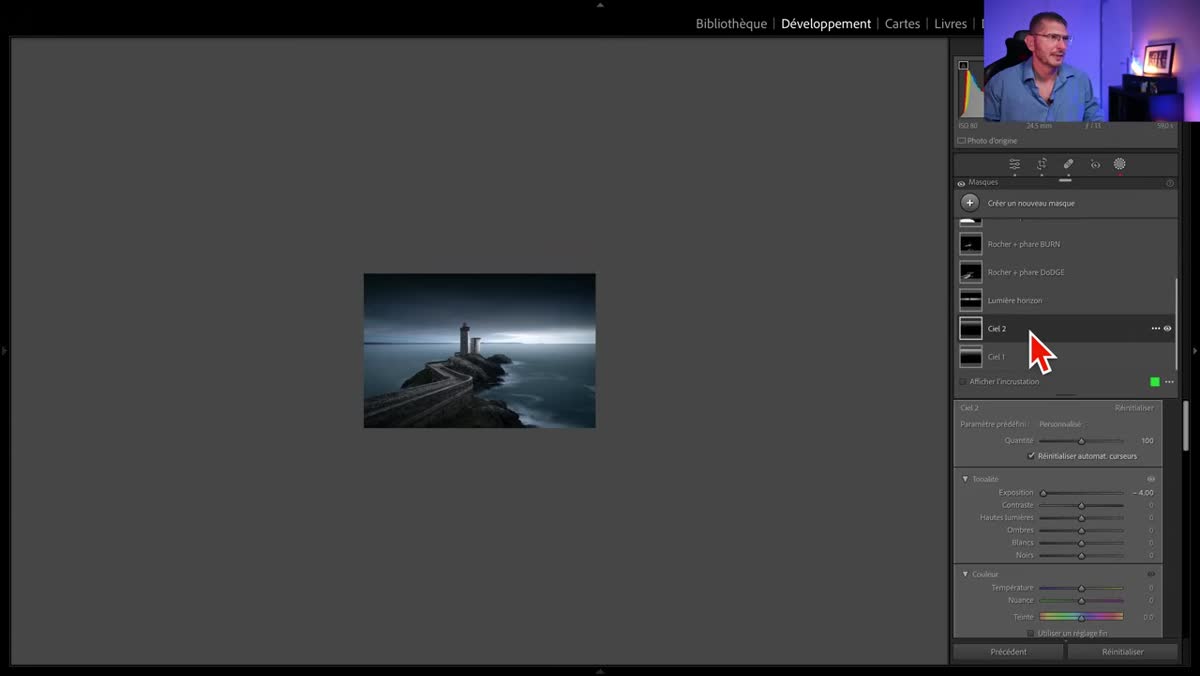
Dans le panneau Masquage, choisissez un dégradé linéaire. Activez l’affichage des repères hors de l’image avec H, puis tirez le dégradé du haut vers l’horizon. Maintenez Alt pendant son placement si vous voulez conserver la zone de progressivité dans la partie supérieure. Baissez ensuite l’exposition : le ciel gagne immédiatement en densité.

Le phare est légèrement affecté par le dégradé. Cliquez sur Soustraire, puis sur la détection du sujet afin de le protéger. Affichez le masque avec O pour contrôler la sélection : seule la zone colorée recevra le réglage. Cette étape évite un assombrissement artificiel du sujet principal.

Dupliquez ensuite ce premier masque via les trois points, puis choisissez Dupliquer. Ce second dégradé peut être descendu davantage et réglé différemment. L’intérêt n’est pas de répéter un effet, mais d’obtenir un contrôle indépendant sur plusieurs profondeurs du ciel.

📌 À noter : un dégradé linéaire est un masque dont l’effet diminue progressivement entre deux lignes. Il convient très bien à un ciel lorsque la transition avec le paysage reste globalement horizontale. Ici, il est plus simple et plus régulier qu’une sélection automatique du ciel.
Nommez vos masques dès qu’ils deviennent nombreux : Ciel 1 et Ciel 2, par exemple. Ce geste paraît anodin, mais il rend les retouches ultérieures beaucoup plus sûres. Vous devez toujours pouvoir identifier le réglage actif avant de le modifier. Leur ordre compte aussi, comme je l’explique dans l’ordre des masques dans Lightroom Classic.
🖌️ Créer un point de lumière sur l'horizon
Une image dramatique ne repose pas seulement sur des zones sombres. Après avoir densifié le ciel, créez une issue lumineuse sur l’horizon. Dans le panneau Masquage, ajoutez un dégradé radial et placez sa pastille près de la ligne d’horizon. Réglez le Contour progressif à 100 pour obtenir une transition très douce.

Augmentez progressivement l’exposition dans ce masque. Gardez un œil sur le triangle d’alerte des hautes lumières dans l’histogramme : si le rouge apparaît dans la photographie, réduisez le réglage jusqu’à retrouver de la matière. La lumière doit attirer le regard, non produire une zone blanche sans texture.

Comme pour le ciel, soustrayez le phare de ce masque. Le résultat est plus crédible lorsque le halo lumineux se développe derrière le sujet plutôt que sur toute sa surface. Renommez ce masque Lumière horizon pour retrouver facilement cette étape lors des finitions.

📌 Rappel : les hautes lumières sont les parties les plus claires de l’image. Les préserver permet de garder une lumière lisible et évite l’aspect numérique d’un ciel ou d’un horizon « cramé ».
À ce stade, vérifiez votre travail en activant puis désactivant chaque masque. Vous devez voir une différence nette dans la structure lumineuse, sans percevoir de bord dur ni de transition mécanique. Le contraste doit rester au service de la profondeur visuelle.
🎯 Donner du relief au phare avec le Dodge and Burn
Le Dodge and Burn consiste à éclaircir et assombrir localement certaines zones. Dans Lightroom, commencez par créer un masque qui englobe le rocher et le phare. Utilisez Sélection d’objets, puis indiquez grossièrement la zone avec le pinceau : Lightroom calcule une première sélection que vous pourrez affiner.

Affichez la sélection avec O. Soustrayez le ciel s’il a été inclus, puis ajoutez au pinceau les portions oubliées du phare. Le Masquage automatique peut aider à suivre un bord lors de cette phase de construction. Si une partie de la mer a été sélectionnée, soustrayez-la ensuite au pinceau pour obtenir un masque propre. Pour des bords encore plus précis, voyez aussi comment améliorer les masques Lightroom avec Contour.

La détection peut parfois échouer sur un reflet. Une astuce consiste à utiliser Photo > Inversion verticale, puis à lancer la détection du ciel sur l’image retournée afin d’isoler l’eau et son reflet. Réinversez ensuite l’image avec Photo > Inversion verticale. Conservez impérativement le masque obtenu : ne cliquez pas sur Mettre à jour si Lightroom vous le propose, car le recalcul sur l’image redressée ferait disparaître le bénéfice de cette manipulation.

📌 À noter : un masque est une zone de protection ou d’application. Le réglage ne s’applique que là où le masque est actif. Plus vous prenez soin de cette sélection, plus vos corrections de lumière resteront naturelles.
Renommez le masque principal Rocher phare Dodge. Augmentez l’exposition et, si nécessaire, les blancs. Ajoutez alors une intersection au pinceau avec Alt : le réglage ne s’appliquera plus à tout le phare, mais uniquement aux zones peintes à l’intérieur de votre masque initial. Désactivez le Masquage automatique pour que la lumière soit déposée de façon régulière.

Réglez le débit du pinceau autour de 40 % afin de construire l’effet par passages successifs. Éclairez les faces tournées vers la droite, la crête du rocher et certains éléments du chemin. Suivez toujours la direction supposée de la lumière : le Dodge and Burn fonctionne lorsqu’il renforce une logique lumineuse existante.

Dupliquez ensuite ce masque pour créer Rocher phare Burn. Supprimez l’intersection précédente, abaissez l’exposition, puis créez une nouvelle intersection au pinceau sur les zones opposées à la lumière : arrière du pont, côté gauche du phare ou muret. Un réglage autour de -0,70 d’exposition donne ici un point de départ mesuré.

Alternez entre les deux masques pour contrôler le modelé. Si une zone éclaircie paraît excessive, maintenez Alt avec le pinceau pour retirer progressivement l’effet. Réglez aussi son débit avant d’effacer : une suppression trop brutale produit des irrégularités plus visibles que le défaut initial.

📌 Rappel : le Dodge éclaircit, le Burn assombrit. Ils ne doivent pas dessiner une lumière imaginaire ; ils servent à renforcer avec subtilité la lecture du relief déjà présente dans la photographie.
🪄 Corriger la couleur et diffuser la lumière
Une fois la lumière établie, revenez en couleur avec V. Le phare peut alors paraître trop bleuté. Créez une Sélection d’objets en traçant un rectangle autour de lui : cette méthode donne ici une meilleure base que la détection du sujet. Ajoutez une intersection au pinceau pour ne désaturer que les zones lumineuses utiles.

Baissez la saturation de manière modérée, autour de -30 à -40, puis observez les valeurs LAB affichées sous le curseur. L’axe a va du vert au magenta et l’axe b du bleu au jaune. Si la zone tend légèrement vers le vert, déplacez le curseur Nuance vers le magenta afin de rapprocher cette valeur de la neutralité.

📌 Rappel : la colorimétrie LAB décrit les couleurs sur deux axes. L’axe a oppose le vert et le magenta ; l’axe b oppose le bleu et le jaune. Ces indications aident à corriger une dominante discrète sans travailler au hasard.
Pour finir cette construction lumineuse, créez un nouveau dégradé radial nommé Lueur diffuse sur l’horizon. Gardez un Contour progressif à 100, baissez les noirs, puis réduisez légèrement Clarté et Correction du voile. Ces réglages négatifs créent une diffusion douce, proche d’un voile atmosphérique.

Soustrayez à nouveau le phare de cette lueur. La lumière diffuse peut effleurer le sujet, mais elle ne doit pas le laver. Vous conservez ainsi un contraste local sur le phare tout en installant une atmosphère plus enveloppante.

Appliquez enfin le Color Grading global sur les ombres. Orientez-les légèrement vers le bleu, avec une saturation contenue. Ce réglage sert de couche de finition : il unifie les différentes interventions sans transformer l’image en effet coloré démonstratif.

📌 À noter : le Color Grading permet de teinter séparément les ombres, les tons moyens et les hautes lumières. Utilisé sobrement, il donne une cohérence chromatique à l’ensemble de la photographie.
✂️ Nettoyer, finaliser et vérifier l'équilibre
À ce stade, éliminez ou atténuez ce qui détourne l’œil. Un rocher clair en bas de l’image peut être noyé dans les tons voisins avec un pinceau, en diminuant seulement les hautes lumières et les blancs. Vous évitez ainsi un assombrissement brutal qui imposerait un détourage très précis.

Utilisez ensuite l’outil Correcteur avec le remplissage intelligent pour retirer l’écume gênante et les taches du capteur les plus visibles. Contrôlez chaque correction : si le résultat paraît peu naturel, essayez l’autre mode du correcteur. Le but est de rediriger le poids visuel vers la lumière et le phare, non de nettoyer chaque pixel par principe.

Ajoutez un vignettage léger dans le panneau Effets. Protégez les hautes lumières pour que la lueur de l’horizon ne soit pas assombrie. Le vignettage doit seulement contenir le regard dans l’image ; s’il devient perceptible comme un cadre sombre, il est trop fort.

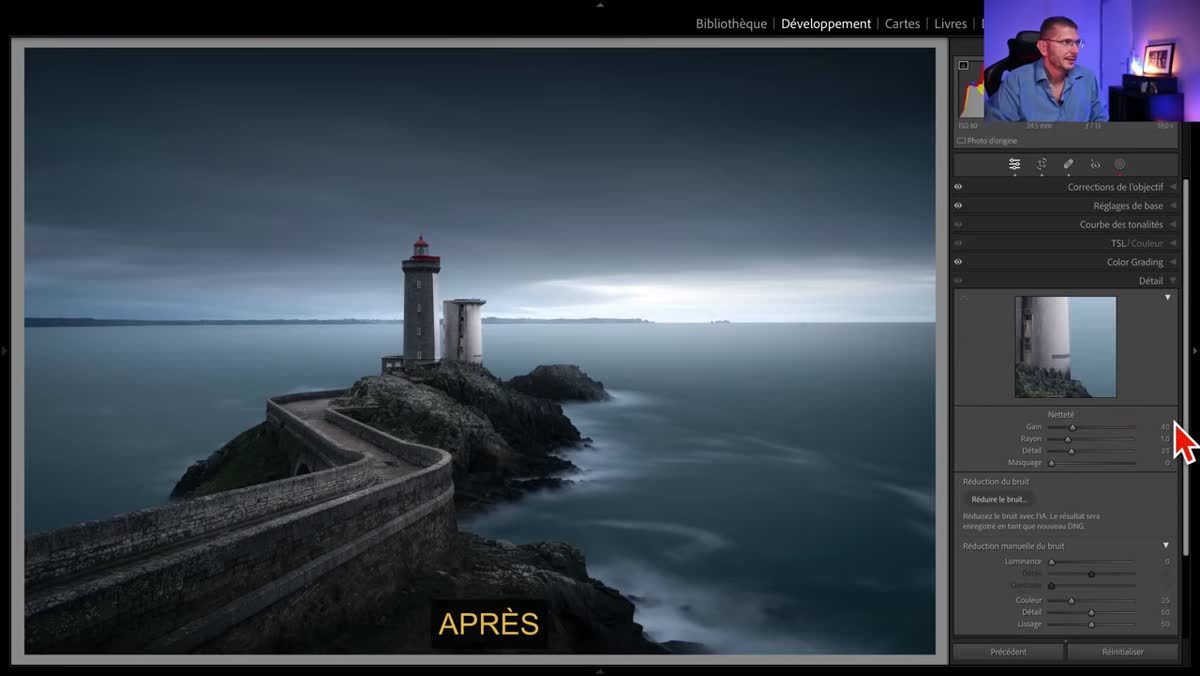
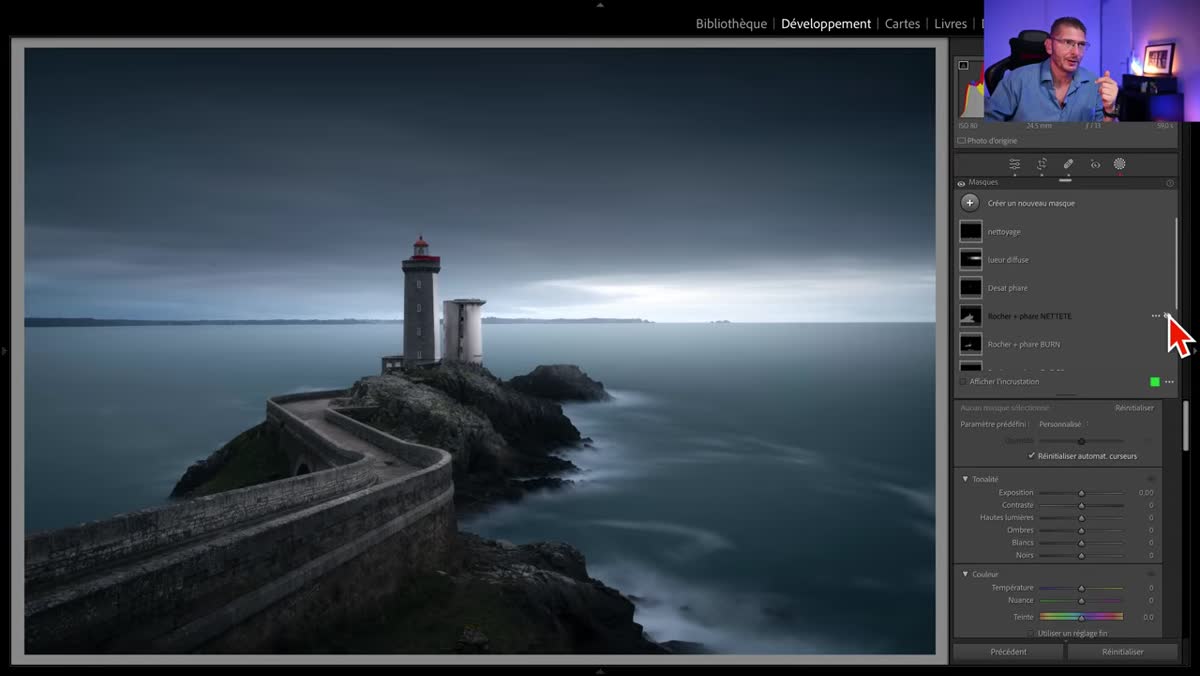
Pour la netteté, dupliquez le masque du rocher et du phare, renommez-le Netteté, puis choisissez Réinitialiser afin de supprimer les anciens réglages de Dodge ou de Burn. Retirez également l’intersection au pinceau : la netteté doit couvrir tout le sujet. Augmentez ensuite Texture et, si besoin, la netteté localement plutôt que sur l’image entière.

Cette approche préserve l’eau et le ciel : ils ne reçoivent pas de micro-contraste inutile ni de bruit supplémentaire. Évaluez le résultat à 100 % pour contrôler les détails, puis dézoomez pour vérifier l’équilibre général. Ces deux distances de lecture sont complémentaires.

Revenez enfin sur vos dégradés de ciel si le haut de l’image paraît trop sombre après le vignettage. Un assombrissement initial très fort peut devenir excessif une fois les réglages de finition ajoutés. Réduisez simplement l’intensité du masque concerné jusqu’à retrouver une densité équilibrée.

Changez aussi le fond d’affichage par clic droit autour de l’image. Sur fond blanc, une photo paraît généralement plus sombre ; sur fond noir, elle paraît plus claire. Le gris moyen reste le meilleur repère pour juger une exposition avec recul.
Terminez par un avant/après global avec Alt + X dans le module Développement. Cette comparaison doit confirmer que vous avez gagné en drame, en relief et en direction du regard, sans perdre l’identité lumineuse de la prise de vue.
✅ Récapitulatif des étapes
- Activez la correction des aberrations chromatiques et baissez l’exposition sans boucher les noirs.
- Redressez l’horizon, puis passez provisoirement en noir et blanc pour évaluer la lumière.
- Assombrissez le ciel avec un ou plusieurs dégradés linéaires en protégeant le phare.
- Créez une lumière douce sur l’horizon avec un dégradé radial.
- Construisez un masque précis du phare et du rocher pour appliquer le Dodge and Burn.
- Corrigez localement les dominantes bleues, puis ajoutez une lueur diffuse.
- Nettoyez les distractions, accentuez uniquement le sujet et vérifiez l’image sur fond gris moyen.
🗝️ Conclusion
Pour rendre un ciel gris dramatique, je ne commence jamais par la couleur ou par un effet global. Je baisse d’abord l’exposition avec mesure, je densifie le ciel avec plusieurs dégradés, puis je crée une zone de lumière sur l’horizon. Le Dodge and Burn redonne ensuite du volume au phare et au rocher, tandis que le nettoyage, le Color Grading, le vignettage et la netteté terminent l’image avec retenue.
Cette méthode demande de la précision dans les masques, mais elle reste totalement réversible dans Lightroom. Les sélections automatiques deviennent de plus en plus utiles, notamment pour accélérer le travail localisé. Elles ne remplacent toutefois pas votre regard : c’est votre capacité à respecter la direction de la lumière et à doser chaque effet qui fera la différence entre une image simplement sombre et une photographie réellement expressive.
❓FAQ
Faut-il utiliser une sélection du ciel pour assombrir un ciel gris ?
Pas nécessairement. Un dégradé linéaire est souvent plus simple et plus naturel lorsque l’horizon est régulier. Il permet un contrôle progressif de l’assombrissement et peut être complété par une soustraction du sujet.
Pourquoi travailler provisoirement en noir et blanc ?
Le noir et blanc permet de juger la lumière sans être influencé par la saturation ou les dominantes colorées. Avec V, je vérifie plus facilement la densité du ciel, l’équilibre de l’horizon et le volume du sujet.
À quoi sert l’intersection au pinceau dans les masques Lightroom ?
L’intersection limite un réglage à la partie commune entre un masque existant et votre coup de pinceau. C’est idéal pour déposer de la lumière localement sur un phare ou un rocher sans déborder sur le ciel et la mer.
Pourquoi ne pas accentuer toute la photographie ?
Une netteté globale peut renforcer le bruit dans les zones lisses, notamment l’eau et le ciel. En appliquant texture et netteté dans un masque réservé au sujet, vous préservez une image plus propre et naturelle.
Comment éviter un rendu trop artificiel ?
Travaillez avec un débit de pinceau modéré, vérifiez souvent les avant/après et respectez la direction de la lumière visible dans la scène. Si un effet se remarque avant le sujet, réduisez-le : la subtilité reste le meilleur réglage.
Cet article vous a plu ? Découvrez en d’autres en cliquant sur les images ci-dessous :
Cette publication peut contenir des liens d’affiliation. Je peux toucher des commissions si vous cliquez sur mes liens et effectuez des achats. Ces revenus contribuent à la rédaction de mes articles, à la création de mes tutoriels, etc. Cependant, sachez que cela n’a pas d’impact sur mon avis et mes choix de produits.