


Quand une photo manque de netteté, on accuse souvent l’autofocus, mais Lightroom Classic n’affiche pas le collimateur réellement utilisé par l’appareil au moment du déclenchement.
Le plugin gratuit Focus Points comble ce manque et va bien plus loin que simplement afficher un petit carré rouge. Il aide aussi à trier les rafales, à analyser le comportement de l’autofocus et même à redresser automatiquement les photos.
Version couverte dans cette vidéo : 3.4, avec un aperçu de la version 4 (pre-release, juillet 2026) qui permet d’afficher la fenêtre du plugin sur un second écran.
Note : cette fonctionnalité a été ajoutée de manière native dans Camera RAW (clic droit > Afficher les points de mise au point automatique) dont je vous ai parlé dans cet article, mais elle est bien plus limitée que ce que propose ce plugin et n’est pas encore disponible dans Lightroom Classic.
Vidéo du tutoriel :
RÉSUMÉ
Je vous présente dans cette vidéo le plugin gratuit Focus Points pour Lightroom Classic, qui permet d’afficher le collimateur autofocus réellement utilisé par votre boîtier au moment du déclenchement, une information absente de Lightroom mais pourtant cruciale pour analyser les problèmes de netteté.
Je couvre :
- l’installation complète,
- la lecture des données (type d’AF, profondeur de champ, distance du sujet…),
- le triage des rafales directement depuis le plugin,
- la visualisation des métadonnées enrichies,
- le redressement automatique des photos par lot,
- et l’attribution d’un raccourci clavier.
Je présente aussi la toute nouvelle version 4 (pre-release, juillet 2026) qui permet enfin de travailler avec le plugin en mode second écran, en parallèle de Lightroom.
Suite au succès de la vidéo, l’auteur du plugin Karsten Gieselmann m’a contacté et demandé si je pouvais vous relayer les informations suivantes :
« J’ai une bonne et une mauvaise nouvelle à vous annoncer.
La bonne nouvelle, c’est que les mises à jour pour les versions V3.4 et V4 sont disponibles. Elles incluent la prise en charge du clavier sous Windows pour l’interface utilisateur en français, ainsi qu’une correction de l’erreur interne que certains d’entre vous avaient signalée.
La mauvaise nouvelle, c’est que les versions du plugin mises en lien dans cette vidéo comportent un bug qui empêche la vérification des mises à jour et bloque les notifications de mise à jour.
Si vous souhaitez recevoir les notifications de mise à jour, rendez-vous sur la page du plugin sur GitHub et effectuez la mise à jour vers la version V3.4.1 ou V4 PRE 2, où ce bug a également été corrigé. Je m’excuse pour ce désagrément.
Les utilisateurs du plugin peuvent me contacter à l’adresse focuspoints [dot] plugin [at] gmail [dot] com pour poser des questions ou signaler des problèmesJ’ai une bonne et une mauvaise nouvelle à vous annoncer.
La bonne nouvelle, c’est que les mises à jour pour les versions V3.4 et V4 sont disponibles. Elles incluent la prise en charge du clavier sous Windows pour l’interface utilisateur en français, ainsi qu’une correction de l’erreur interne que certains d’entre vous avaient signalée.
La mauvaise nouvelle, c’est que les versions du plugin mises en lien dans cette vidéo comportent un bug qui empêche la vérification des mises à jour et bloque les notifications de mise à jour.
Si vous souhaitez recevoir les notifications de mise à jour, rendez-vous sur la page du plugin sur GitHub et effectuez la mise à jour vers la version V3.4.1 ou V4 PRE 2, où ce bug a également été corrigé. Je m’excuse pour ce désagrément.
Les utilisateurs du plugin peuvent me contacter à l’adresse focuspoints [dot] plugin [at] gmail [dot] com pour poser des questions ou signaler des problèmes »
Sommaire
-
-
- ⬇️ Installation du plugin Focus Points 3.4
- 🔴 Utilisation Show Focus Point : lire et interpréter les données
- 🔬 Cas pratique : Diagnostiquer un problème de netteté
- ⚡ Triage des rafales directement depuis le plugin
- 🗂️ Show Metadata : Visualiser les métadonnées complètes
- 📐 Straighten images : Redresser automatiquement l’horizon
- ⌨️ Assigner un raccourci clavier au plugin (Mac et Windows)
- 🖥️ Focus Points version 4 (pre-release) : Mode second écran
- ⚠️ Limites du plugin
- 🗝️ Conclusion
- ❓FAQ
-
Recevez la version PDF de l’article !
⬇️ Installation du plugin Focus Points 3.4
Attention : il existe une ancienne version du plugin (v1.03, dernière mise à jour 2019) qui circule encore sur Internet, ne pas l’utiliser.
Utiliser uniquement le lien Plugin Focus Points (GitHub) v 3.4 stable (plateforme open source).
Téléchargement : cliquer sur ‘Download plugin’ > fichier focus_points_3.4.zip.

Extraire l’archive > un dossier ‘focus point 3’ apparaît.
Déplacer le dossier dans un emplacement dédié aux plugins Lightroom (ils ne sont pas sauvegardés avec le catalogue).
Installation : Lightroom Classic > Fichier > Gestionnaire de modules externes > Ajouter >

sélectionner le dossier > choisir le fichier .lrplugin > Ajouter un module externe.


Réglages disponibles : largeur de la fenêtre (recommandé : XXL ou 3XL), couleur du point de focus.

Redémarrer Lightroom après modification des réglages pour qu’ils soient pris en compte.
Fonctionne uniquement sur les fichiers RAW (pas les TIFF, PSD ou JPEG).
🔴 Utilisation Show Focus Point : lire et interpréter les données
Accès : Module Bibliothèque > Menu Bibliothèque > Module externe extra > Show Focus Point.

La fenêtre affiche : le point de mise au point en rouge sur la photo,
et à droite une liste de métadonnées enrichies absentes de Lightroom Classic :
- type d’autofocus utilisé (AFC, AFS…),
- détections activées (personne, œil, animal…),
- méthode de déclenchement (back button focus, déclencheur…),
- distance estimée du sujet au moment de la prise de vue,
- profondeur de champ calculée,
- distance hyperfocale.

Navigation entre les photos : boutons en bas de la fenêtre (ou raccourcis clavier, voir section dédiée).

Les informations affichées varient selon les métadonnées enregistrées par votre boîtier, le plugin ne génère rien, il extrait uniquement ce qui est présent dans le fichier RAW.
Compatibilité : Nikon, Canon, Sony, Fuji, Olympus, Panasonic et de nombreuses autres marques, bien plus large que la fonctionnalité native de Camera RAW.
🔬 Cas pratique : Diagnostiquer un problème de netteté
Exemple concret : deux photos similaires d’un portrait, impossible de voir la différence à l’œil nu.
Le plugin révèle que sur l’une, la mise au point est bien sur l’œil (collimateur Small/single point), sur l’autre, une zone plus large a été utilisée et la mise au point s’est faite sur le nez.


À F1.2, la profondeur de champ n’est que de 4 centimètres, nez et œil ne peuvent pas être nets simultanément.
Solutions : fermer l’ouverture (F4 ou plus) ou augmenter la distance de prise de vue.
Outil complémentaire : l’application PhotoPills (tableau PDC) permet de calculer précisément la profondeur de champ selon le boîtier, la focale, la distance et l’ouverture, utile sur le terrain pour les photos de groupe ou la photo animalière.

Si la mise au point est correcte mais la photo est floue malgré tout : vérifier la vitesse utilisée (flou de bougé du photographe ou du sujet).
Le plugin aide à exclure la cause autofocus du diagnostic.
⚡ Triage des rafales directement depuis le plugin
Le plugin permet de trier les photos sans quitter la fenêtre Focus Points.
Boutons disponibles en bas de la fenêtre : Retenu (V / P), Rejeté (X), notes de 1 à 5, libellés de couleur.


Les modifications sont immédiatement répercutées dans Lightroom Classic.

Raccourcis clavier : pour les utiliser, placer le curseur dans le champ de texte prévu, puis configurer la langue du clavier.

Configuration de la langue : Fichier > Gestionnaire de modules externes > sélectionner Focus Points > Préférences > Keyboard layout > choisir Français ou Belgian French.


Une fois configuré : P ou X + Shift pour passer automatiquement à la photo suivante.
Liste complète des raccourcis : disponible dans la documentation du plugin (lien bleu dans la fenêtre).


Usage recommandé : effectuer d’abord une sélection esthétique dans Lightroom Classic, puis utiliser Focus Points pour vérifier l’autofocus sur les images similaires ou douteuses.
Le plugin aide le regard, il ne le remplace pas, toujours vérifier visuellement avant de supprimer.
🗂️ Show Metadata : Visualiser les métadonnées complètes
Deuxième fonctionnalité du plugin : Module Bibliothèque > Module externe extra > Show Metadata.
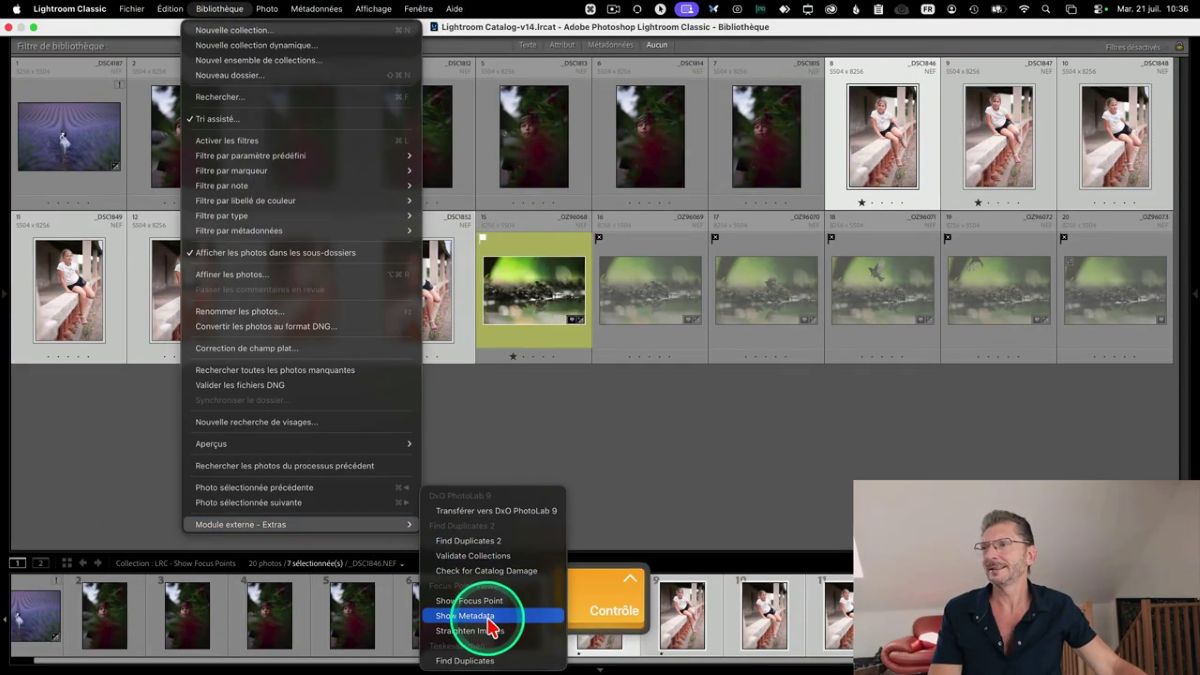
Basé sur l’outil ExifTool, il affiche des métadonnées très complètes absentes de Lightroom : bracketing activé, réglages boîtier avancés, paramètres de prise de vue détaillés.

Utile pour les cas où les informations standard de Lightroom ne suffisent pas à comprendre les conditions de prise de vue.
📐 Straighten Images : Redresser automatiquement l'horizon
Troisième fonctionnalité : redresser automatiquement les photos en utilisant le Roll Angle enregistré dans les métadonnées du boîtier (l’angle par rapport à l’horizon détecté par le capteur gyroscopique de l’appareil).

Photo par photo : Show Focus Point > bouton Straighten dans la fenêtre > correction immédiatement appliquée dans l’outil Recadrage de Lightroom.

En série : sélectionner toutes les photos > Module Bibliothèque > Module externe extras > Straighten Images > le plugin traite l’ensemble en une seule opération.


Résultat : 32 photos redressées d’affilée sans manipulation manuelle.
On garde toujours la main pour affiner le recadrage après si nécessaire.
Avantage : fonctionne même sur des photos sans repère d’horizon visible (sujet devant fond uni, etc.).
⌨️ Assigner un raccourci clavier au plugin (Mac et Windows)
Vous retrouverez la description dans la documentation.
Sur Mac : Menu Pomme > Réglages système > Clavier > Raccourcis clavier > Raccourcis de l’application > cliquer sur + > sélectionner Adobe Lightroom Classic (ou via ‘Autre’ si non listé).


Dans le champ Titre du menu : coller le nom du plugin depuis la documentation (attention aux 3 espaces invisibles devant ‘show focus point’, les copier depuis la doc, ne pas les taper). Assigner un raccourci (ex. Shift+F1).


Fermer et rouvrir Lightroom. Test : Shift+F1 lance le plugin, Cmd+W pour fermer.
Cette méthode fonctionne pour n’importe quelle commande enfouie dans les sous-menus de Lightroom.
Sur Windows : utiliser l’utilitaire gratuit AutoHotkey (procédure décrite dans la documentation du plugin).
🖥️ Focus Points version 4 (pre-release) : Mode second écran
La version 4 (disponible depuis juillet 2026 sur GitHub) apporte le principal changement attendu : la fenêtre du plugin n’est plus modale, elle reste ouverte en parallèle de Lightroom et les deux se synchronisent en temps réel. Installation : désactiver la version 3.4 dans le Gestionnaire de module externe (sans la désinstaller),


puis ajouter la version 4 de la même façon.
Activer le mode second écran : dans les préférences du plugin, passer ‘Second screen’ sur On.

Utilisation en double écran : glisser la fenêtre Focus Points sur le second écran, naviguer dans Lightroom, le plugin se met à jour automatiquement à chaque changement de photo.
Utilisation en écran partagé (split screen) : glisser la fenêtre Focus Points vers le bord droit, Lightroom vers la gauche, mode natif disponible sur Mac (Mission Control) et Windows (Snap).

On peut ainsi zoomer dans Lightroom pour vérifier la netteté tout en consultant les données du plugin.

Limitations actuelles : version préliminaire, la gestion des fenêtres peut varier selon la version de Mac ou Windows.
Compatibilité des deux versions : possible mais nécessite une configuration spécifique (décrite dans la documentation pour les utilisateurs avancés).
⚠️ Limites du plugin
Limites à connaître : fonctionne uniquement sur les fichiers RAW (pas TIFF, PSD, JPEG).
Les informations varient selon les métadonnées fournies par le boîtier, certains affichent plus de données que d’autres.
Si vous avez fixé la mise au point puis recomposé l’image (technique classique en AF), le carré rouge sera positionné là où l’AF a été fait, pas là où il se trouve dans la composition finale, ne pas s’y tromper.
La distance du sujet est une estimation, moins fiable en macro ou très courte distance.
Le plugin répond à trois grandes questions :
Où l’appareil a-t-il tenté de faire la mise au point ?
Comment s’est comporté l’autofocus pendant une rafale ?
Quels réglages ou conditions expliquent le résultat obtenu ?
La version 4 comble le principal inconvénient de la fenêtre modale qui empêchait de travailler dans les deux fenêtres simultanément.
🗝️ Conclusion
Focus Points est un de ces plugins qui semblent anodins au premier abord, un petit carré rouge pour savoir où l’autofocus a accroché mais qui, une fois qu’on l’adopte vraiment, changent la façon dont on analyse et on trie ses photos.
Ce qui me plaît particulièrement, c’est qu’il répond à une vraie frustration de Lightroom Classic : l’absence d’informations sur le comportement réel de l’autofocus au moment du déclenchement. Avec Focus Points, je peux enfin distinguer si une photo floue est due à l’AF qui a raté sa cible, à une profondeur de champ insuffisante, ou à un flou de bougé. Ce n’est plus une question d’instinct, c’est une analyse factuelle.
La version 4, avec son mode second écran, vient corriger le principal défaut des versions précédentes. Pouvoir naviguer dans Lightroom tout en gardant le plugin ouvert en parallèle, que ce soit sur un second écran ou en split screen, c’est un vrai game changer pour l’analyse des rafales.
Je pense l’intégrer de plus en plus souvent dans mon workflow, notamment pour les sessions de triage en photo animalière ou en portrait à grande ouverture. Et le fait qu’il soit entièrement gratuit ne gâche rien.
❓FAQ
Le plugin Focus Points est-il vraiment gratuit ?
Oui, entièrement gratuit et open source. Il est hébergé sur GitHub. Je vous conseille fortement de passer par le lien en description pour être certain de télécharger la bonne version (3.4 ou 4), car une ancienne version abandonnée (v1.03, non mise à jour depuis 2019) circule encore sur Internet.
Focus Points fonctionne-t-il avec mon appareil photo ?
Il supporte une très large gamme de boîtiers : Nikon, Canon, Sony, Fuji, Olympus, Panasonic et bien d’autres. C’est d’ailleurs un avantage majeur par rapport à la fonctionnalité native de Camera RAW qui ne supporte pour l’instant que Nikon, Canon et Sony. Je vous invite à consulter la liste complète dans la documentation du plugin.
Pourquoi le plugin ne fonctionne-t-il pas sur mes photos JPEG ou TIFF ?
Le plugin lit des métadonnées techniques inscrites par votre boîtier dans le fichier RAW au moment du déclenchement. Ces données ne sont pas présentes dans les JPEG, TIFF ou PSD. C’est une limitation inhérente à ces formats, pas au plugin.
Le carré rouge indique-t-il toujours l’endroit exact où la mise au point a été faite ?
Pas toujours. Si vous avez utilisé la technique du focus-and-recompose (fixer la mise au point, puis déplacer l’appareil avant de déclencher), le carré rouge indiquera l’endroit où l’AF a été fait, pas la position du sujet dans la composition finale. C’est une limite à connaître.
Peut-on utiliser Focus Points pour trier des photos sans quitter le plugin ?
Oui, c’est une des fonctionnalités les plus pratiques. On peut attribuer des drapeaux (retenu/rejeté), des notes et des libellés de couleur directement depuis la fenêtre du plugin. Les modifications sont immédiatement répercutées dans Lightroom. Il faut au préalable configurer la langue du clavier dans les préférences du plugin pour que les raccourcis clavier fonctionnent.
Quelle est la différence entre la version 3.4 et la version 4 ?
La version 3.4 fonctionne en fenêtre modale : tant qu’elle est ouverte, on ne peut pas interagir avec Lightroom. La version 4 (pré-release, juillet 2026) introduit le mode second écran : la fenêtre reste ouverte en parallèle et se synchronise automatiquement avec Lightroom lors de la navigation entre les photos. C’est un changement majeur pour le confort d’utilisation.
Puis-je utiliser les deux versions simultanément ?
C’est possible mais nécessite une configuration spécifique décrite dans la documentation pour les utilisateurs avancés. Je recommande plutôt de désactiver la version 3.4 avant d’activer la version 4, sans la désinstaller, comme ça, on peut toujours revenir à l’ancienne si besoin.
La fonctionnalité de redressement automatique est-elle aussi précise qu’un redressement manuel ?
Elle est basée sur le Roll Angle enregistré par le capteur gyroscopique du boîtier, qui est généralement fiable pour de petits angles de travers. C’est une excellente base de départ qui fait gagner beaucoup de temps, surtout sur les grandes séries. Je recommande quand même de vérifier et d’affiner manuellement le recadrage après, notamment pour les photos où la composition est précise.
Cet article vous a plu ? Découvrez en d’autres en cliquant sur les images ci-dessous :


Cette publication peut contenir des liens d’affiliation. Je peux toucher des commissions si vous cliquez sur mes liens et effectuez des achats. Ces revenus contribuent à la rédaction de mes articles, à la création de mes tutoriels, etc. Cependant, sachez que cela n’a pas d’impact sur mon avis et mes choix de produits.
Bonjour Olivier et merci pour ce tuto très intéressant. Petit souci de mon côté… si quelqu’un a eu le même problème et a trouvé une solution, je suis preneur. Toute l’installation s’est bien passée, le plug-in est bien présent, mais quand je veux l’utiliser pour voir la mise au point, j’ai un message d’erreur « unable to read the photos’s metadata using ExifTool ». Mes fichiers sont des NEF sortis de mon Z8. D’avance merci à ceux qui pourront m’aider. Bon week-end