


Le Pixel Stretch est de retour. Cet effet d’étirement de pixels, très populaire il y a une quinzaine d’années, a resurgi massivement sur Instagram et TikTok ces derniers temps et force est de constater qu’il n’a rien perdu de son impact visuel.
C’est en voyant défiler ces créations dans mon fil que j’ai eu l’idée de vous proposer ce double tuto. Non seulement parce que l’effet est accrocheur et fun à réaliser, mais aussi parce qu’il est l’occasion parfaite de (re)découvrir des outils de Photoshop que beaucoup d’utilisateurs n’exploitent pas encore : l’outil de sélection 1 pixel, les objets dynamiques imbriqués, les déformations prédéfinies, les masques d’écrêtage et inversés, le filtre Coordonnées polaires…
Dans la partie 1, je vous montre la version de base de l’effet, accessible même si vous débutez dans Photoshop, à partir d’une photo de Porsche prise au musée de Stuttgart. On y couvre toutes les fondations techniques : détourage, étirement, déformation, ombres et composition symétrique.
Dans la partie 2, on passe à la vitesse supérieure avec une photo d’une artiste acrobate suspendue par ses cheveux, photographiée lors d’un stage à Dubaï. Je vous y montre deux techniques avancées pour créer la bande de pixels, puis comment la transformer en cercle parfait grâce au filtre coordonnées polaires avec ses variantes : anneaux, perspectives, ombres portées sur calque séparé.
Le fichier source de chaque partie est disponible en téléchargement dans cet article, pour s’entraîner sur les mêmes photos que moi avant de se lancer sur les votres.
RÉSUMÉ
Dans ces deux tutos consacrés à l’effet Pixel Stretch sur Photoshop, je vous guide pas à pas pour maîtriser cet effet très tendance sur les réseaux sociaux.
La partie 1 couvre les bases :
- sélection automatique du sujet,
- extraction d’une bande d’un pixel,
- étirement et déformation créative grâce aux objets dynamiques imbriqués,
- masque d’écrêtage pour les ombres,
- masque inversé pour les vitres,
- et composition symétrique finale.
La partie 2 monte en puissance :
- avec deux techniques avancées de création de bande pour les sujets verticaux,
- la transformation en cercle parfait via le filtre coordonnées polaires,
- la gestion du trou central et des effets d’anneaux,
- et la finition avec ombre portée sur calque séparé.
Un double tuto créatif qui passe en revue de nombreux fondements essentiels de Photoshop.
PARTIE 1 : Pixel stretch
Vidéo du tutoriel :
Sommaire
-
-
- ✂️ Sélectionner et détourer le sujet
- 📏 Sélectionner une bande d’un pixel
- 📦 Pourquoi et comment convertir en objet dynamique
- ↕️ Étirer la bande de pixels
- 🖊️ Modifier l’intérieur de l’objet dynamique
- 🌑 Ajouter des ombres avec masque d’écrêtage
- 🪟 Rendre les vitres transparentes (masque inversé)
- 🔀 Créer la symétrie et finaliser la composition
- 🗝️ Conclusion
- ❓FAQ
-
Recevez la version PDF de l’article ainsi que le(s) fichier(s) pour vous entraîner !
✂️ Sélectionner et détourer le sujet
Menu Sélection > Sélection du sujet pour détourer automatiquement.

Vérification de la sélection : passer en mode masque (icône sous le sélecteur de couleur), les zones non sélectionnées apparaissent en rouge.


Dupliquer le sujet sur son propre calque : calque > nouveau calque par copier, raccourci Cmd/Ctrl+J.

Désactiver la visibilité de l’arrière-plan (clic sur l’œil) pour vérifier le détourage.


Renommer le calque (double-clic sur le nom) ex. ‘Porsche’

📏 Sélectionner une bande d'un pixel
Outil peu connu : rectangle de sélection 1 pixel > rangée (maintenir le clic sur l’outil rectangle de sélection pour voir les options cachées).


Vérifier d’être bien sur le calque du sujet détouré (pas l’arrière-plan).

Cliquer à l’endroit le plus large du sujet, là où il y a le maximum de couleurs différentes (ex. phares, chiffres, zones colorées).

Dupliquer cette bande d’un pixel sur son propre calque : Cmd/Ctrl+J.
Placer ce calque au dessus la voiture détourée :
Renommer ce calque ‘pixel stretch’.


📦 Pourquoi et comment convertir en objet dynamique
La transformation est destructrice sur un calque normal : si on redimensionne plusieurs fois, la qualité se dégrade (pixelisation).
L’objet dynamique agit comme un conteneur qui protège les pixels, toutes les transformations s’appliquent au conteneur, pas au contenu.
Conversion : clic droit sur le calque > convertir en objet dynamique (une icône apparaît dans la vignette du calque).

On voit alors une petite icône qui est apparue en bas de la vignette du calque qui signifie qu’il s’agit d’un objet dynamique :

Pour avoir accès aux déformations prédéfinies sur un objet dynamique : imbriquer l’objet dynamique dans un autre objet dynamique (comme des poupées russes) via clic droit > convertir en objet dynamique une seconde fois.
Placer le calque pixel stretch sous le sujet détouré (mais au dessus de l’arrière-plan).
↕️ Étirer la bande de pixels
Donc on crée un objet dynamique de cette barre de pixel puis on le transforme.
Raccourci transformation : Cmd/Ctrl+T.
Étirer la bande vers le haut jusqu’au bord de l’image, puis valider.
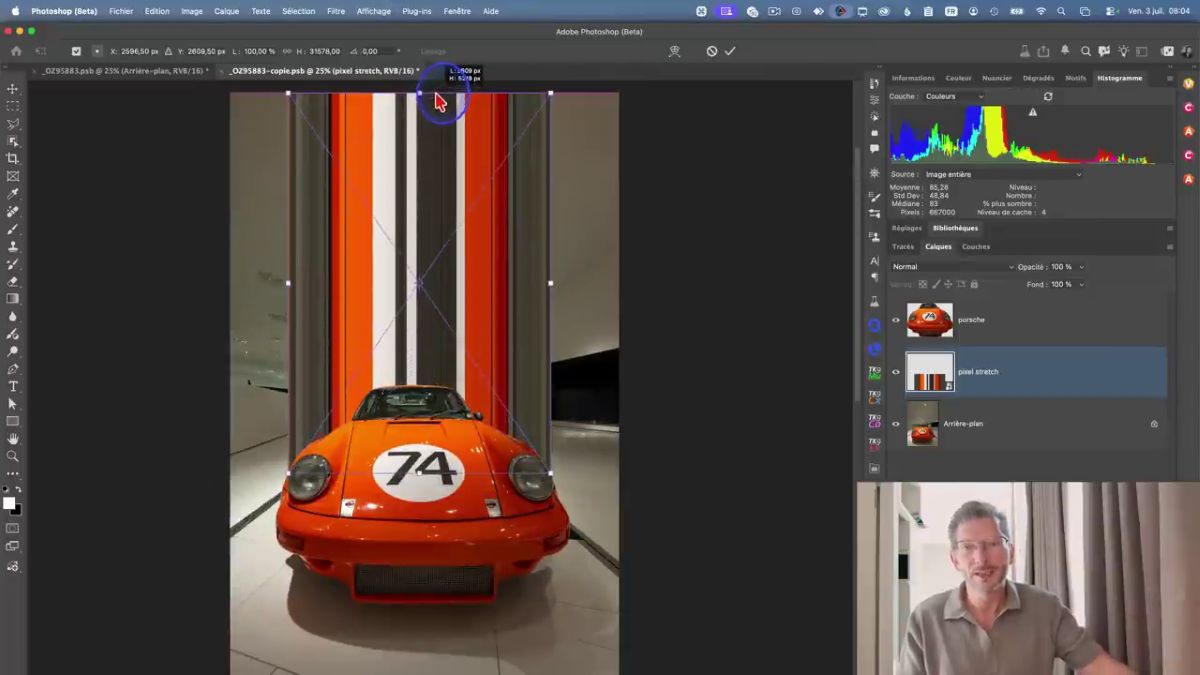
Accéder à la déformation : Cmd/Ctrl+T puis clic droit dans le cadre > déformation.
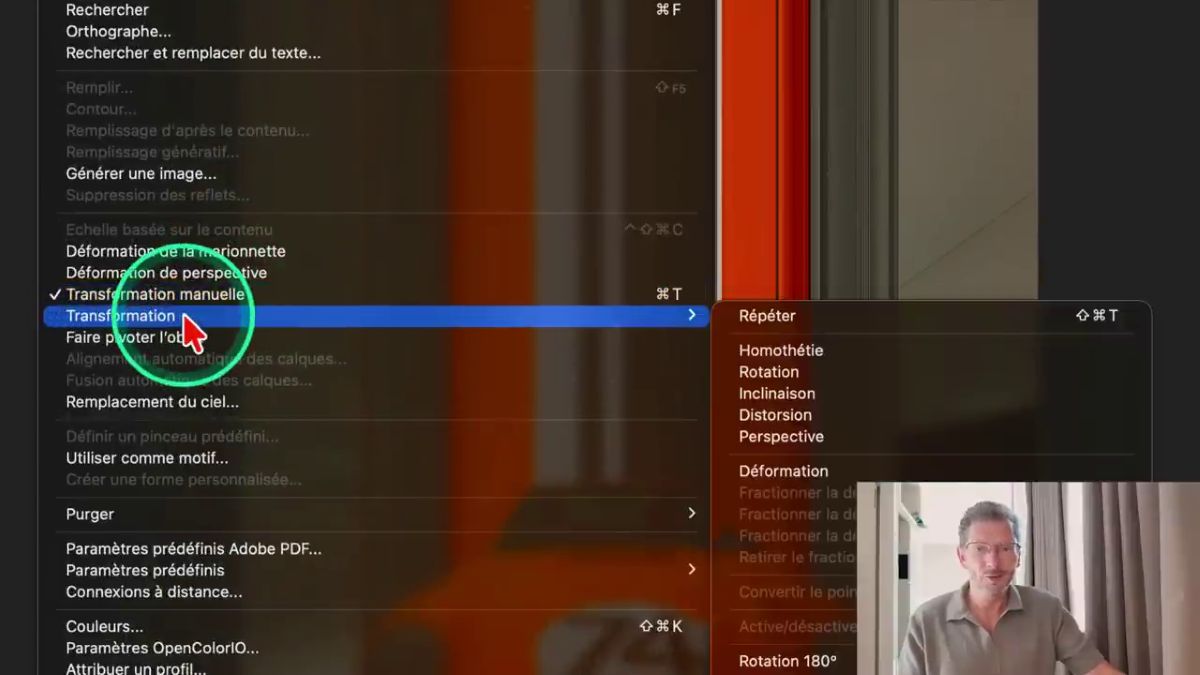
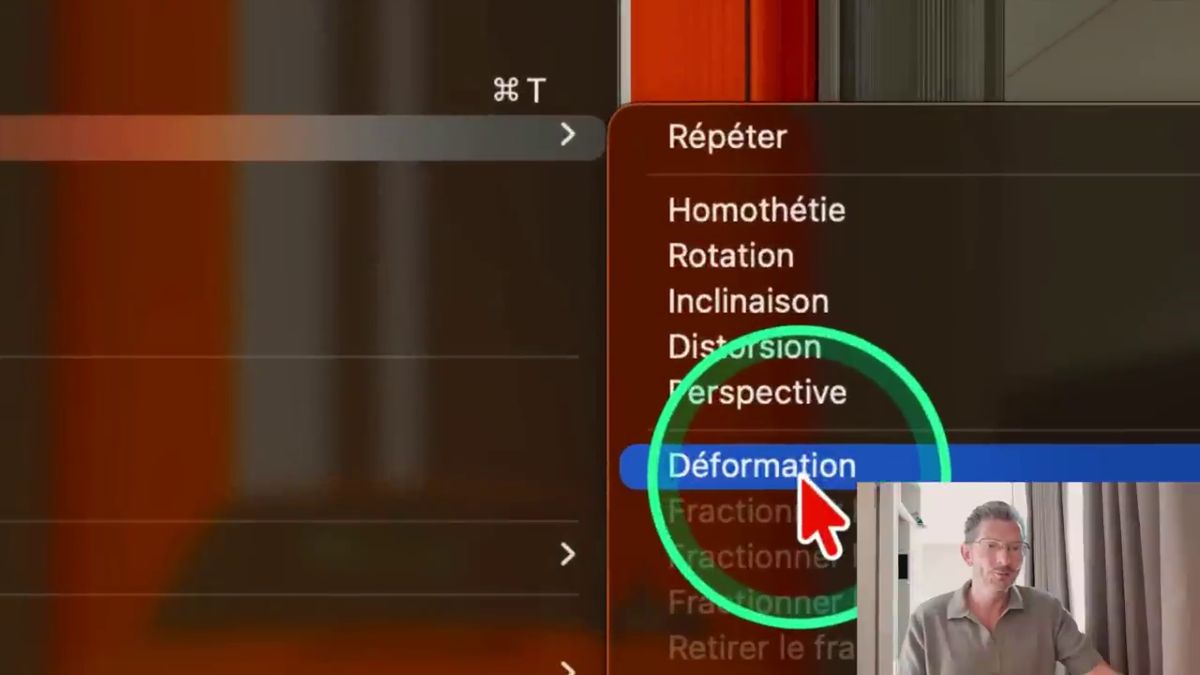
Grille par défaut 3×3 (modifiable en 4×4 ou 5×5 dans les options).


Lorsqu’une transformation ne nous convient nous pouvons revenir à l’objet d’origine.
Pour réinitialiser la grille : revenir sur le preset actuel puis choisir ‘Par défaut’.

Déformations prédéfinies disponibles : drapeau, poisson, dilatation, torsion, coquille vers le haut/bas, etc.

Note : certaines déformations prédéfinies (arc, arc inférieur…) ne fonctionnent pas sur les objets dynamiques, l’astuce des poupées russes résout ce problème. C’est-à-dire que l’on repart de notre objet dynamique que l’on convertit de nouveau en objet dynamique :

Pour cacher/afficher la grille sans désactiver la déformation : Cmd/Ctrl+H.
🖊️ Modifier l'intérieur de l'objet dynamique
Double-clic sur la vignette d’un objet dynamique pour l’ouvrir dans un nouvel onglet et modifier son contenu.
Pour les objets dynamiques imbriqués, double-cliquer deux fois pour accéder au contenu le plus profond.

Lorsque vous avez activé la transformation manuelle, si vous faîtes un clic droit dans le cadre de transformation vous avez accès à l’option de « Déformation » :

Maintenant on peut appliquer une déformation d’Arc bien que l’on soit sur un objet dynamique :

Dans mon exemple, la barre de pixel ayant été prise au niveau le plus large du chiffre 4, on se retrouve avec une large bande noire dans l’étirement.
Pour ne pas tout refaire, on va modifier l’objet dynamique. Donc pour modifier un objet dynamique, on fait un double clic sur la vignette de l’objet dynamique qui l’ouvre dans un autre onglet.
Comme on a imbriqué les objets dynamiques, il faut cliquer une 2ème fois sur l’objet dynamique pour accéder à celui situé dans cet objet dynamique.
Exemple d’utilisation : copier une bande blanche dans la bande noire pour affiner l’effet, via outil rectangle de sélection normal + Cmd/Ctrl+J + transformation.

On tire un cadre dans une des zones blanches :

On copie cette bande sur son propre calque :

Ensuite avec l’outil « déplacement », on va activer les options de transformation en cochant la case pour voir la bande


Et on vient la déplacer :

On peut également la transformer, car on a accès aux options de transformation au sein de l’outil déplacement :

L’astérisque dans le nom de l’onglet indique qu’un document a des modifications non enregistrées.

Toute modification enregistrée (Cmd/Ctrl+S) est immédiatement répercutée dans l’objet dynamique conteneur.

Maintenant si on veut intervenir manuellement sur la déformation, ces presets ne nous permettent pas de tirer au milieu comme vu précédemment avec l’outil sans paramètre prédéfini.
On peut accéder aux différents points d’ancrages simplement en revenant sur « personnalisé » « par défaut » :


On peut également étirer vers le bas :

Mais en tirant les tangentes vers les coins cela modifie également le haut.
On peut alors dissocier ceci en cliquant sur l’option « fractionner », dans notre cas on va fractionner horizontalement :


Ceci permet ainsi de tirer un point en bas sans impacter le haut de l’image :

Maintenant pour faire entrer plus de gris dans l’mage on va fractionner à la fois verticalement et horizontalement.

Vous voyez ainsi l’importance d’utiliser des objets dynamiques.
🌑 Ajouter des ombres avec masque d'écrêtage
Créer un nouveau calque ‘ombre’ en dessous du sujet détouré.
Outil pinceau, couleur noire, flux faible, pinceau large (clic droit après sélection du pinceau) et doux.
Faites attention d’avoir un flux faible :

Peindre au niveau de la base du sujet.

Pour limiter l’ombre au pixel stretch uniquement (pas à l’arrière-plan) : clic droit sur le calque d’ombre > créer un masque d’écrêtage.

Une petite flèche apparaît pour indiquer que le calque ne s’applique qu’à celui du dessous.

l’ombre ne déborde plus sur l’arrière-plan.


🪟 Rendre les vitres transparentes (masque inversé)
Problème : les vitres du sujet détouré cachent les bandes de couleur.

Solution : créer des ‘trous’ dans le calque du sujet via un masque inversé.
Sélectionner la vitre : outil Sélection d’objet (tracer un rectangle autour), affiner avec Shift (ajouter) et Alt/Option (soustraire).


Pour les zones difficiles, utiliser le lasso polygonal avec Alt/Option maintenu pour soustraire.


Désactiver ‘détecter le sujet’ dans les options si la superposition rose gêne.

Il faut donc ensuite créer un masque inversé en maintenant la touche Alt/Option en cliquant sur l’icone masque

On répète l’opération sur la pare-brise arrière et lors de la sélection on s’aperçoit qu’il manque une zone.
On clique alors sur la touche Shift pour ajouter (on voit le symbole + à côté du lasso)

Pour un masque existant, on ne peut pas ajouter un masque, on vient remplir la zone sélectionnée de noir pour que ce soit masqué.
On sélectionne le masque

sélectionner la zone puis édition > remplir de noir.

Ensuite on va dans sélection/désélectionner et on peut ainsi voir l’avant/après :


Ajouter un léger contour progressif au masque (double-clic sur le masque) pour adoucir les bords.

🔀 Créer la symétrie et finaliser la composition
Après avoir transformé la partie de droite sur la partie noire de la photo, je voudrais créer une symétrie sur la partie blanche à gauche sur la photo.
Pour réaliser cela, je désactive tous les masques sauf celui d’arrière-plan et on va dupliquer en miroir de l’autre côté.
Pour faciliter cette duplication, on va effacer la voiture, et pour voir un avant après on duplique le calque d’arrière-plan.
Sur le masque renommé « symétrie horizontale » on vient activer la sélection du sujet et on vient cliquer sur le bouton « remove » de la barre contextuelle :

On vient supprimer la voiture pour ne pas la retrouver de l’autre côté quand on va dupliquer étant donné qu’elle n’est pas bien centrée dans la composition.
On vient fusionner cette suppression avec la copie symétrie horizontale, on les sélectionne tous les deux et avec un clic droit on fusionne les calques :

Pour dupliquer un élément en miroir : sélectionner la moitié de l’image (outil de sélection rectangulaire + déplacer jusqu’à la ligne centrale magnétique), on déplace le cadre de sélection.

Ensuite on clique sur le mode « masque » pour bien voir ce qui n’est pas sélectionné.
On a bien la moitié droite qui est sélectionnée que l’on va dupliquer sur son propre calque avec le raccourci clavier Cmd/Ctrl+J.

On va transformer ce calque en symétrie horizontale.
Cmd/Ctrl+T > placer le point de référence au centre > clic droit > symétrie axe horizontal.


Note : activer le point de référence dans édition/photoshop > réglages > outils > cocher ‘afficher le point de référence’.

On fusionne ensuite les deux calques ensemble :

Ensuite on réactive la visibilité des autres calques.
Utiliser des repères (affichage > règles puis tirer depuis la règle) pour vérifier la symétrie.


Supprimer les distractions de l’arrière-plan : outil Supprimer > détecter les personnes.

Calque d’ombrage supplémentaire sous le pixel stretch pour donner du relief.

Éclaircir les phares/zones clés : sélection d’objet + calque de réglage exposition.


PARTIE 2 : Pixel stretch circulaire
Suite du tuto Pixel Stretch avec des techniques plus avancées.
Cette partie montre comment réaliser un Pixel Stretch circulaire à partir d’une photo d’une artiste acrobate suspendue par ses cheveux.
Je vous invite à visionner la partie 1 avant de commencer, car les bases (sélection du sujet, outil 1 pixel, objet dynamique) y sont expliquées.
Vidéo du tutoriel :
Sommaire
Recevez la version PDF de la partie 2 de l’article ainsi que le(s) fichier(s) pour vous entraîner !
✂️ Sélection et détourage du sujet
Outil de sélection > Sélectionner le sujet.

Activer l’option ‘cloud/nuage’ pour une meilleure précision.

Copier le sujet sur son propre calque : Cmd/Ctrl+J.
Vérification du détourage : Alt/Option +clic sur la vignette du calque pour voir le fond transparent. Cmd/Ctrl+0 pour revenir à la vue normale.

Renommer le calque ‘Sujet détouré’.
📐 Reconstituer une bande complète avec des repères
Problème spécifique à ce type de sujet (personne debout) : une bande horizontale d’un pixel ne couvre pas toute la hauteur du sujet en un seul clic.

Solution : décomposer le sujet en plusieurs tranches verticales successives.
Outil Rectangle de sélection (pas l’outil 1 pixel) > zoomer dans le sujet, tracer une fine bande depuis une zone de départ (ex. base du chignon).

Bien être sur le calque du sujet.
Cmd/Ctrl+J pour dupliquer, Cmd/Ctrl+T puis Shift pour déplacer la bande vers la droite.

Utiliser des repères (Affichage > Règles, puis tirer depuis la règle) pour reprendre exactement là où la bande précédente se termine, le repère s’aimante à la limite de la bande.


Répéter l’opération jusqu’à couvrir tout le sujet de la tête aux pieds, tranche par tranche.


Alignement horizontal : tirer un repère vertical sur le bord droit > sélectionner tous les calques de bandes (Shift+clic) > dans l’outil Déplacement, cliquer sur ‘Aligner à droite’.


Fusionner tous les calques de bandes : clic droit > Fusionner les calques (Cmd/Ctrl+E).

Prendre l’outil Sélection 1 colonne et cliquer à l’intérieur de la bande fusionnée (vérifier de haut en bas que tout est couvert).


Cmd/Ctrl+J pour extraire la bande d’un pixel.
Supprimer le calque de bandes fusionnées devenu inutile.
Placer la bande d’un pixel sous le sujet détouré.
Cmd/Ctrl+T + Alt/Option pour étirer jusqu’aux bords de l’image.


Renommer ‘pixel stretch’.
🔁 Duplication pixel par pixel (bord du sujet)
Méthode alternative qui donne un rendu plus sombre et plus précis, mais nécessite un masque parfaitement propre.
Vérification du masque : créer un calque de réglage Couleur unie noire en dessous du sujet pour détecter les lisérés.


Si lisérés visibles, contracter la sélection : Cmd/Ctrl+clic sur le calque sujet pour réactiver la sélection, puis Sélection > Modifier > Contracter (3 à 5 pixels selon la résolution).


Affiner avec le lasso en mode Soustraction (Alt/Option) pour enlever les zones résiduelles. Sélection > Intervertir puis touche Supprimer pour effacer les pixels de bordure.


Il s’agit maintenant de supprimer ce qui est autour du sujet et pour cela il va falloir inverser la sélection.

A première vue rien ne semble avoir changé et pourtant en dézoomant on constate qu’il y a bien une zone entourée de pointillés.

En appuyant sur la touche « Supprimer » du clavier, cela vient effacer tout ce qui débordait en dehors du sujet :

Désélectionner.
Principe de la technique : dupliquer le calque sujet (Cmd/Ctrl+J), déplacer la copie d’un pixel avec la flèche du clavier (outil Déplacement actif).
Répéter l’opération.
Raccourci rapide : maintenir Alt/Option + flèche du clavier pour dupliquer ET déplacer d’un pixel en une seule action — on peut rester appuyé pour accélérer.

Une fois une trentaine de copies créées, fusionner (Cmd/Ctrl+E), puis dupliquer le résultat fusionné et le déplacer de 30 pixels.
Répéter jusqu’à couvrir la zone souhaitée.


Cette méthode peut aussi être automatisée via une Action Photoshop.
Résultat : un pixel stretch basé sur le bord réel du sujet, plus précis mais plus sombre.


⭕ Transformer la bande en cercle (filtre Coordonnées polaires)
Convertir le calque pixel stretch en objet dynamique (clic droit > Convertir en objet dynamique).

Filtre > Distorsion > Coordonnées polaires > choisir ‘Rectangulaire en polaire’.


Pourquoi le résultat est une ellipse et non un cercle : l’image source doit être carrée pour obtenir un cercle parfait.

Solution : double-cliquer sur l’objet dynamique pour l’ouvrir,

puis utiliser l’outil Recadrage en format 1:1 (carré).


Maintenir Alt/Option pour agrandir depuis le centre et aimanter aux bords du document.

Des zones transparentes apparaissent en haut et en bas.

Enregistrer (Cmd/Ctrl+S) pour voir la répercussion dans le document original.
Logique du filtre : ce qui est en haut de la bande devient l’intérieur du cercle, ce qui est en bas devient la périphérie.


Pour inverser (foncé à l’extérieur) : appliquer d’abord Édition > Transformation > Symétrie axe vertical avant d’appliquer le filtre.


Afficher les deux fenêtres côte à côte : Fenêtre > Réorganiser > Mosaïque verticale.
🎨 Modifier l'apparence du cercle
Réduire le trou central : dans l’objet dynamique, déplacer la bande vers le bas (Cmd/Ctrl+T) avant d’appliquer le filtre : plus la bande est basse, plus le trou est petit.


Créer des anneaux (transparence en périphérie) : dans l’objet dynamique, sélectionner une bande avec l’outil Rectangle de sélection et appuyer sur Supprimer pour créer une zone vide.

Enregistrer pour voir la répercussion.

Transformer en anneau en perspective : Cmd/Ctrl+T > clic droit > Perspective, tirer les coins.


Repositionner autour du sujet et masquer la partie avant avec un masque de fusion.
Modifier la répartition des couleurs : dans l’objet dynamique, déplacer la bande verticalement pour changer quelles couleurs se retrouvent au centre ou en périphérie du cercle.
🌑 Masquer, positionner et ajouter une ombre portée
Masquer une partie du cercle avec un masque de fusion : cliquer sur l’icône de masque, prendre le pinceau noir (dureté maximale, opacité 100%) et peindre sur les zones à masquer.


Désactiver la chaîne masque/calque avant toute transformation (sinon le masque se transforme aussi).

Ajouter une ombre portée pour donner de la profondeur : double-clic dans une zone vide du calque sujet > Style de calque > Ombre portée.

Ajuster l’angle pour correspondre à la direction des ombres naturelles de la photo.
Réduire l’opacité pour une ombre cohérente.
Transformer l’ombre en calque séparé pour la masquer partiellement : menu Calque > Style de calque > Créer un calque.

Masquer les zones indésirables avec le pinceau noir sur le masque (ex. enlever l’ombre projetée sur le mur du fond, ne garder que l’ombre au niveau du cercle et du pied).


🗝️ Conclusion
Ces deux tutos Pixel Stretch montrent qu’un effet en apparence simple peut rapidement devenir un vrai terrain d’exploration technique dans Photoshop.
La partie 1 posait les bases : sélectionner un sujet coloré, extraire une bande d’un pixel, maîtriser les objets dynamiques et la déformation pour créer un étirement graphique immédiatement publiable. La partie 2 est allée plus loin en abordant deux techniques de bande adaptées aux sujets verticaux, puis la transformation circulaire grâce au filtre coordonnées polaires, avec ses subtilités d’image carrée, de trou central et d’anneaux.
Ce qui me plaît dans cet effet, c’est qu’il force à maîtriser des outils souvent ignorés : l’outil de sélection 1 pixel, les objets dynamiques imbriqués, les déformations prédéfinies, les masques d’écrêtage, les masques inversés, les coordonnées polaires. C’est à la fois créatif et très formateur.
❓FAQ
Quel type de photo convient le mieux pour cet effet ?
Un sujet bien coloré avec au moins 3 à 4 couleurs distinctes donne les meilleurs résultats. Les voitures, motos, objets design, fleurs ou portraits avec tenue colorée fonctionnent très bien. Évitez les sujets trop uniformes ou trop sombres, l’étirement sera peu lisible.
Pourquoi utiliser un objet dynamique et pas un calque normal ?
Sans objet dynamique, chaque redimensionnement dégrade les pixels de manière irréversible. L’objet dynamique agit comme un conteneur protecteur, on peut transformer autant de fois qu’on veut sans perte de qualité.
Pourquoi imbriquer deux objets dynamiques ?
Certaines déformations prédéfinies (coquille vers le haut, arc, etc.) ne fonctionnent pas directement sur un objet dynamique mais fonctionnent sur le calque intérieur. L’imbrication permet d’accéder à ces presets tout en conservant le côté non destructif.
Quelle est la différence entre un masque normal et un masque inversé ?
Un masque normal cache ce qui est peint en noir. Un masque inversé (créé en maintenant Alt/Option lors du clic sur l’icône de masque) cache tout par défaut, on peint ensuite en blanc les zones à révéler. Idéal pour créer des trous dans un calque.
Qu’est-ce qu’un masque d’écrêtage ?
C’est une technique qui fait en sorte qu’un calque n’agit que sur celui qui est juste en dessous, et non sur tous les calques. Utile ici pour que les ombres peintes ne débordent pas sur l’arrière-plan.
Quelle est la différence entre la technique A (repères) et la technique B (duplication pixel par pixel) en partie 2 ?
La technique A assemble des tranches du sujet côte à côte grâce à des repères, le résultat est plus lumineux et coloré. La technique B reproduit le bord du sujet pixel par pixel, le résultat est plus précis mais souvent plus sombre. Le choix dépend du rendu souhaité et de la précision du masque de détourage.
Faut-il un masque parfait pour la technique B ?
Oui. Comme la technique B reproduit le bord du sujet, un liseré ou un défaut de masque sera répété et très visible. Je recommande de contracter la sélection de 3 à 5 pixels via Sélection > Modifier > Contracter avant de commencer.
Pourquoi le filtre Coordonnées polaires produit-il une ellipse et non un cercle ?
Le filtre fonctionne correctement uniquement si l’image source est carrée. Si la bande de pixels est rectangulaire, le résultat sera une ellipse. La solution : ouvrir l’objet dynamique et recadrer au format 1:1 avant d’appliquer le filtre.
Comment supprimer le trou au centre du cercle ?
Dans l’objet dynamique, déplacer la bande vers le bas (Cmd/Ctrl+T) avant d’appliquer le filtre : plus la bande est positionnée bas dans le document carré, plus le trou central sera petit jusqu’à quasiment disparaître.
Comment créer un effet d’anneaux transparents ?
En ouvrant l’objet dynamique et en supprimant une bande horizontale à l’intérieur de la bande de pixels (outil Rectangle de sélection + touche Supprimer), cette zone vide se transforme en transparence dans le cercle après application du filtre.
Peut-on automatiser la duplication pixel par pixel ?
Oui, via les Actions Photoshop. Je ne l’ai pas montré dans ce tuto pour ne pas l’alourdir, mais il est tout à fait possible d’enregistrer une action qui duplique, déplace d’un pixel et fusionne automatiquement.
Puis-je faire cet effet sur une photo de portrait ?
Oui, mais choisissez un sujet avec une tenue colorée plutôt qu’un fond neutre. La bande d’un pixel doit traverser une zone riche en couleurs pour que l’étirement soit visuellement intéressant.
Cet article vous a plu ? Découvrez en d’autres en cliquant sur les images ci-dessous :

Cette publication peut contenir des liens d’affiliation. Je peux toucher des commissions si vous cliquez sur mes liens et effectuez des achats. Ces revenus contribuent à la rédaction de mes articles, à la création de mes tutoriels, etc. Cependant, sachez que cela n’a pas d’impact sur mon avis et mes choix de produits.