


Dans Photoshop, on pense très vite à l’IA dès qu’il faut déplacer un élément, redresser un horizon ou reconstituer une zone vide. Pourtant, l’outil déformation Photoshop permet déjà de résoudre beaucoup de problèmes, sans utiliser de crédit génératif. Dans ce tutoriel, je vous montre 5 utilisations concrètes de cet outil, très utiles en photographie de paysage. L’idée n’est pas de tricher à tout prix, mais de comprendre comment corriger une image méthodiquement, avec des transformations maîtrisées et, si possible, réversibles.
Vidéo du tutoriel :
RÉSUMÉ
L’outil déformation Photoshop permet de déplacer un objet, agrandir visuellement un sujet, combler des zones vides, redresser un horizon courbe et cacher certains éléments gênants. La clé consiste à travailler en objet dynamique, à utiliser les fractionnements et à protéger les zones importantes de l’image.
Sommaire
-
-
- 🔧 Préparer le fichier et comprendre la déformation
- 📐 Déplacer un objet sans impacter toute la photo
- 🪄 Agrandir un sujet de paysage sans perdre le ciel
- ✂️ Combler des zones vides après redressement
- 🔎 Redresser un horizon courbe dans un panorama
- ✅ Cacher des éléments indésirables avec les tangentes
- ✅ Récapitulatif des étapes
- 🗝️ Conclusion
- ❓FAQ
-
Recevez la version PDF de l’article !
🔧 Préparer le fichier et comprendre la déformation
Avant d’utiliser l’outil déformation Photoshop, je vous conseille de préparer votre calque correctement. Dans ce tutoriel, je pars toujours de la transformation manuelle, car c’est la porte d’entrée vers la déformation. Son raccourci est à mémoriser : Cmd + T sur Mac, Ctrl + T sur Windows.
Si votre image est encore sur le calque d’arrière-plan, Photoshop peut empêcher la transformation, car ce calque est verrouillé. Cliquez sur le cadenas du calque pour le déverrouiller, puis transformez-le en objet dynamique avec un clic droit sur le calque et Convertir en objet dynamique.

📌 Rappel : un objet dynamique est un calque qui conserve les informations de l’image d’origine. Ici, son intérêt est essentiel : il permet de revenir sur la déformation plus tard, au lieu d’appliquer une modification définitive aux pixels.
Après conversion, vous voyez une petite icône dans le coin inférieur droit de la vignette du calque. C’est le signe que le calque est bien un objet dynamique. Activez ensuite la transformation manuelle avec Cmd + T sur Mac, Ctrl + T sur Windows.

Pour accéder à la déformation, faites un clic droit dans l’image transformée, puis choisissez Déformation. Selon votre configuration, vous verrez déjà une grille ou seulement le cadre. Si les repères ne s’affichent pas, ouvrez la roue dentée dans la barre d’options et vérifiez que Toujours afficher les repères est bien coché.


Une fois dans l’outil déformation, vous pouvez tirer directement dans la photo, déplacer des points d’ancrage ou manipuler les tangentes qui apparaissent autour de certains points. Si une action ne vous convient pas, annulez avec Cmd + Z sur Mac, Ctrl + Z sur Windows.
📌 Rappel : les points d’ancrage sont les petits points qui structurent la grille de déformation. Les tangentes sont les poignées qui permettent d’orienter plus finement la courbure autour d’un point. C’est très puissant, mais il faut y aller progressivement.
L’outil permet aussi de créer des fractionnements, c’est-à-dire des lignes de séparation dans la grille. Vous pouvez les ajouter depuis les options de fractionnement, ou plus rapidement avec Cmd sur Mac, Ctrl sur Windows, en cliquant dans l’image. C’est une astuce discrète, mais très pratique.

Pour placer seulement un fractionnement vertical, maintenez Cmd sur Mac, Ctrl sur Windows, puis approchez-vous d’une ligne horizontale avant de cliquer. Pour placer seulement un fractionnement horizontal, faites l’inverse : approchez-vous d’une ligne verticale. Photoshop affiche alors une petite icône indiquant le type de fractionnement qui va être créé.

📌 À noter : pour sélectionner plusieurs points, maintenez Maj sur Mac ou Windows, puis cliquez sur les points ou tracez un cadre autour d’eux. Attention, cette sélection agit comme un interrupteur : si un point est déjà sélectionné, il peut être désélectionné en repassant dessus. Cliquez d’abord en dehors de l’image pour remettre tous les points en blanc, puis sélectionnez proprement.
📐 Déplacer un objet sans impacter toute la photo
Premier cas concret : déplacer un objet dans la photo, ici un lampadaire, pour le placer au centre de l’image. Avant de le déplacer, il faut savoir où se situe exactement le centre de la photo.
Activez la transformation manuelle avec Cmd + T sur Mac, Ctrl + T sur Windows. Le point de référence au centre du cadre correspond au centre de l’image. Si vous ne le voyez pas, activez l’affichage du point de référence dans la barre d’options et vérifiez qu’il est bien placé au milieu.

Affichez ensuite les règles avec le menu Affichage > Règles, ou avec Cmd + R sur Mac, Ctrl + R sur Windows. Cliquez dans la règle de gauche, maintenez le bouton enfoncé, puis tirez un repère vertical jusqu’au point de référence pour matérialiser le centre.

Passez maintenant dans l’outil déformation Photoshop : Cmd + T sur Mac, Ctrl + T sur Windows, clic droit dans l’image, puis Déformation. Placez un fractionnement vertical au centre du lampadaire en maintenant Cmd sur Mac, Ctrl sur Windows, puis en cliquant au bon endroit.

Cliquez en dehors de l’image pour désélectionner les points, maintenez Maj sur Mac ou Windows, puis tracez un cadre autour de tous les points de la ligne à déplacer. Vous pouvez ensuite déplacer cette ligne pour amener le lampadaire au centre, en suivant le repère vertical.

Soyez très prudent : dans l’outil déformation, il n’y a pas de touche pour contraindre parfaitement le déplacement. Il faut donc bouger la ligne doucement, en surveillant les éléments autour. Dans mon exemple, les lampadaires situés à droite se retrouvaient légèrement compressés.
Pour protéger cette zone, sortez de l’outil avec Échap sur Mac ou Windows, puis réinitialisez la transformation via Calque > Objet dynamique > Réinitialiser la transformation. C’est une autre manière de revenir proprement au point de départ quand vous travaillez en objet dynamique.

Relancez la transformation avec Cmd + T sur Mac, Ctrl + T sur Windows, revenez dans Déformation, puis ajoutez une seconde ligne verticale entre les lampadaires de droite. Cette ligne sert de zone de protection : elle limite la compression visible sur les éléments que vous ne voulez pas trop déplacer.

Déplacez ensuite le lampadaire principal vers le centre, validez avec la coche dans la barre d’options, puis comparez l’avant-après. Sur un fichier classique, F12 permet de revenir à l’état initial de l’image, puis Cmd + Z sur Mac, Ctrl + Z sur Windows permet de revenir à la version modifiée.

📌 À noter : sur un objet dynamique, les flèches du clavier ne déplacent pas les pixels internes de la même manière que sur un calque normal. Dans ce cas, elles peuvent déplacer toute la photo. Vous gardez en revanche l’avantage majeur de la réversibilité.
🪄 Agrandir un sujet de paysage sans perdre le ciel
Deuxième utilisation, très fréquente en paysage : donner plus d’importance à un sujet, par exemple un volcan, sans étirer toute l’image de façon grossière. Si vous tirez simplement l’image vers le haut avec la transformation manuelle, vous augmentez la hauteur du sujet, mais vous perdez une partie du ciel intéressant.
Convertissez le calque en objet dynamique, puis activez la transformation avec Cmd + T sur Mac, Ctrl + T sur Windows. Au lieu d’étirer l’ensemble, passez dans Déformation et placez un premier fractionnement horizontal dans une zone sombre, puis un second un peu au-dessus.

Sélectionnez les lignes comprises entre ces deux fractionnements en maintenant Maj sur Mac ou Windows, puis déplacez légèrement cette zone vers le haut. L’objectif est d’agrandir visuellement le sujet, sans massacrer le ciel ni déformer toute la composition.

Vous pouvez comparer rapidement ce que vous venez de faire avec Cmd + Z sur Mac, Ctrl + Z sur Windows, puis revenir en avant avec Cmd + Maj + Z sur Mac, Ctrl + Maj + Z sur Windows. Si les nuages montent trop, sélectionnez une zone intermédiaire et redescendez-la légèrement.

Pour mieux juger le résultat, masquez temporairement les repères avec Cmd + H sur Mac, Ctrl + H sur Windows. Réactivez-les avec le même raccourci si vous avez besoin de poursuivre l’ajustement, puis validez quand l’équilibre vous convient.

Je l’ai volontairement exagéré dans la démonstration pour que le principe soit visible. En pratique, une déformation autour de 10 % peut passer relativement inaperçue. Elle peut aussi compenser l’effet d’un très grand-angle, qui a tendance à minimiser optiquement les éléments éloignés.
📌 À noter : c’est à vous de décider jusqu’où vous allez selon votre éthique photographique. L’outil est là pour corriger ou renforcer une intention, pas pour remplacer le regard ni la cohérence de l’image.
✂️ Combler des zones vides après redressement
Troisième cas : après avoir redressé un bâtiment dans Camera Raw à l’aide des repères, on obtient souvent des zones vides sur les bords. Aujourd’hui, beaucoup de personnes utilisent le remplissage ou le développement génératif. Mais avant l’IA, on avait déjà des méthodes manuelles efficaces.
Dans Camera Raw, augmentez légèrement les ombres si nécessaire pour mieux voir ce qui se passe, puis ouvrez l’image en tant qu’objet dynamique avec Maj + clic sur le bouton d’ouverture. Cela permet de conserver une marge de retour.

Dans Photoshop, activez la transformation avec Cmd + T sur Mac, Ctrl + T sur Windows, puis passez en Déformation. Vous pouvez déjà tirer certains coins pour faire rentrer les bords de l’image et réduire les zones vides.

Si cette action déforme trop la partie centrale, il faut protéger le cœur de l’image. Placez un fractionnement horizontal au-dessus de la zone centrale, puis travaillez surtout les coins supérieurs. L’idée est de déplacer les bords, pas de tordre toute la façade.

Faites la même chose en bas si nécessaire : placez un autre fractionnement, puis ajustez les coins inférieurs. Sur certaines zones, cliquez sur un point pour accéder aux tangentes, puis modifiez légèrement leur orientation afin de faire disparaître un petit bout de vide restant.

Pour une zone latérale plus délicate, ajoutez un fractionnement vertical, voire un fractionnement horizontal et vertical simultané. Choisissez l’endroit où la coupe posera le moins de problème visuellement, puis sélectionnez uniquement les points nécessaires avec Maj sur Mac ou Windows.

Avancez par petites corrections. Si vous sélectionnez trop de points, le haut du bâtiment peut se déformer fortement. Annulez avec Cmd + Z sur Mac, Ctrl + Z sur Windows, puis recommencez en sélectionnant seulement les deux points utiles, ou même un seul point inférieur.

Masquez temporairement les repères avec Cmd + H sur Mac, Ctrl + H sur Windows, puis vérifiez que les lignes importantes du bâtiment restent crédibles. Validez quand la zone centrale a peu bougé et que les vides ont disparu.

Sur un fichier RAW ouvert en objet dynamique, F12 ne donne pas toujours la comparaison attendue. Dans ce cas, utilisez le panneau Historique pour comparer l’état de départ et le résultat final.

📌 Rappel : le panneau Historique liste les étapes réalisées pendant la session. Il permet de revenir à un état précédent, mais ce n’est pas la même chose que la réversibilité d’un objet dynamique, qui conserve la transformation modifiable.
Un mot sur l’apprentissage de Photoshop
Ces subtilités montrent bien que Photoshop ne se résume pas à quelques boutons automatiques. C’est pour cette raison que j’ai développé la formation Photoshop Découverte, avec des vidéos et des PDF récapitulatifs pour relire les étapes tranquillement.
Dans la vidéo, je rappelle aussi que cette formation fonctionne en cohorte et ouvre deux fois par an. Les semaines découvertes gratuites annoncées concernent les niveaux Découverte du lundi 21 au samedi 26 septembre, puis les niveaux Intermédiaire à Avancé du lundi 5 au samedi 10 octobre 2026. Si vous voulez approfondir Photoshop, c’est une bonne manière de consolider les bases sans vous sentir largué.
🔎 Redresser un horizon courbe dans un panorama
Quatrième utilisation : corriger un horizon courbe dans un assemblage panoramique. C’est un problème classique. Une simple rotation ne suffit pas, car l’horizon n’est pas incliné de manière régulière : il est courbé.
Ouvrez l’image en tant qu’objet dynamique, puis activez la transformation avec Cmd + T sur Mac, Ctrl + T sur Windows. Affichez les règles avec Cmd + R sur Mac, Ctrl + R sur Windows, puis tirez un repère horizontal depuis la règle du haut jusqu’à la ligne d’horizon.

Passez dans Déformation, puis tirez doucement le point d’ancrage concerné vers le haut ou vers le bas pour aligner l’horizon sur le repère. Zoomez si nécessaire et parcourez la ligne pour vérifier l’alignement sur toute la largeur.
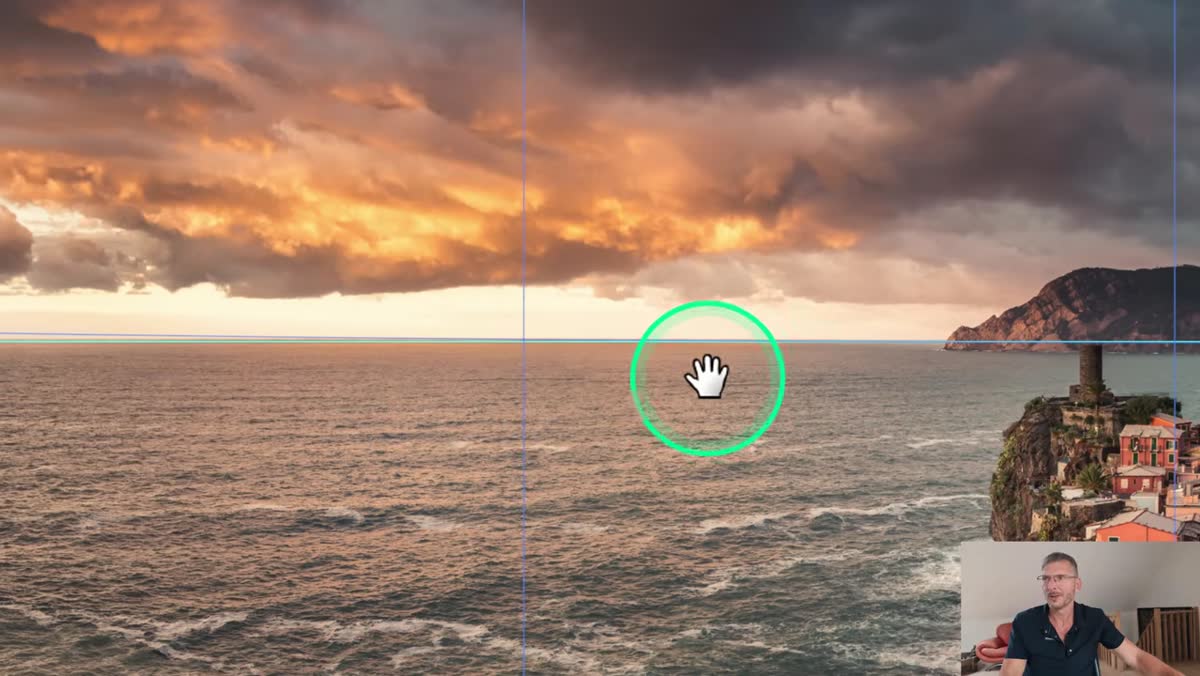
Allez-y par petits mouvements. Dans la vidéo, je corrige jusqu’à obtenir un horizon quasiment aligné, puis je réduis légèrement le déplacement pour éviter de dépasser. Validez avec Entrée sur Mac ou Windows lorsque le résultat vous semble juste.

Comme pour l’exemple précédent, si le fichier est un RAW ouvert en objet dynamique, comparez l’avant-après dans le panneau Historique plutôt qu’avec F12. Vous pouvez aussi imaginer placer un repère vertical sur une zone à protéger si vous ne voulez pas qu’une partie de l’image bouge trop.

📌 À noter : le repère horizontal n’est pas une correction en soi. C’est simplement une référence visuelle. La correction vient de la déformation manuelle, que vous ajustez en regardant l’image, pas en appliquant une valeur automatique.
✅ Cacher des éléments indésirables avec les tangentes
Cinquième utilisation : cacher certains éléments indésirables, par exemple dans les coins de l’image. Cette méthode ne remplace pas tous les outils de retouche, mais elle peut être très efficace lorsque l’élément gênant est placé à un endroit favorable dans la composition.
Réactivez la transformation avec Cmd + T sur Mac, Ctrl + T sur Windows, puis choisissez Déformation. Placez un fractionnement horizontal et vertical autour de la zone à corriger, en maintenant Cmd sur Mac, Ctrl sur Windows, puis en cliquant au bon endroit.

Tirez ensuite la zone vers l’extérieur pour cacher l’élément gênant, tout en surveillant le reste de l’image. Si la tangente déforme trop le haut ou les côtés, séparez les poignées avec Alt + clic sur Mac, Option + clic sur Mac selon votre clavier, Alt + clic sur Windows sur le point d’ancrage concerné.

📌 Rappel : une tangente liée agit de façon symétrique autour d’un point. En la séparant avec Alt ou Option, vous pouvez modifier un côté sans entraîner l’autre de la même manière. C’est souvent la différence entre une retouche visible et une correction discrète.
Travaillez par petites touches. Validez une première fois, observez l’avant-après, puis revenez dans la déformation si nécessaire avec Cmd + T sur Mac, Ctrl + T sur Windows. Ajoutez un nouveau fractionnement plus précis si un morceau de l’élément reste visible.

Vous pouvez tirer franchement une partie en dehors de l’image, puis restaurer un peu la matière autour avec les tangentes. Mais n’exagérez pas : la déformation abîme les pixels, surtout si l’image n’est pas en haute définition.

Masquez les repères avec Cmd + H sur Mac, Ctrl + H sur Windows pour juger le résultat final sans être gêné par la grille. Réactivez-les si besoin, puis validez avec Entrée sur Mac ou Windows.

Cette technique montre bien l’intérêt de l’outil déformation Photoshop : on ne demande pas au logiciel d’inventer une zone complète, on déplace et on réorganise les pixels existants. C’est plus manuel, parfois plus long, mais très instructif pour comprendre la structure d’une image.
✅ Récapitulatif des étapes
- Déverrouillez le calque d’arrière-plan si nécessaire.
- Convertissez le calque en objet dynamique.
- Activez la transformation manuelle avec Cmd + T sur Mac, Ctrl + T sur Windows.
- Faites un clic droit dans l’image et choisissez Déformation.
- Affichez les repères si besoin avec l’option Toujours afficher les repères.
- Ajoutez des fractionnements avec Cmd sur Mac, Ctrl sur Windows.
- Sélectionnez les points utiles avec Maj sur Mac ou Windows.
- Déplacez ou ajustez les points et les tangentes progressivement.
- Masquez les repères avec Cmd + H sur Mac, Ctrl + H sur Windows pour juger le résultat.
- Validez avec Entrée ou la coche, puis comparez l’avant-après.
🗝️ Conclusion
L’outil déformation Photoshop permet donc de résoudre plusieurs situations très concrètes : déplacer un objet, agrandir un sujet, combler des zones vides, redresser un horizon courbe et cacher un élément gênant. La méthode devient vraiment confortable lorsque vous travaillez en objet dynamique, avec des fractionnements bien placés et des ajustements progressifs.

Je ne présente pas ces techniques comme un rejet de l’IA. Les outils génératifs peuvent rendre service, et ils vont continuer à progresser. Mais il reste très utile de connaître ces méthodes manuelles, parce qu’elles ne consomment pas de crédit, qu’elles donnent un contrôle précis, et qu’elles vous obligent à regarder l’image avec attention. À mon sens, c’est la bonne approche : utiliser l’IA quand elle est pertinente, sans oublier les outils classiques qui restent, aujourd’hui encore, remarquablement efficaces.
❓FAQ
À quoi sert l’outil déformation Photoshop ?
L’outil déformation Photoshop sert à modifier localement la forme d’une image. Vous pouvez déplacer un élément, corriger un horizon courbe, étirer une zone ou masquer un petit élément gênant en manipulant les points d’ancrage et les tangentes.
Pourquoi convertir le calque en objet dynamique ?
L‘ objet dynamique permet de conserver une modification réversible. Si la déformation ne vous convient pas, vous pouvez revenir dessus plus tard, au lieu de travailler directement et définitivement sur les pixels du calque.
L’outil déformation remplace-t-il l’IA générative ?
Non, ce n’est pas un remplacement complet. L’IA peut être utile pour remplir ou supprimer certains éléments. Mais l’outil déformation permet de nombreuses corrections sans crédit génératif, avec un contrôle manuel très précis.
Comment éviter de déformer toute l’image ?
Il faut placer des fractionnements pour isoler la zone à modifier et protéger les parties importantes. Ensuite, sélectionnez seulement les points nécessaires avec Maj, puis travaillez par petits mouvements.
Peut-on redresser un horizon courbe avec une simple rotation ?
Pas toujours. Une rotation corrige une inclinaison globale, mais pas une courbure. Dans un panorama, l’outil déformation Photoshop permet d’ajuster localement l’horizon en le comparant à un repère horizontal.
Cet article vous a plu ? Découvrez en d’autres en cliquant sur les images ci-dessous :


Cette publication peut contenir des liens d’affiliation. Je peux toucher des commissions si vous cliquez sur mes liens et effectuez des achats. Ces revenus contribuent à la rédaction de mes articles, à la création de mes tutoriels, etc. Cependant, sachez que cela n’a pas d’impact sur mon avis et mes choix de produits.