


Dans cette vidéo, je vous présente les principales nouveautés de Photoshop 27.6, la mise à jour d’avril 2026, avec des exemples concrets pour la photo, la retouche et le flux de travail créatif.
Au programme : suppression des reflets, suppression automatique des distractions, rotation d’objets en 3D, crédits génératifs plus transparents, intégration avec Firefly Boards, nouveau panneau Actions, texte dynamique et génération d’images avec les modèles IA Adobe et partenaires.
Je vous montre aussi un cas pratique complet : suppression d’un grillage, remplacement d’arrière-plan et récupération des détails du sujet original pour obtenir un résultat plus naturel.
Cette version apporte de vrais gains de temps, mais il reste important de connaître les limites de chaque outil, notamment entre Camera Raw, Photoshop, Firefly et les modèles partenaires.
Vidéo du tutoriel :
RÉSUMÉ
Photoshop 27.6 marque une avancée significative grâce à l’intégration renforcée de l’IA et à des outils pensés pour accélérer les workflows créatifs.
Si certaines fonctionnalités offrent un gain de temps considérable, leur utilisation nécessite de bien comprendre les interactions entre Photoshop, Camera Raw, Firefly et les crédits génératifs.
Cette mise à jour s’adresse autant aux photographes qu’aux créateurs de contenu, avec des usages spécifiques selon les besoins.
Sommaire
-
-
- ✨ Suppression des reflets depuis Photoshop
- 🔄 Objet rotatif 3D (Rotate Object)
- 💎 Transparence des crédits génératifs
- 🏷️ Renommage automatique des calques
- 🔥 Intégration Firefly Boards
- 🎛️ Refonte du panneau Actions
- ✍️ Texte dynamique et nouvelles options
- 🖼️ Génération d’images et espace Firefly dans Photoshop
- 🎯 Détection des distractions (renvoi vidéo dédiée)
- 🛠️ Cas pratique — Suppression de grillage et remplacement d’arrière-plan
- 🗝️ Conclusion
- ❓FAQ
-
Recevez la version PDF de l’article !
✨ Suppression des reflets depuis Photoshop
Fonctionnalité déjà présente dans Camera RAW, désormais accessible directement dans Photoshop via Édition > Suppression des reflets.

Limitation importante : fonctionne uniquement en 8 bits (il faut convertir via Image > Mode > 8 bits).


Résultat : un calque sans reflets + un calque contenant uniquement le reflet (utile pour traitements créatifs ou effets de fusion).

Qualité comparée : la suppression dans Camera RAW est nettement supérieure à celle de l’interface Photoshop (démontrée sur photo de panthère noire).
Photo travaillée dans camera raw :

Photo travaillée dans Photoshop :

Raison probable : Camera RAW utilise les données RAW brutes et travaille en 16 bits.
Conclusion : utiliser Camera RAW pour les fichiers RAW ; l’option Photoshop ne vaut que pour les JPEG ou formats 8 bits sans accès au RAW d’origine.
🔄 Objet rotatif 3D (Rotate Object)
Fonctionnalité bluffante : sélectionner un sujet (Sélection > Sujet, puis Cmd/Ctrl+J pour dupliquer), puis Edition > Pivoter l’objet (ou bouton Transformer dans la barre contextuelle).


Photoshop crée un ‘objet rotatif‘ sur un nouveau calque avec une icône spéciale.

On peut ensuite faire pivoter l’objet en 3D (rotation, inclinaison, perspective, éloignement/rapprochement) via la barre contextuelle ou la fenêtre Propriétés pour un contrôle précis sur chaque axe.


Pendant la manipulation, l’objet apparaît en basse résolution, mais un calcul de rendu est effectué à la validation pour restituer une haute résolution.


Limitation actuelle : fonctionne en 8 bits uniquement.
Usage créatif démontré : réverbère photographié en Camargue intégré dans une photo de Gand avec harmonisation automatique (correction couleur + création d’ombre).
Consommation : 20 crédits génératifs.

Sur la photo on peut voir un liseré, que l’on peut corriger avec la fonctionnalité « Harmoniser » :

💎 Transparence des crédits génératifs
Réponse aux demandes des utilisateurs : nouvelle icône de crédits visible à plusieurs endroits de l’interface (barre contextuelle, fenêtre Propriétés, barre du haut).

Ou en haut à droite de la fenêtre :

Un clic affiche le solde de crédits restants et le détail des crédits consommés par type de fonctionnalité.


Au survol d’un bouton (tool tip), Photoshop indique combien de crédits va coûter l’opération avant de la lancer.

Pour les outils partenaires (Topaz, Google Gemini etc.), la consommation peut varier selon la complexité de l’image (ex: 10 à 20 crédits).

Dans le remplissage génératif : distinction désormais visible entre modèles Adobe et modèles partenaires (onglets séparés), et entre modèles standard et modèles premium (couronne).

Option de rachat de crédits disponible (formule à partir de 11€/mois pour 2000 crédits).


🏷️ Renommage automatique des calques
Nouvelle icône (ballet/baguette) en bas à gauche du panneau Calques.
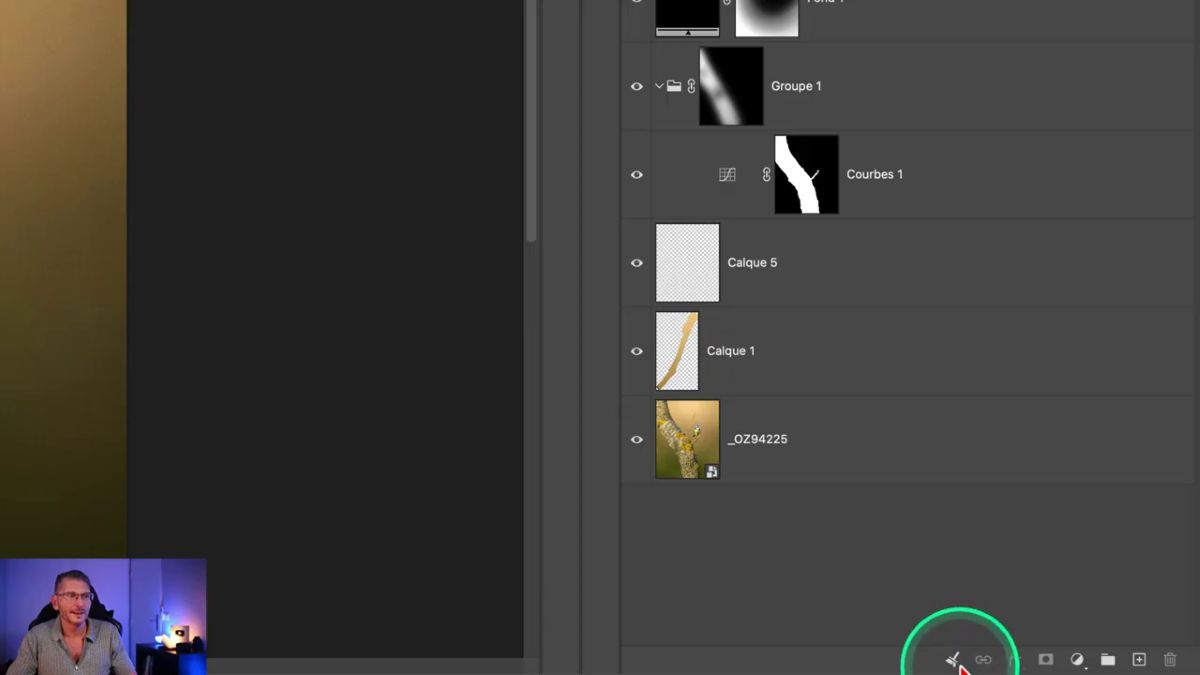
Au clic, une boîte de dialogue propose : supprimer les calques vides (très utile) et renommer les calques automatiquement par IA.
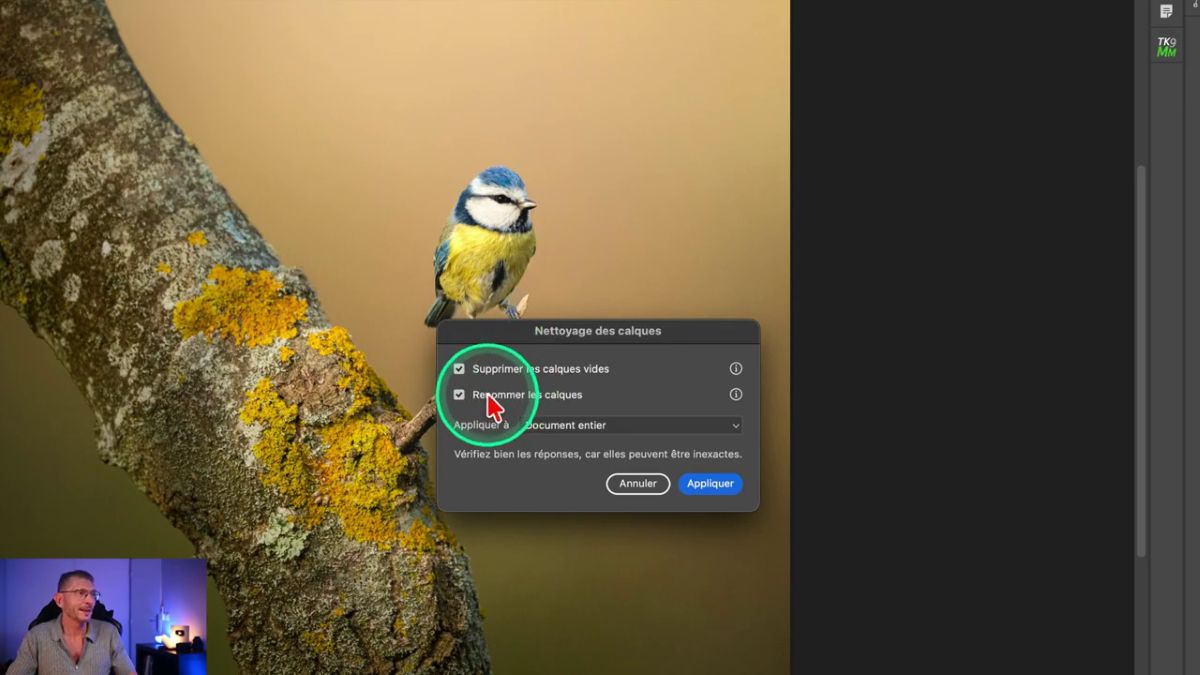
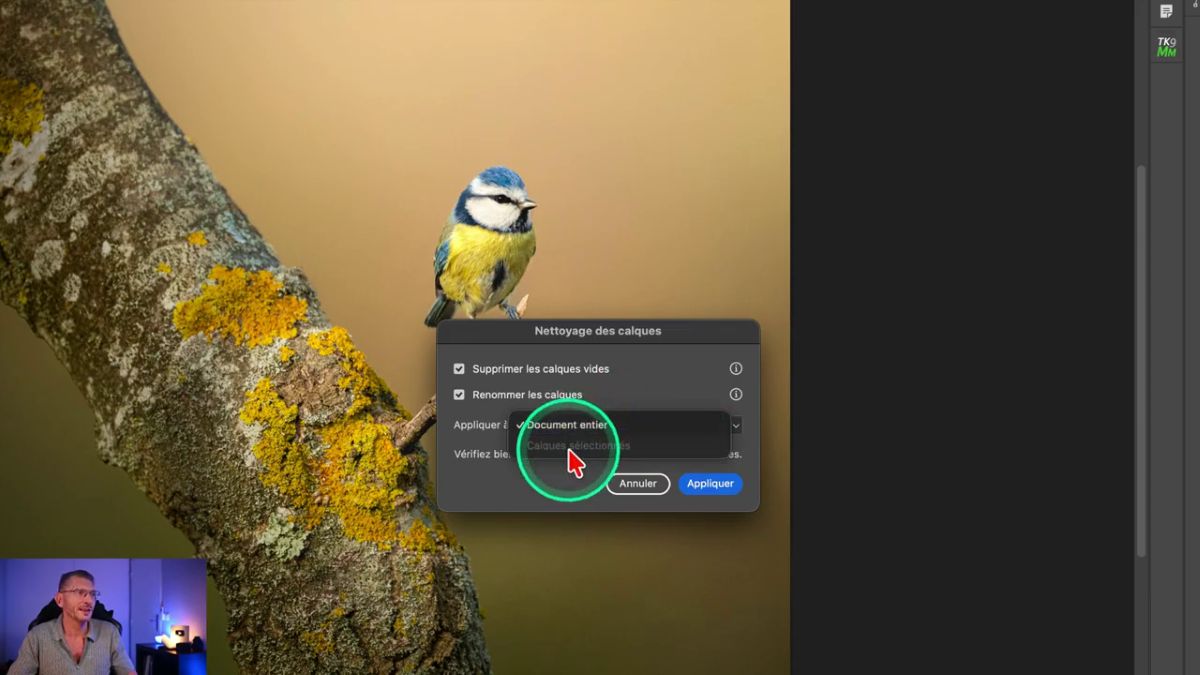
Applicable au document entier ou à une sélection de calques.
Adobe avertit que les réponses peuvent être inexactes — à vérifier.
Limitations : ne renomme pas les calques de réglage, les groupes (mais renomme les calques à l’intérieur des groupes), ni les objets dynamiques (qui ont déjà le nom du fichier).
Fonctionnalité prometteuse mais pas encore complètement aboutie ; potentiellement très utile quand les sujets sont facilement identifiables.
🔥 Intégration Firefly Boards
Photoshop s’intègre désormais avec les Boards Firefly : tableaux infinis où on peut placer photos, éléments graphiques, textes, générations IA (images ou vidéos).
Utile pour : structurer une série avant exposition, soumettre un board client avec possibilité de commentaires, tester plusieurs looks/cadrages/éclairages.

Workflow : enregistrer le fichier en PSDC (cloud Adobe) via Fichier > Enregistrer sous > Enregistrer sur le cloud Adobe, puis Partager > Envoyer à Firefly Boards.


Lien bidirectionnel : les modifications effectuées dans Photoshop (ajout de texte, etc.) se répercutent en temps réel dans le board en ligne après enregistrement (Cmd/Ctrl+S).


🎛️ Refonte du panneau Actions
Nouvelle présentation avec deux onglets : actions Indispensables (proposées par Adobe) et vos actions personnelles.

Les actions Adobe incluent désormais un aperçu en temps réel au survol (icône œil).

Actions disponibles : réglages de base, sélection du sujet, flou d’arrière-plan, harmonisation, netteté, NB, etc.

Toutes non destructives (calques de réglage avec masques).


Il y a également la possibilité de créer des repères :

Actions pratiques : redimensionnement pour réseaux sociaux (Instagram 4/5e, carré, Facebook, Twitter, miniature YouTube) avec cadre blanc non destructif ; enregistrement JPEG direct sans passer par les sous-menus.


Personnalisation de chaque action : icône, couleur, nom, description, raccourci clavier.


Pour retrouver l’ancien affichage : menu sandwich > Action classique (ou mode Boutons).


✍️ Texte dynamique et nouvelles options
Après avoir activé l’outil texte, on clique sur l’icône « Définir l’option de texte dynamique » dans la barre d’outils :

Le texte dynamique (icône éclair, existant depuis 2025) s’enrichit de nouvelles options : placement du texte en cercle, demi-cercle vers le haut, demi-cercle vers le bas, sans déformation du texte (contrairement aux options de déformation classiques).
Le texte suit automatiquement la courbe et reste parfaitement lisible.

On peut modifier le tracé via l’outil Sélection de tracé (flèche blanche) pour personnaliser la forme de la courbe.


Rappel du principe dynamique : le texte s’adapte automatiquement à la taille de la boîte de texte, sans intervention manuelle sur la taille des caractères.
🖼️ Génération d'images et espace Firefly dans Photoshop
Nouvelle boîte de prompt multiligne (anciennement limitée à une ligne).


Possibilité d’ajouter des images de référence et de choisir un style (matières, thèmes).


En survolant le bouton « Générer », il me signale que cela va utiliser un crédit génératif :

Limitation de la barre contextuelle : propose uniquement Firefly Image 3 (modèle vieux de 2 ans).

Recommandation : utiliser l’espace de travail Firefly (icône maison > Espace de travail Firefly) qui offre accès à tous les modèles dont Firefly Image 5 (génération jusqu’en 2K) et modèles partenaires comme Google Gemini 3.1 (génération jusqu’en 4K, ~60 crédits).

Une fois générée, l’image s’ouvre dans Photoshop via le bouton ‘Ouvrir dans l’éditeur’.

🎯 Détection des distractions (renvoi vidéo dédiée)
La détection automatique des distractions est la nouveauté la plus impressionnante : jusqu’à 26 types d’éléments indésirables détectés et supprimés (personnes, fils, véhicules, barrières, végétation, texte…).
Vous pouvez accéder à cette nouvelle fonctionnalité en activant l’outil « Supprimer » :


Une fois qu’il a détecté les distractions il les surligne en couleurs :

Vous êtes libre de choisir ce que vous voulez conserver ou supprimer et voici le résultat après :

Une vidéo complète est dédiée à cette fonctionnalité à regarder en complément : ICI
Limitation démontrée : les grillages ne sont pas détectés automatiquement — il faut passer par le remplissage génératif.
🛠️ Cas pratique — Suppression de grillage et remplacement d'arrière-plan
Workflow complet démontré sur une photo de panthère noire avec grillage :
J’ai utilisé le nouveau modèle Firefly Image 5 car il conserve les détails beaucoup plus que les autres modèles :

Étape 1 — Sélectionner toute l’image (Cmd/Ctrl+A), prompt ‘Enlève le grillage derrière l’oiseau et ne laisse que le mur visible’ avec Firefly Image 5 (10 crédits).

Étape 2 — Sélectionner le muret avec l’outil « Lasso », prompt ‘Enlève le muret avec son rebord pour ne laisser que le mur du fond’, toujours avec Firefly Image 5.

Étape 3 — Remplacement de l’arrière-plan avec une photo personnelle :

sélectionner toute l’image, choisir un modèle partenaire (Google Gemini 3.1 / Nano Banana 2), ajouter l’image de référence, prompt ‘Change l’arrière-plan en reprenant celui de l’image de référence’.

Résultat bluffant mais avec un léger décalage vertical (typique des modèles partenaires).

Étape 4 (bonus) — Récupérer les détails de l’oiseau original : dupliquer la photo originale en haut de la pile, passer en mode Différence

pour aligner précisément avec les flèches clavier,

revenir en mode Normal, Supprimer l’arrière-plan,

affiner le masque (Sélectionner > Masquer, rentrer la sélection + contour progressif), ajouter un dégradé linéaire bas-haut pour fondre avec l’arrière-plan généré.


Résultat : meilleur avec un arrière-plan naturel et un oiseau parfaitement net.

Pour rappel vous compléter vos connaissance avec la vidéo sur la nouvelle fonctionnalité de suppression de 26 distractions et sur les nouveautés de caméra raw.
🗝️ Conclusion
Avec Photoshop 27.6, Adobe poursuit l’intégration de l’IA dans les outils de retouche et de création. Certaines nouveautés restent perfectibles, comme la suppression des reflets ou le renommage automatique des calques, mais elles vont clairement dans le sens d’un flux de travail plus rapide.
Les ajouts les plus intéressants sont la rotation d’objet en 3D, la détection automatique des distractions, l’intégration avec Firefly Boards et la meilleure transparence sur les crédits génératifs.
Cette mise à jour apporte donc de vrais gains de temps pour les photographes, graphistes et créateurs de contenu, à condition de bien choisir entre Camera Raw, Photoshop et Firefly selon le type de retouche à réaliser.
❓FAQ
Quelles sont les principales nouveautés de Photoshop 27.6 ?
Photoshop 27.6 apporte plusieurs nouveautés importantes, notamment la rotation d’objet en 3D, la suppression des reflets depuis Photoshop, la détection automatique des distractions, l’amélioration du panneau Actions, l’intégration avec Firefly Boards, de nouvelles options de texte dynamique et une meilleure transparence sur les crédits génératifs.
La suppression des reflets est-elle aussi efficace dans Photoshop que dans Camera RAW ?
Non. Même si la suppression des reflets est désormais disponible directement dans Photoshop, le résultat reste généralement meilleur dans Camera RAW, surtout avec des fichiers RAW. Photoshop est davantage adapté aux fichiers JPEG ou aux images 8 bits lorsque le fichier RAW d’origine n’est pas disponible..
À quoi sert la nouvelle fonction de rotation d’objet en 3D ?
La fonction de rotation d’objet permet de faire pivoter un sujet en 3D directement dans Photoshop. Elle permet de modifier l’angle, l’inclinaison, la perspective ou encore l’éloignement d’un objet, ce qui peut être très utile pour intégrer un élément dans une autre image de manière plus réaliste.
Est-ce que la rotation d’objet fonctionne sur tous les fichiers ?
Actuellement, cette fonctionnalité fonctionne uniquement en 8 bits. Il peut donc être nécessaire de convertir l’image via le menu Image > Mode > 8 bits avant de l’utiliser.
Qu’est-ce qui change avec les crédits génératifs dans Photoshop ?
Photoshop affiche désormais plus clairement les crédits génératifs disponibles et le coût des opérations avant leur lancement. Une icône permet de consulter son solde, et les infobulles indiquent combien de crédits seront consommés selon l’outil ou le modèle utilisé.
Le renommage automatique des calques est-il fiable ?
Le renommage automatique des calques peut faire gagner du temps, notamment sur des documents complexes, mais il reste à vérifier. Adobe précise que les noms proposés peuvent être inexacts. La fonction ne renomme pas encore tous les types de calques, comme les calques de réglage, les groupes ou certains objets dynamiques.
À quoi servent les Firefly Boards dans Photoshop ?
Les Firefly Boards permettent de créer des tableaux créatifs en ligne pour organiser des images, des textes, des idées, des générations IA ou des références visuelles. Ils peuvent servir à préparer une série photo, présenter une proposition à un client ou tester plusieurs directions créatives.
Quelles sont les nouveautés du panneau Actions ?
Le panneau Actions a été repensé avec une présentation plus claire, des actions proposées par Adobe et les actions personnelles de l’utilisateur. Certaines actions disposent d’un aperçu en temps réel au survol, et plusieurs automatisations pratiques sont disponibles, comme le redimensionnement pour les réseaux sociaux ou l’enregistrement en JPEG.
Cet article vous a plu ? Découvrez en d’autres en cliquant sur les images ci-dessous :


Cette publication peut contenir des liens d’affiliation. Je peux toucher des commissions si vous cliquez sur mes liens et effectuez des achats. Ces revenus contribuent à la rédaction de mes articles, à la création de mes tutoriels, etc. Cependant, sachez que cela n’a pas d’impact sur mon avis et mes choix de produits.