


La version Camera Raw 18.6 apporte trois nouveautés intéressantes, dont les nouveaux effets de brillance qui permettent de créer une diffusion douce, une floraison lumineuse ou une halation d’inspiration argentique. Ces rendus demandaient jusqu’ici des techniques plus longues dans Photoshop. Je vous montre comment les doser, comment contrôler les zones concernées et comment les utiliser avec un masque local. Même si vous travaillez surtout dans Lightroom, cette évolution mérite votre attention : Adobe a confirmé que cette fonction doit arriver prochainement dans ses autres logiciels.
Vidéo du tutoriel :
RÉSUMÉ
Camera Raw 18.6 introduit le rognage réel au recadrage, l’affichage des métadonnées de localisation et le panneau Brillance. Ce dernier réunit trois styles créatifs : Diffusion, Floraison et Halo. Les réglages peuvent être modulés globalement, puis atténués ou renforcés localement avec un masque.
Recevez la version PDF de l’article !
✂️ Rogner réellement avant le développement génératif
La première nouveauté concerne le recadrage. Elle devient particulièrement utile lorsque vous souhaitez combiner un recadrage avec le Développement génératif. Jusqu’à présent, une partie retirée du cadre restait présente dans le fichier : elle était simplement hors champ.
Imaginez que vous recadriez une image pour supprimer une zone gênante, puis que vous réalisiez ensuite qu’un reflet important a été coupé. En élargissant de nouveau le cadre avec le développement génératif, Camera Raw pouvait tenir compte de la zone précédemment masquée. Ce n’est pas forcément ce que vous souhaitez voir réapparaître.
Sélectionnez l’outil Recadrage, puis décochez le petit cadenas si vous voulez modifier librement les proportions de l’image. Ajustez alors votre cadre pour retirer la zone indésirable.
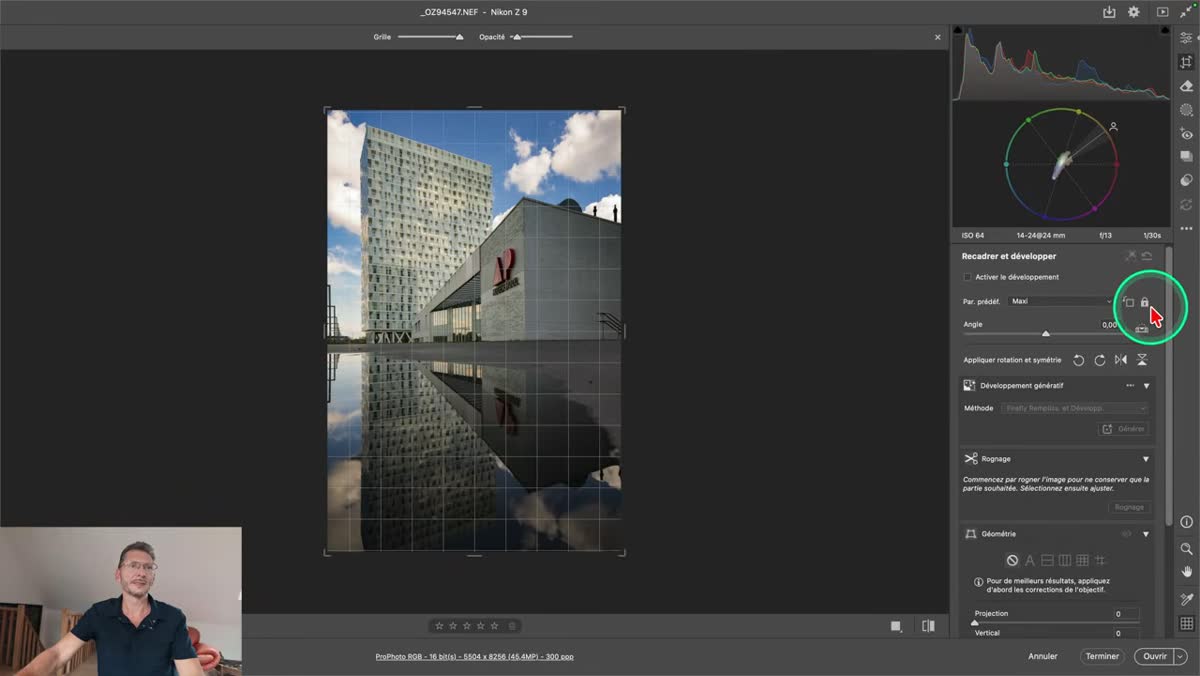
Dans les versions précédentes, il fallait souvent exporter l’image en TIF, la réimporter, puis seulement lancer le développement génératif. Une option Render to DNG permettait déjà d’éviter cette sortie vers un fichier externe, en générant un DNG directement exploitable dans Camera Raw.
📌 Rappel : un DNG est un format de fichier numérique développé par Adobe. Dans ce contexte, il sert à intégrer le rendu intermédiaire dans le flux de travail de Camera Raw, sans export manuel vers un TIF.
La version 18.6 ajoute maintenant l’option Rognage dans l’outil de recadrage. Cliquez sur cette option : les pixels situés en dehors de votre nouveau cadre sont alors réellement supprimés.
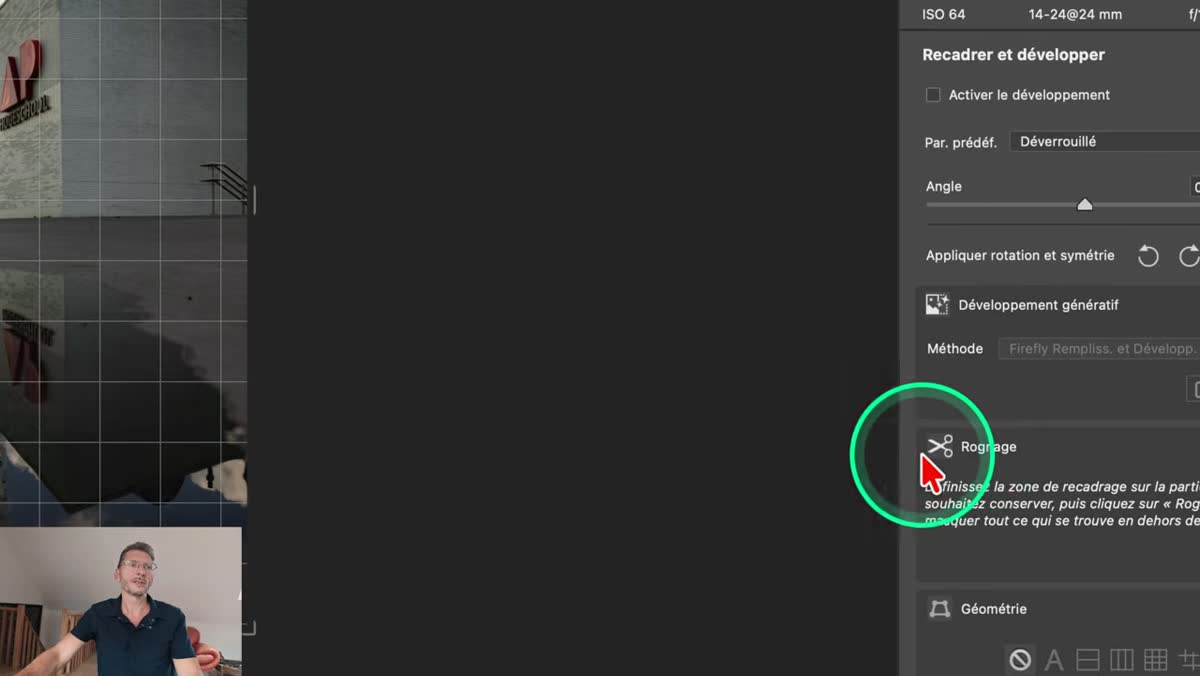
Activez ensuite le Développement génératif, élargissez le cadre en conservant par exemple les proportions 2:3 de votre photo, choisissez Firefly remplissage et développement, puis cliquez sur Générer.
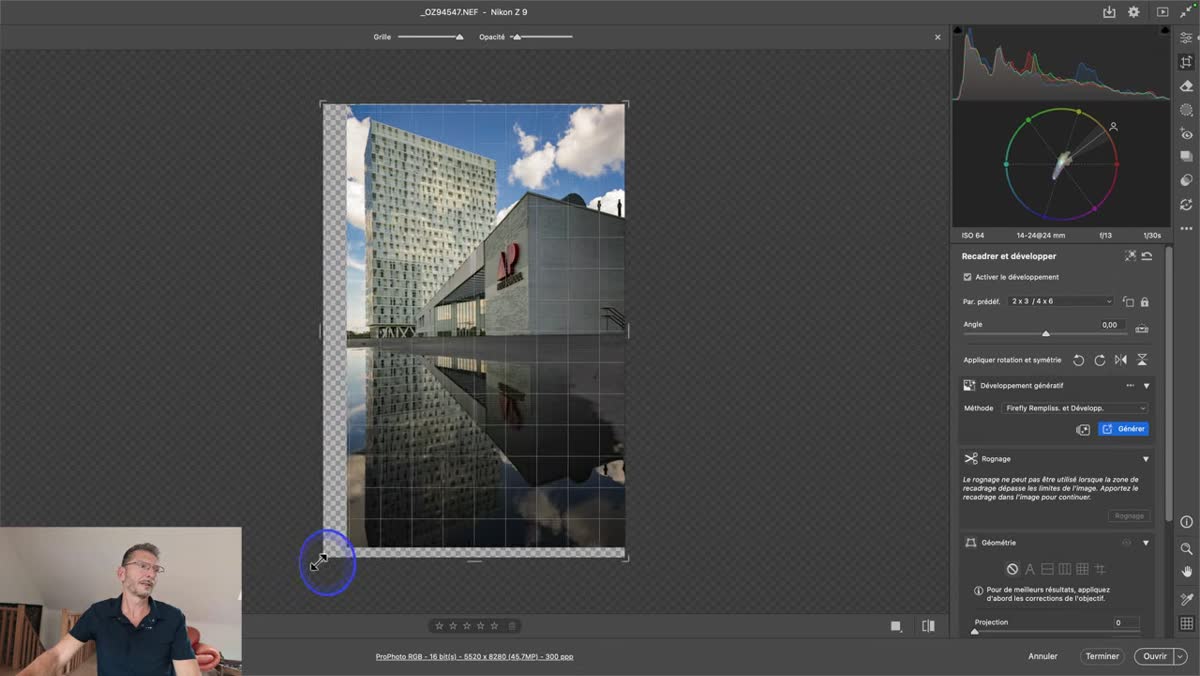
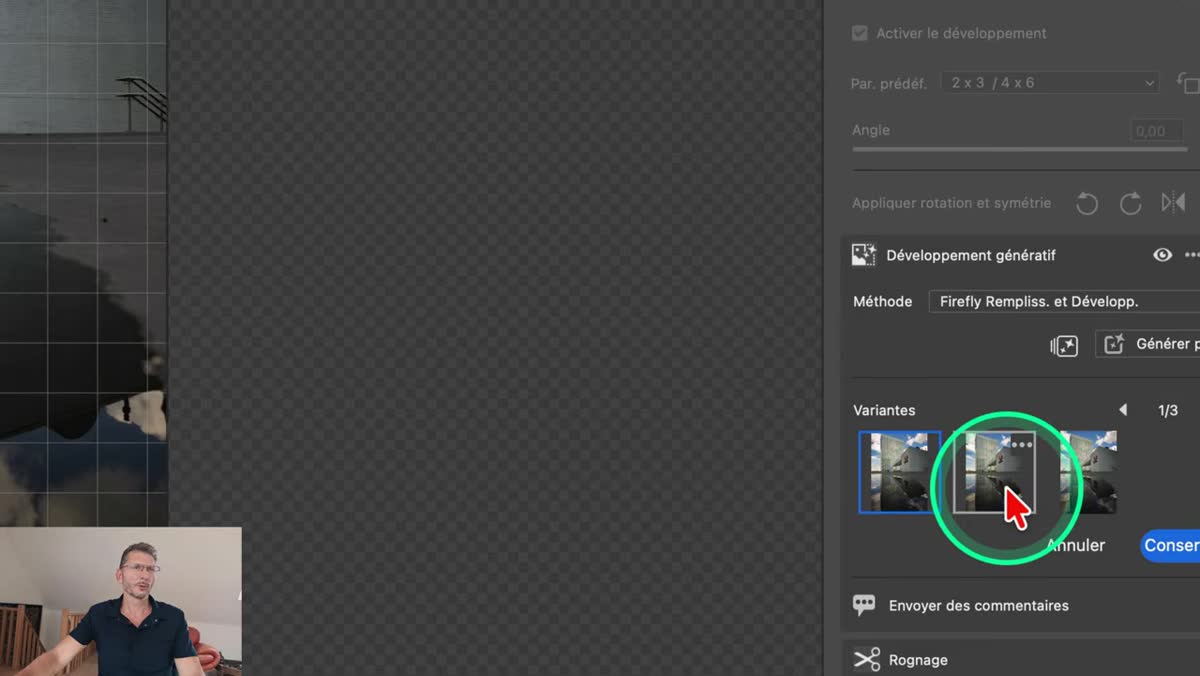
Camera Raw propose alors trois variantes générées. La différence est essentielle : la zone que vous aviez rognée ne participe plus à la génération. Vous pouvez donc récupérer un reflet ou étendre votre image sans voir réapparaître l’élément que vous aviez volontairement supprimé.
📍 Afficher les métadonnées et la position GPS
La deuxième évolution est plus discrète, mais elle plaira aux photographes qui classent leurs images avec méthode. Dans la colonne de droite, cliquez sur le petit bouton Informations représenté par un I. Camera Raw affiche désormais davantage de métadonnées, notamment les informations d’emplacement.
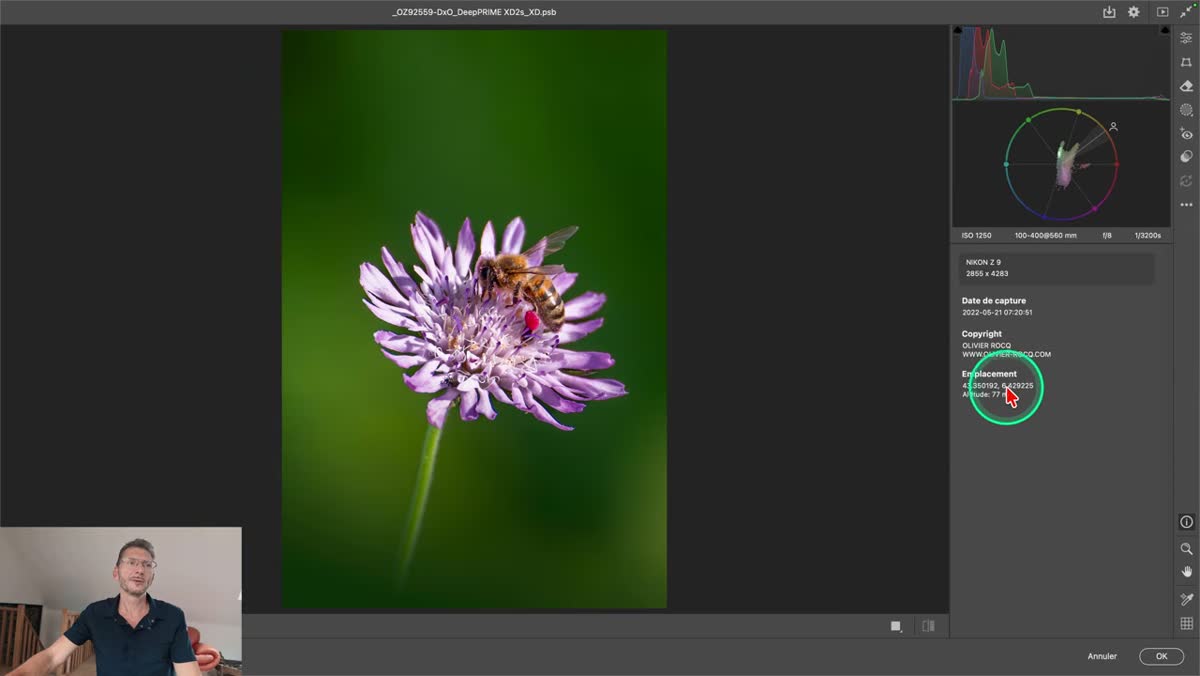
Vous pouvez consulter les coordonnées de latitude et longitude, à condition naturellement que votre boîtier dispose d’une fonction GPS et que la position ait été enregistrée au moment de la prise de vue.
📌 À noter : les métadonnées sont les informations enregistrées avec votre fichier photo : date, boîtier, objectif, réglages de prise de vue et, lorsque l’appareil le permet, position géographique.
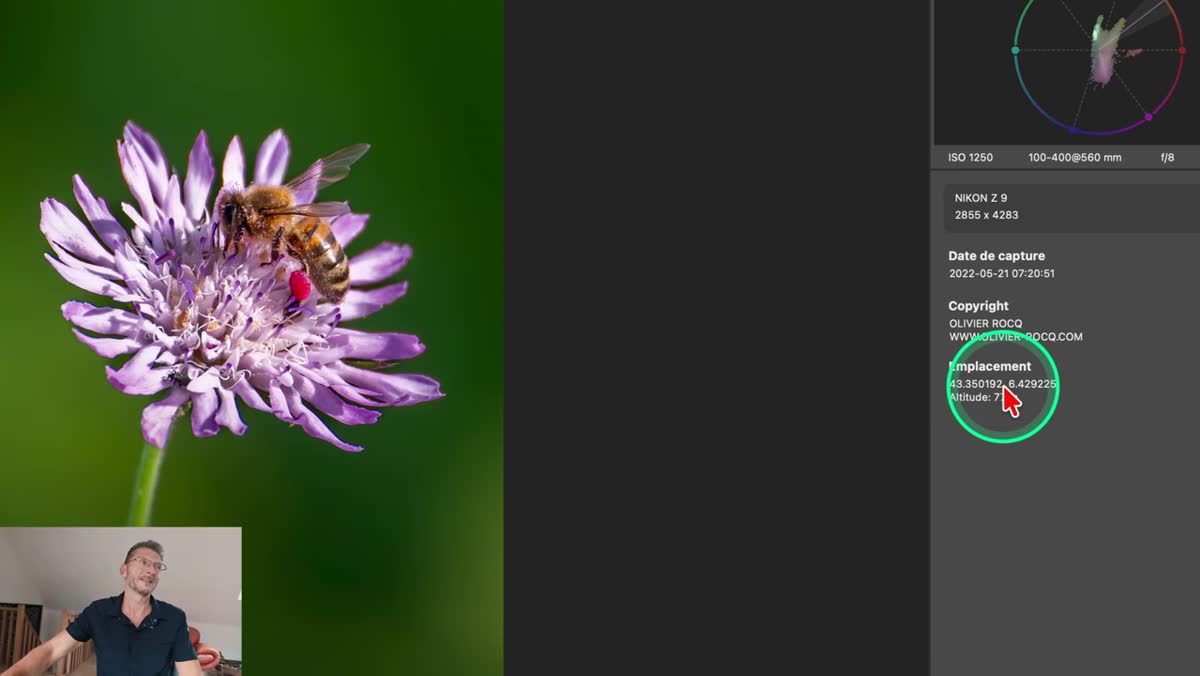
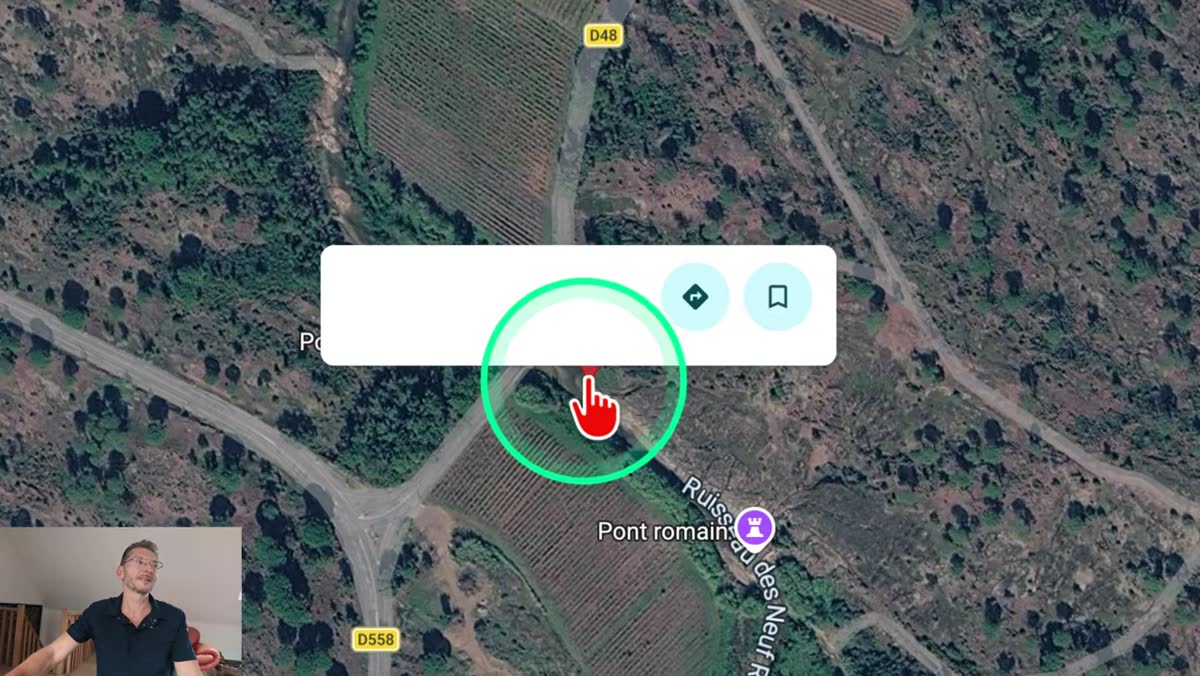
Cliquez sur les coordonnées affichées pour être redirigé vers le lieu exact de la prise de vue dans Google Maps, via votre navigateur. C’est une amélioration simple, mais très pratique pour retrouver un spot, documenter un voyage ou vérifier la localisation d’une image.
🪄 Découvrir le panneau Brillance
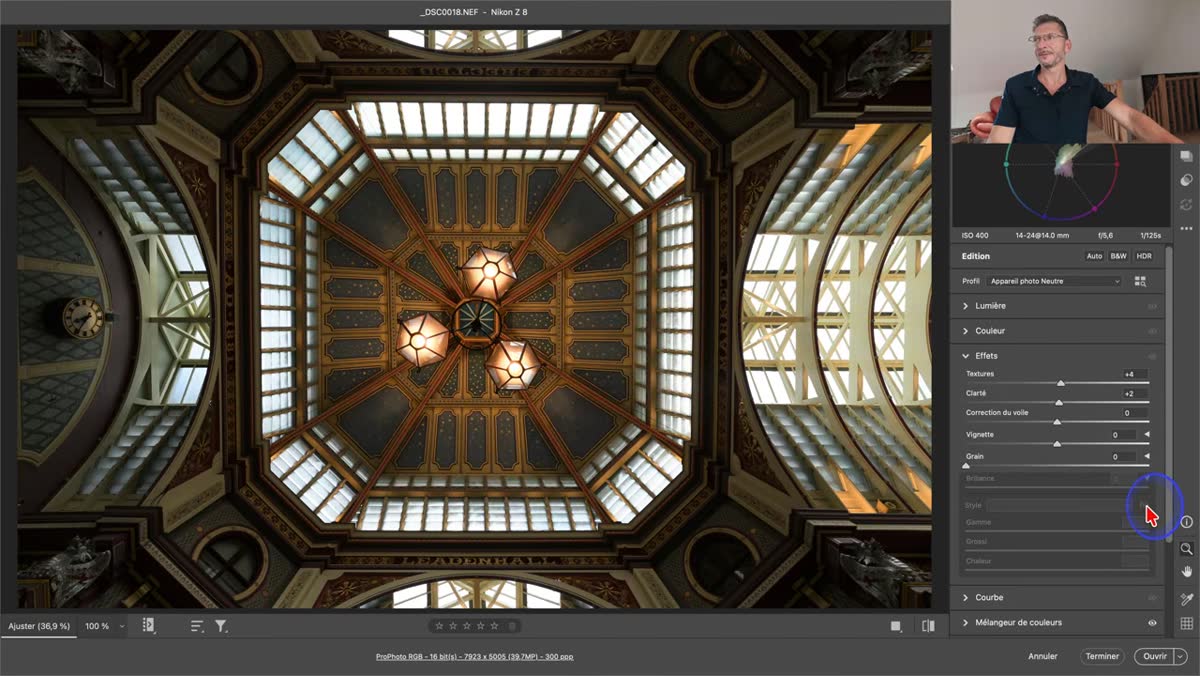
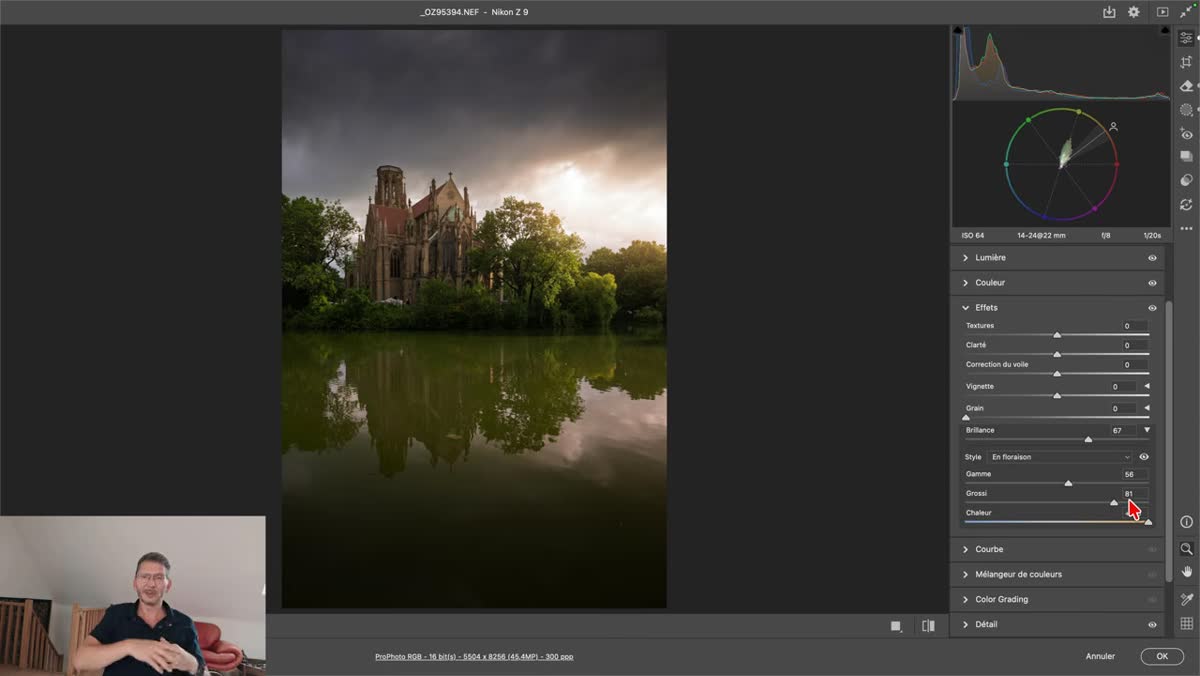
La nouveauté phare de Camera Raw 18.6 est le curseur Brillance. Il est replié par défaut : cliquez sur le petit triangle du panneau pour révéler les réglages associés. Tant que le curseur principal reste à 0, les autres commandes demeurent grisées.
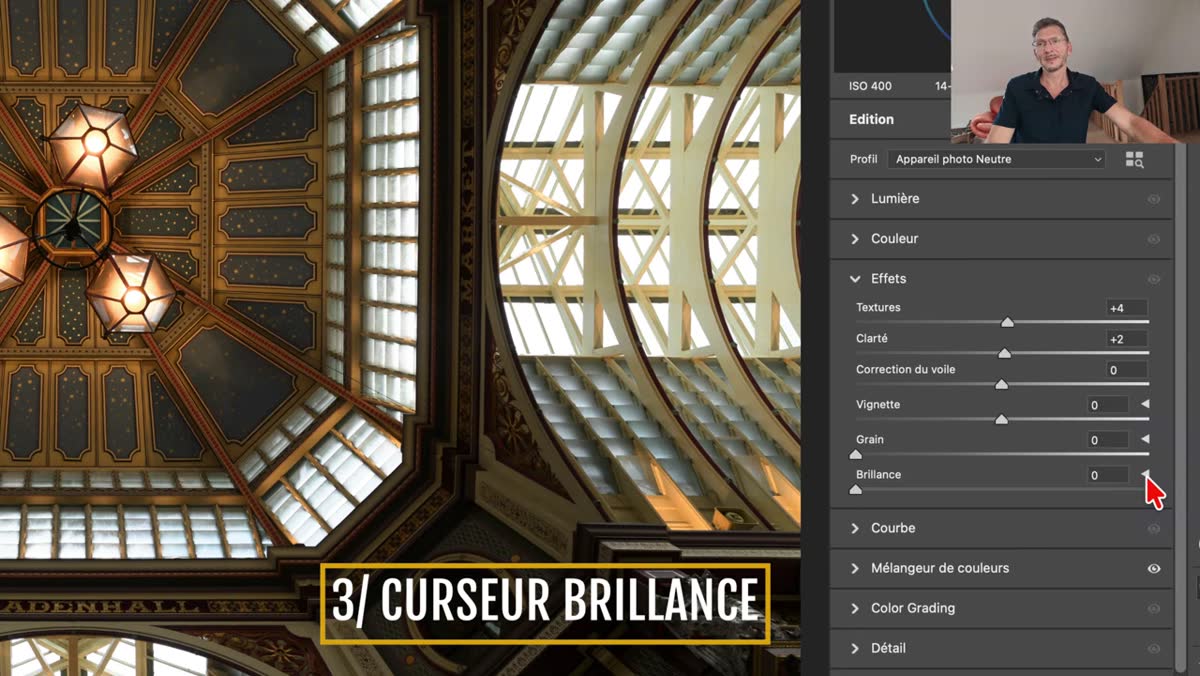
Déplacez légèrement le curseur Brillance au-delà de zéro. Vous activez alors les réglages de style, de gamme, de grosseur et de chaleur. L’effet est appliqué de manière globale, c’est-à-dire sur l’ensemble de l’image, avant toute intervention avec un masque.
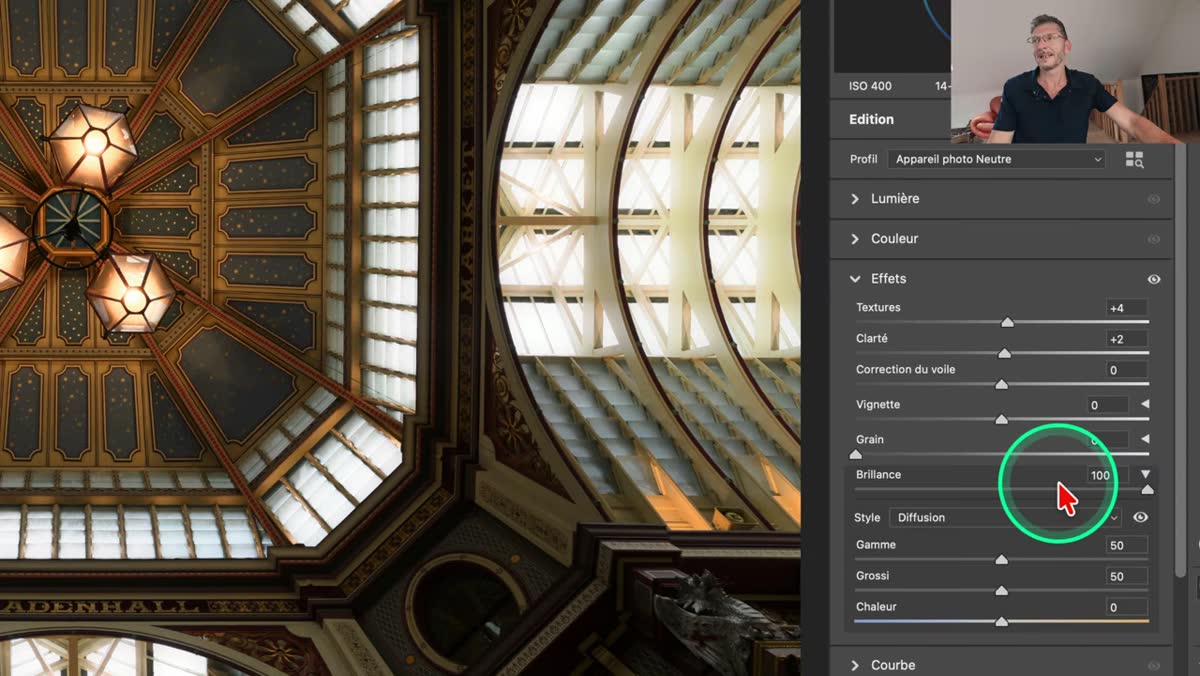
Le menu Style propose trois rendus : Diffusion, Floraison et Halo. Ils partagent une logique de réglage, mais leur résultat visuel est très différent. Ne cherchez pas à les pousser systématiquement : ces effets deviennent vite visibles. Travaillez avec une intensité mesurée et observez régulièrement l’image avant/après.
📌 Rappel : un réglage global agit sur l’image entière. Un réglage local agit seulement sur une zone sélectionnée, par exemple un ciel, un bâtiment ou une source lumineuse.
Le petit œil du panneau permet d’activer ou de désactiver la visibilité de l’effet. Servez-vous-en pour contrôler si votre traitement améliore réellement l’ambiance, ou s’il commence à prendre trop de place.
🌫️ Créer une diffusion ou un effet Orton
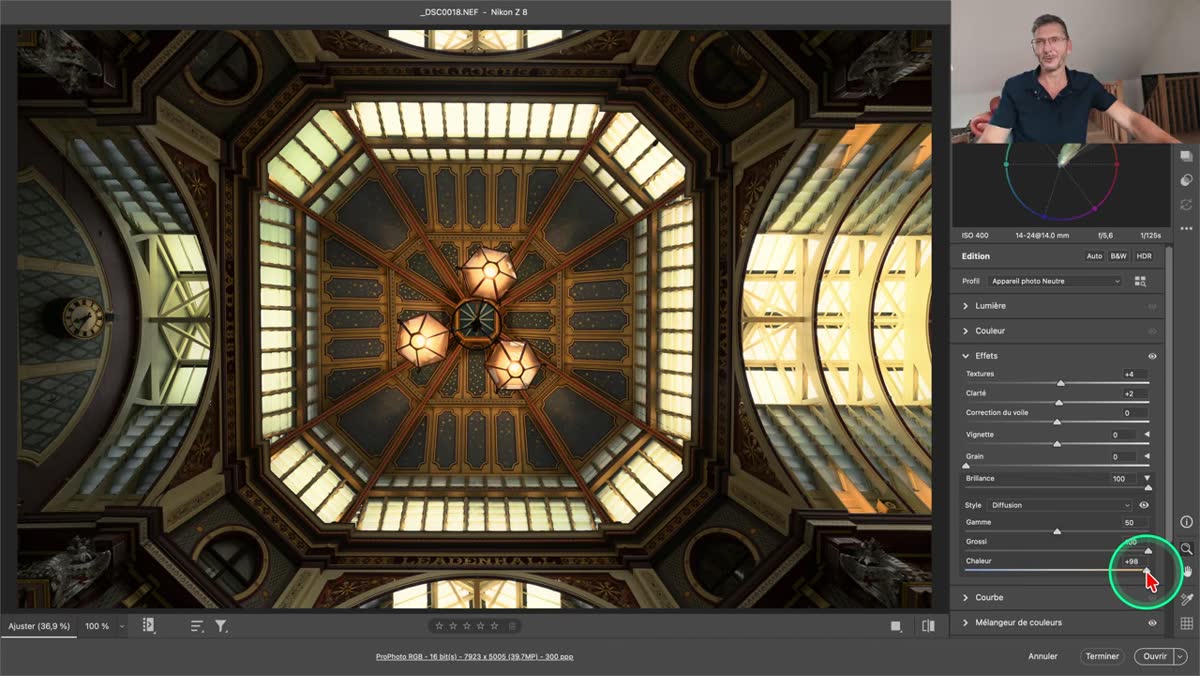
Choisissez Diffusion dans le menu Style pour obtenir un rendu proche du célèbre effet Orton. Il apporte une atmosphère plus éthérée et plus douce, en diffusant légèrement les zones lumineuses de l’image. C’est un rendu souvent apprécié en photographie de paysage, à condition de rester subtil.
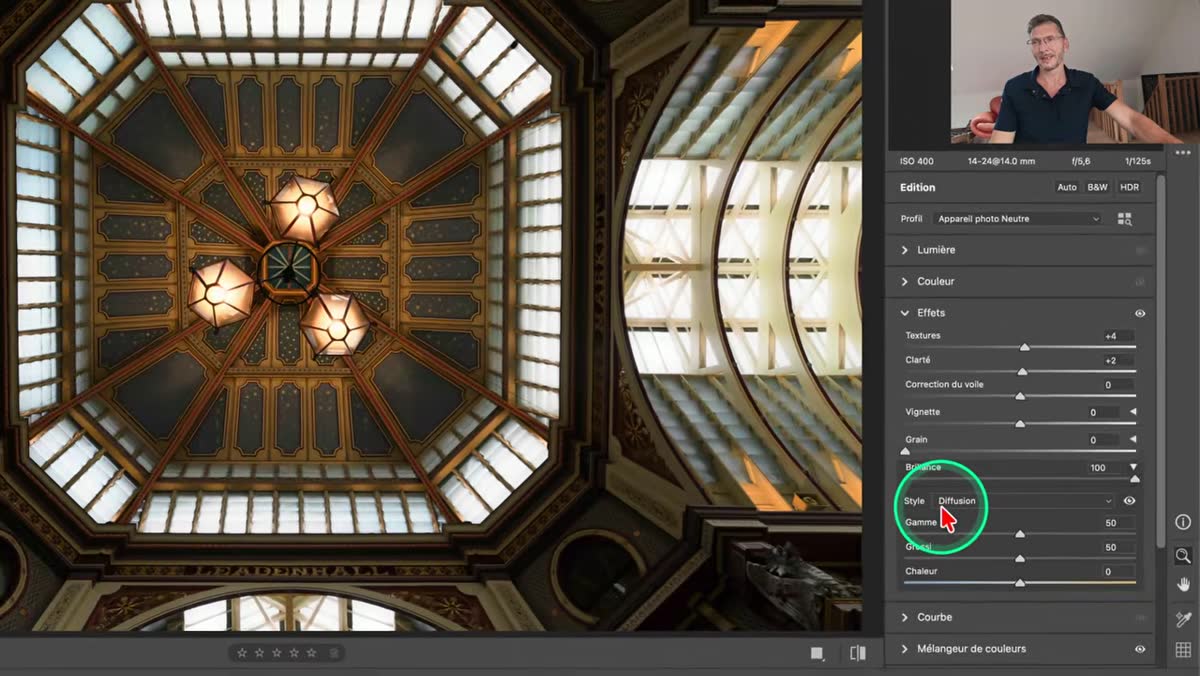
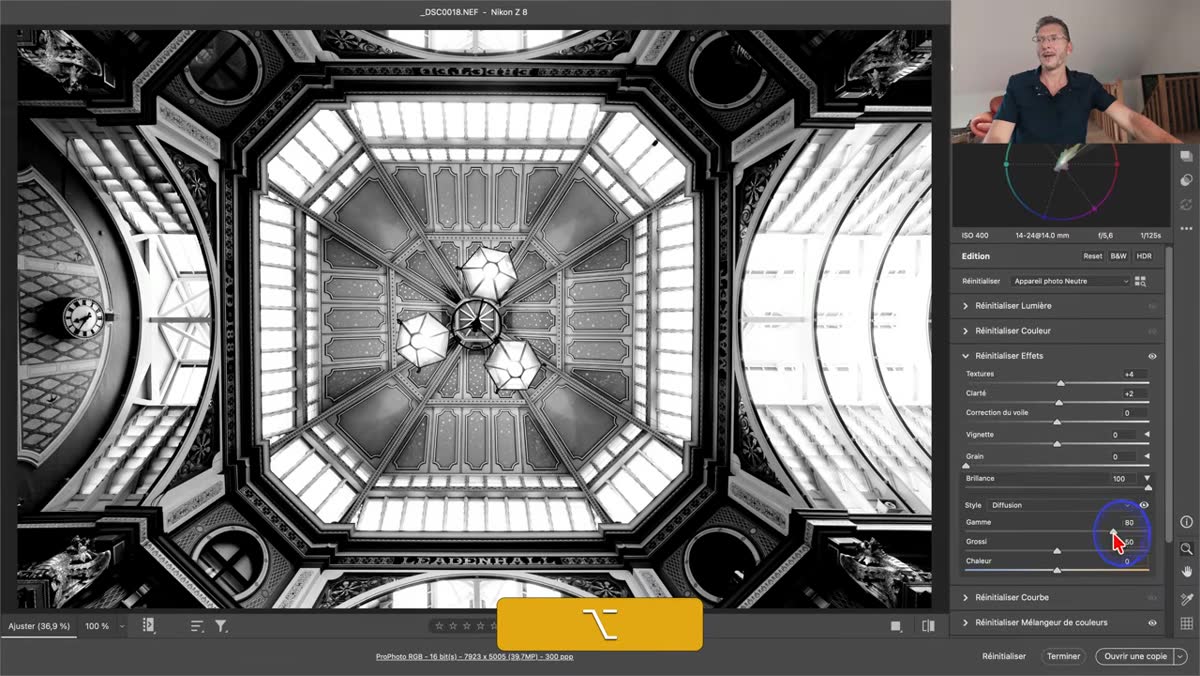
Le curseur Gamme, réglé à 50 par défaut, définit la plage tonale concernée. Autrement dit, il indique si l’effet doit viser surtout les hautes lumières, s’étendre aux tons moyens ou atteindre également les ombres.
Maintenez Alt pendant que vous déplacez ce curseur. Camera Raw affiche un masque de contrôle : le blanc représente les zones affectées par le réglage. Vers la gauche, vous limitez l’effet principalement aux zones les plus lumineuses. Vers la droite, vous l’étendez progressivement aux zones plus sombres.
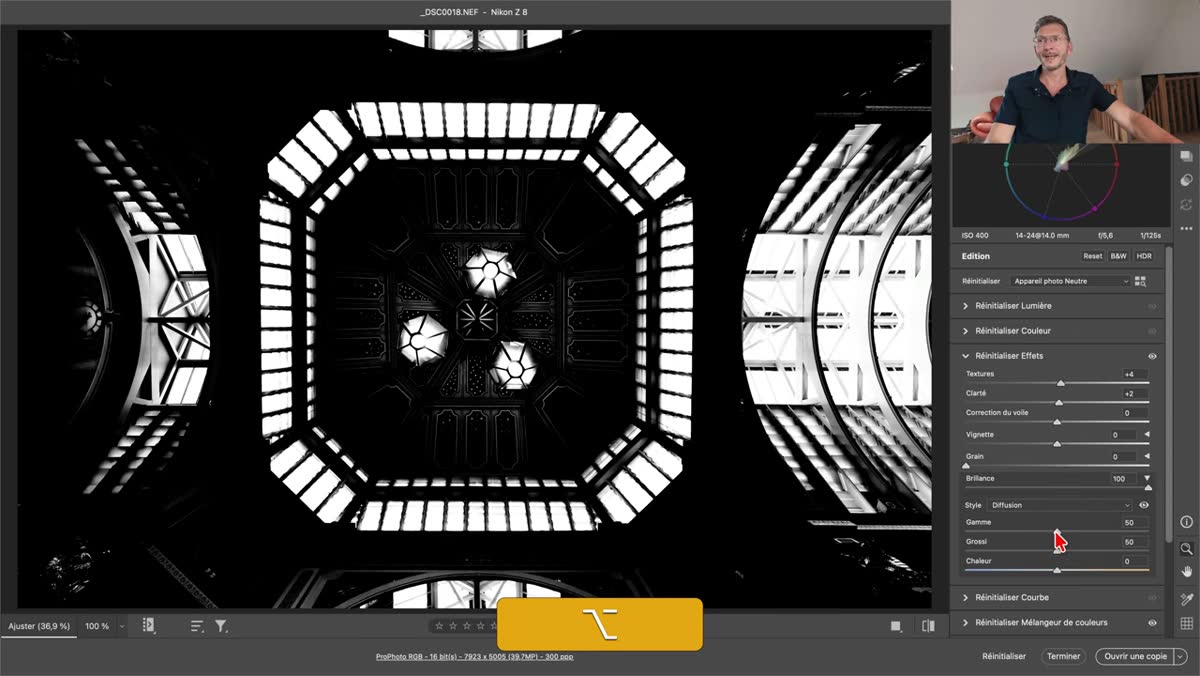
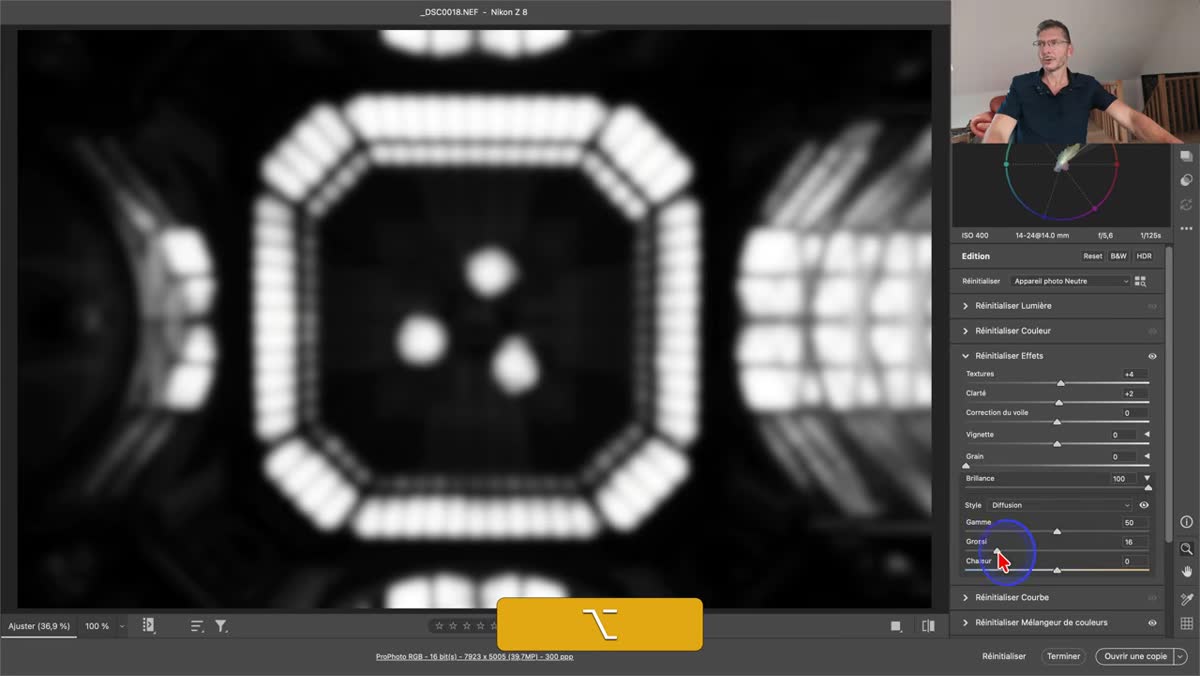
Le curseur Grosseur contrôle l’étendue spatiale du rayonnement. Maintenez de nouveau Alt pour voir la zone d’influence. À gauche, l’effet reste resserré autour des lumières ; à droite, il devient plus large et plus enveloppant.
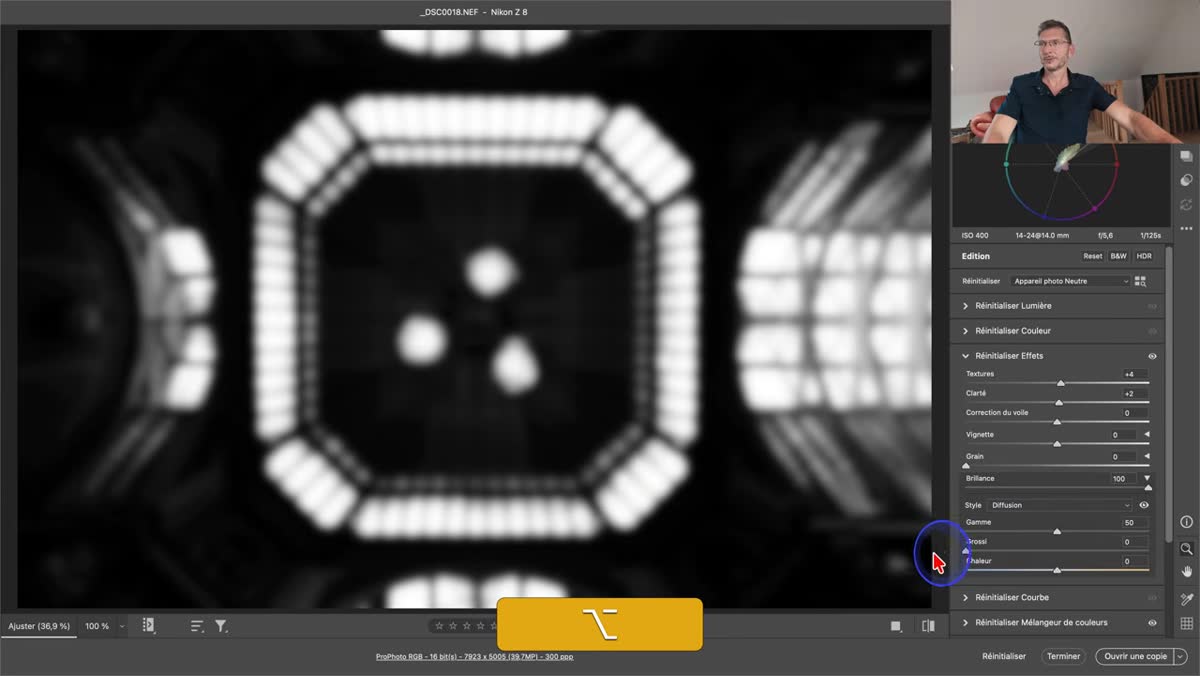
Relâchez Alt pour revenir à l’affichage normal et évaluez le résultat réel. Le curseur Chaleur modifie ensuite la couleur de la lumière diffusée : vers la gauche, elle devient plus bleutée ; vers la droite, elle prend une tonalité plus jaune-orangé.
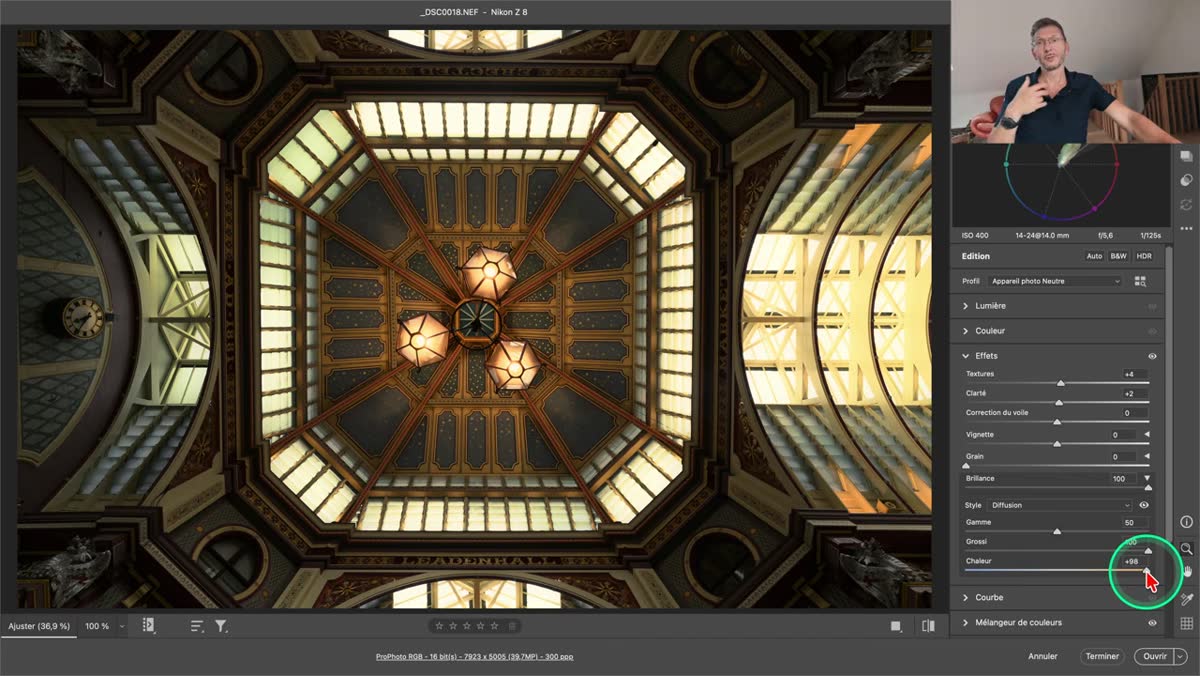
Enfin, revenez au curseur Brillance pour doser l’intensité générale. C’est le réglage à surveiller en priorité. Un effet trop fort peut donner un rendu artificiel ou kitsch, notamment lorsque toutes les zones de l’image deviennent floues.
💡 Utiliser Floraison et Halo
Le deuxième style, Floraison, correspond à l’effet appelé blooming dans sa terminologie anglaise. Il ne diffuse pas uniformément toute l’image : il agit surtout autour des sources lumineuses et crée un halo lumineux plus marqué. Il peut apporter de la douceur dans un ciel ou renforcer le caractère solaire d’une scène.
Sélectionnez Floraison dans le menu Style, puis augmentez temporairement le curseur Brillance pour bien identifier l’action du réglage. Ajustez ensuite l’intensité à un niveau plus raisonnable.
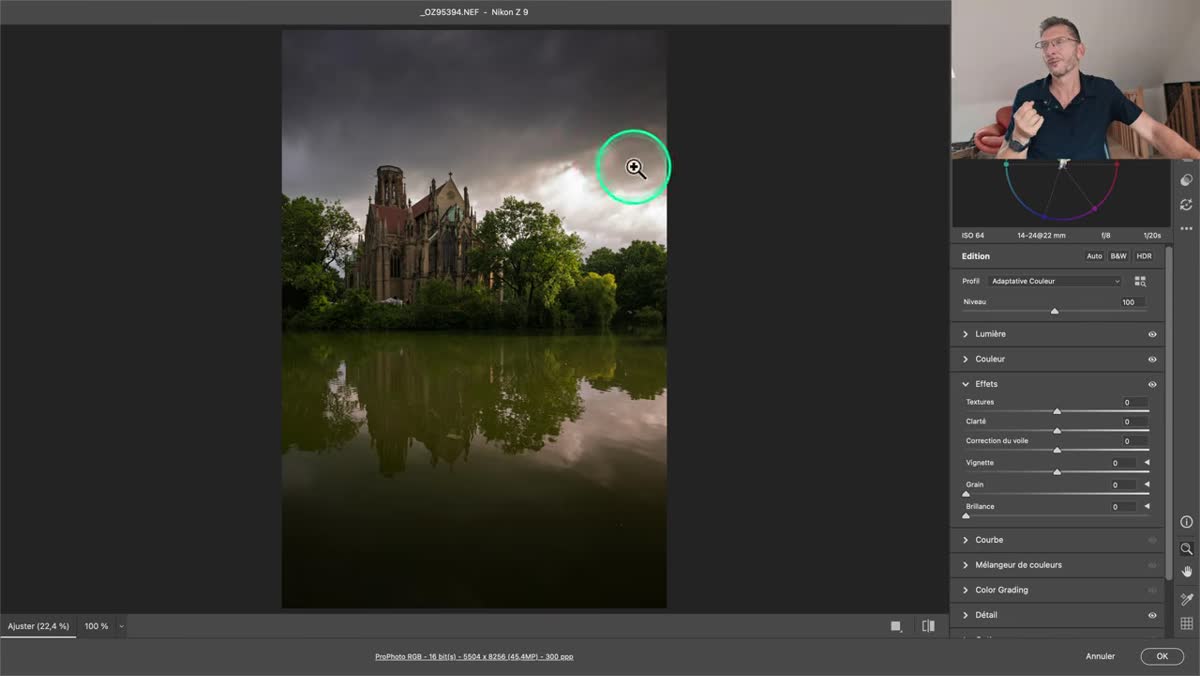
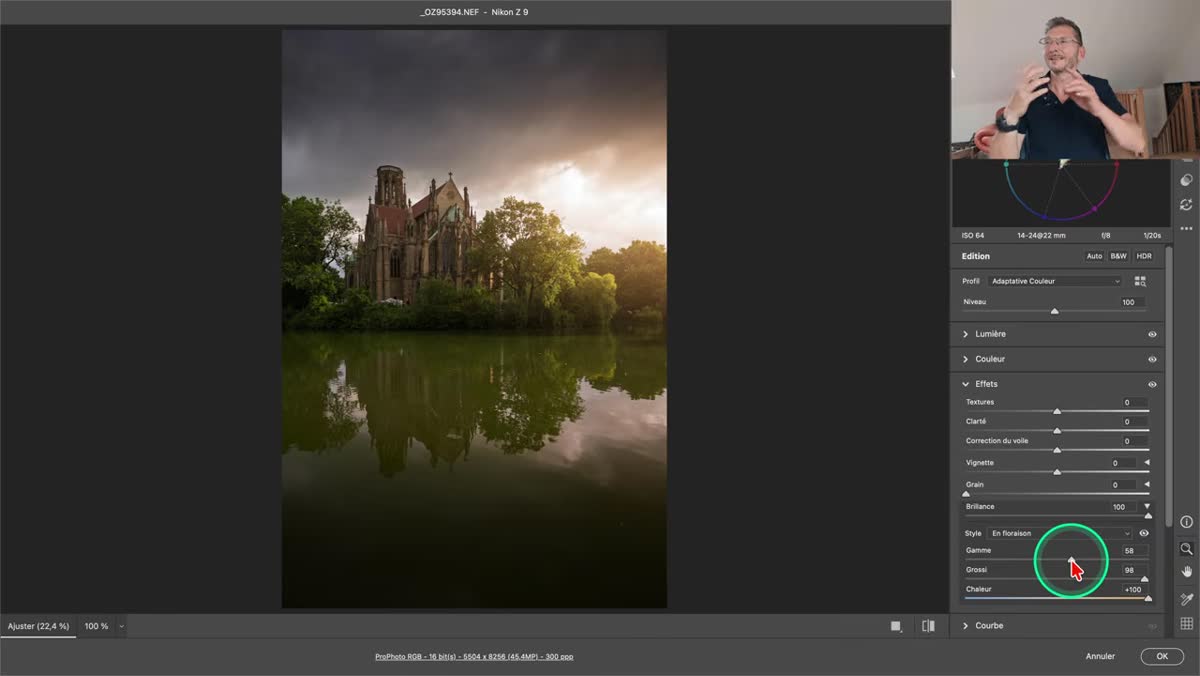
Réchauffez éventuellement le rendu avec le curseur Chaleur. Sur une image de coucher ou de lever de soleil, cette orientation plus chaude peut renforcer la lumière sans nécessiter de montage complexe dans Photoshop.
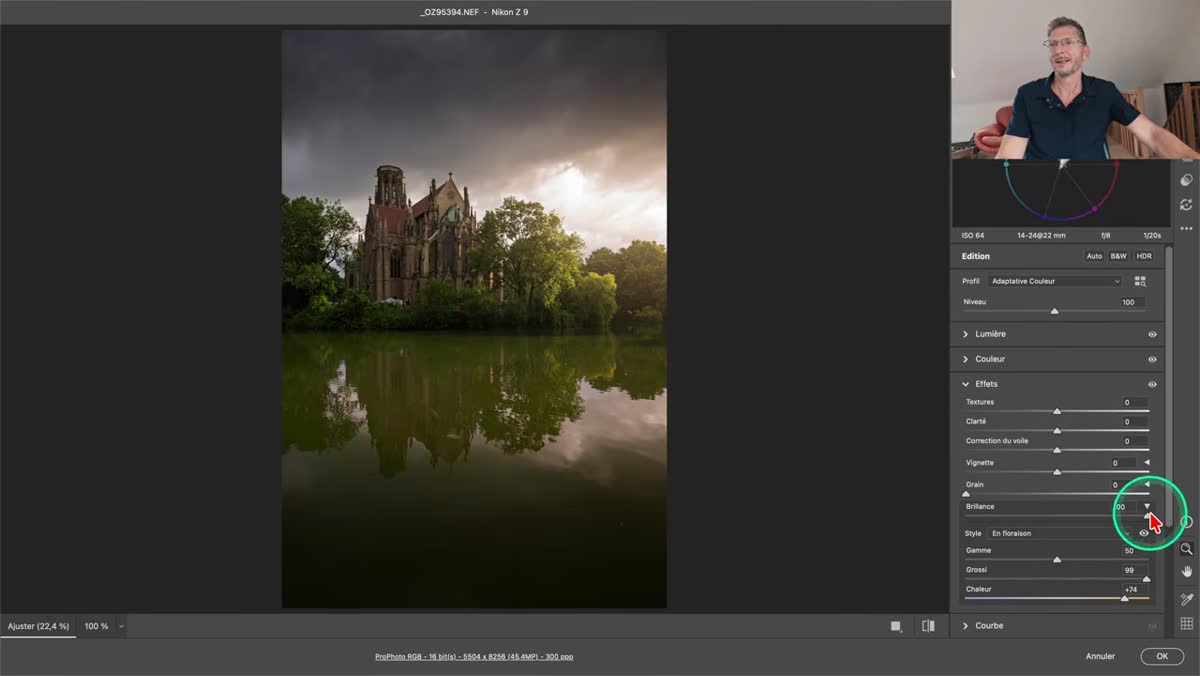
Maintenez Alt et ajustez Gamme ou Grosseur afin de vérifier que le halo touche bien les bonnes zones. Cette vérification est utile : elle évite d’ajouter de la diffusion à des éléments qui ne doivent pas attirer l’attention.
Le troisième style, Halo, reproduit le phénomène d’halation associé à la photographie argentique. Dans un film, une partie du rayonnement lumineux peut être réfléchie et créer un contour jaune, ambre ou rouge autour de zones très lumineuses. Ce qui était un défaut chimique est aujourd’hui parfois recherché pour son rendu argentique ou cinématographique.
📌 Rappel : l’halation est un halo coloré qui apparaît au bord de sources lumineuses fortes, particulièrement visible autour des lumières blanches dans certaines images sur film.
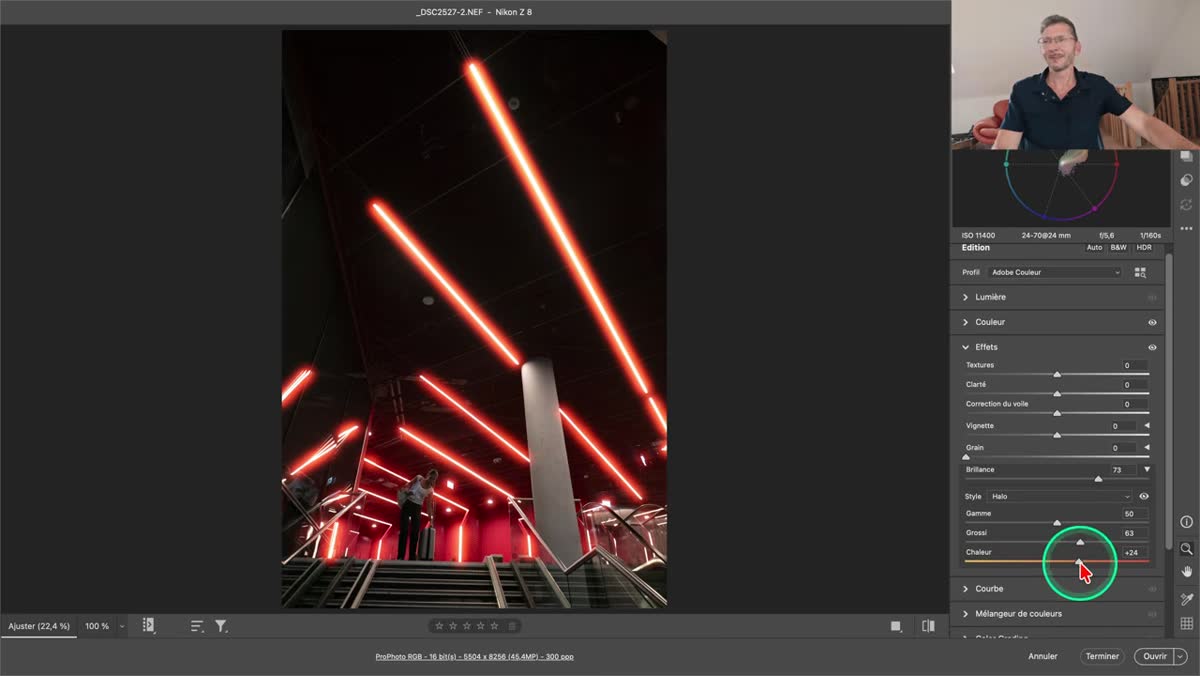
Choisissez Halo et travaillez de préférence sur une scène de nuit comportant des néons ou des éclairages puissants. En augmentant le réglage, Camera Raw ajoute un halo orangé autour des zones lumineuses, ce qui fonctionne particulièrement bien dans ce type d’ambiance urbaine.
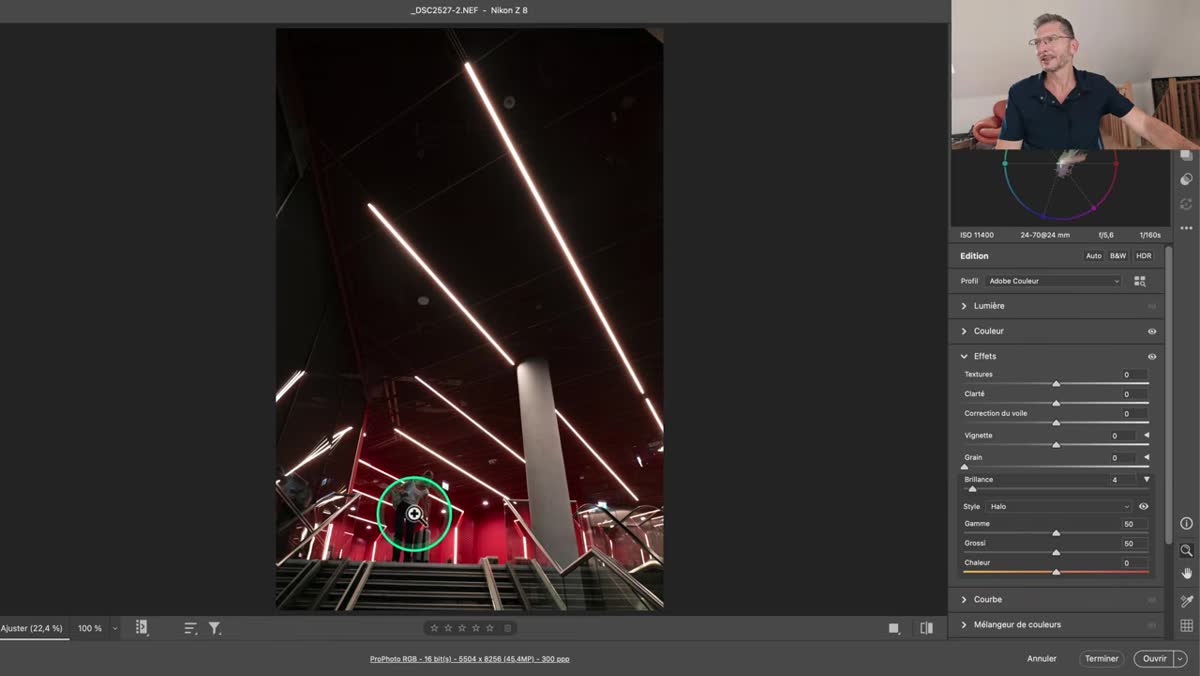
Avec ce style, le curseur Chaleur évolue du jaune vers le rouge. Utilisez également Gamme pour cibler les bonnes tonalités et Grosseur pour définir un halo plus serré ou plus étendu.
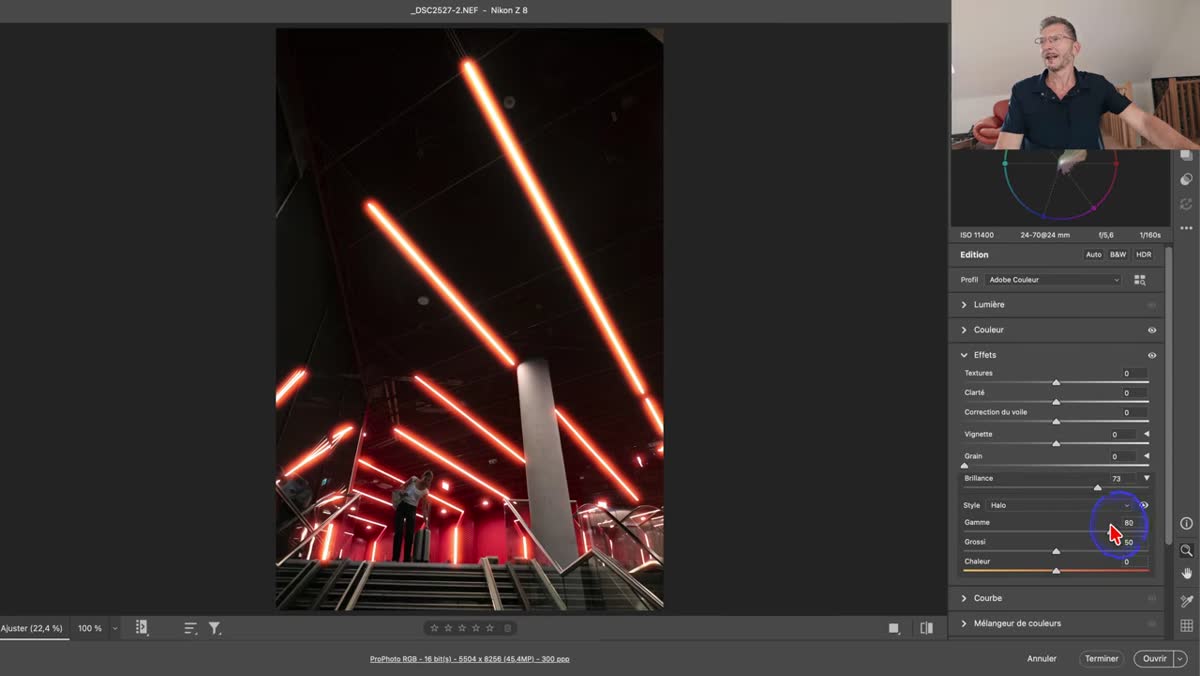
Comparez régulièrement le résultat avec l’icône œil. L’objectif n’est pas de transformer chaque lumière en effet spécial, mais d’ajouter une ambiance créative cohérente avec votre photographie.
🖌️ Appliquer la brillance avec un masque
Une fois votre effet appliqué globalement, vous pouvez le corriger localement avec le panneau Masquage. C’est particulièrement utile lorsqu’un effet de floraison améliore le ciel mais adoucit trop un bâtiment au premier plan.
Cliquez sur le bouton plus, choisissez Créer un masque, puis sélectionnez par exemple Architecture pour demander à Camera Raw de détecter le bâtiment. La sélection obtenue n’a pas besoin d’être parfaite pour comprendre le principe ; vous pouvez ensuite la raffiner.
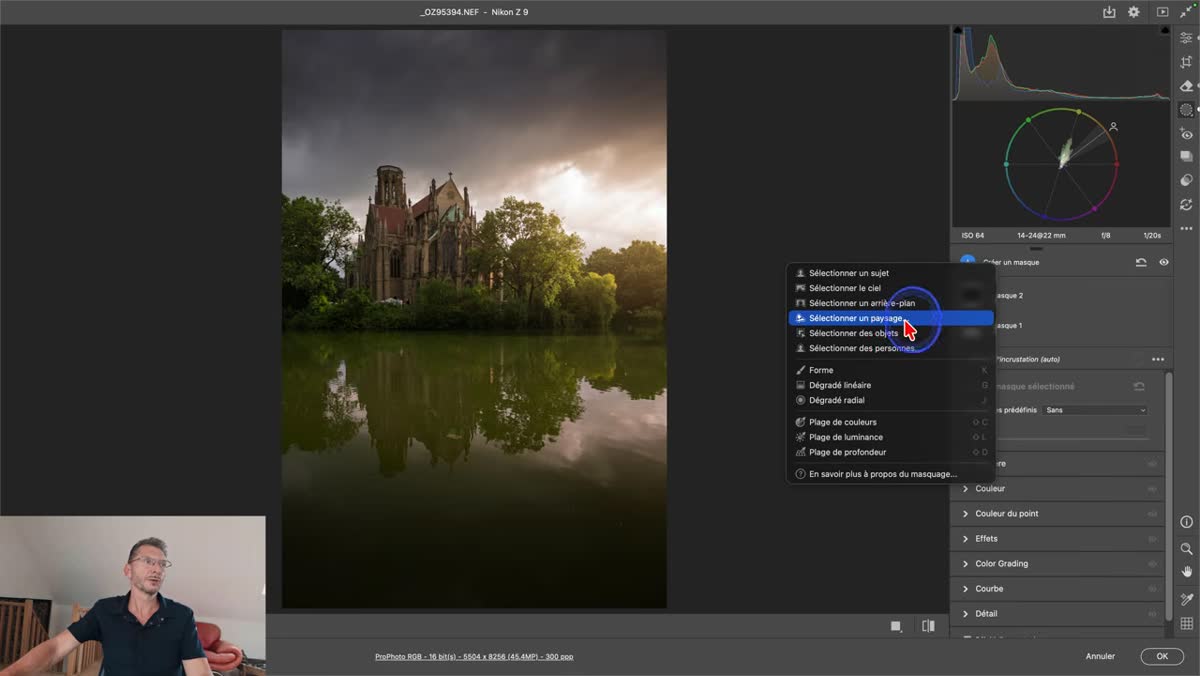
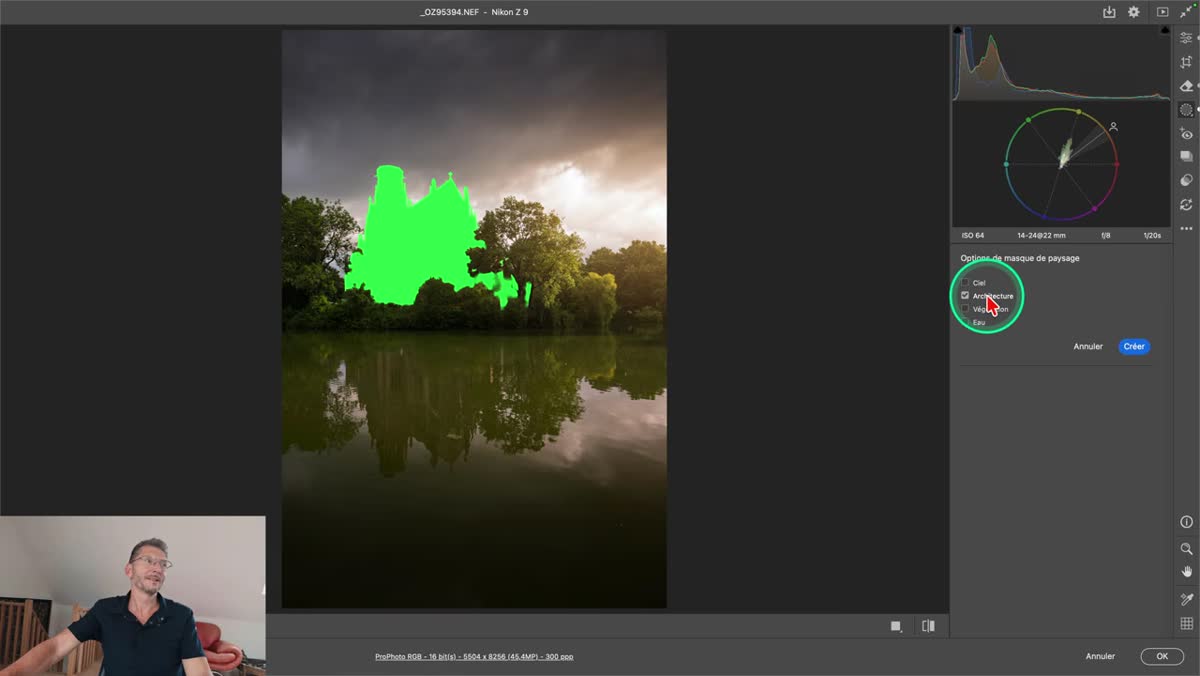
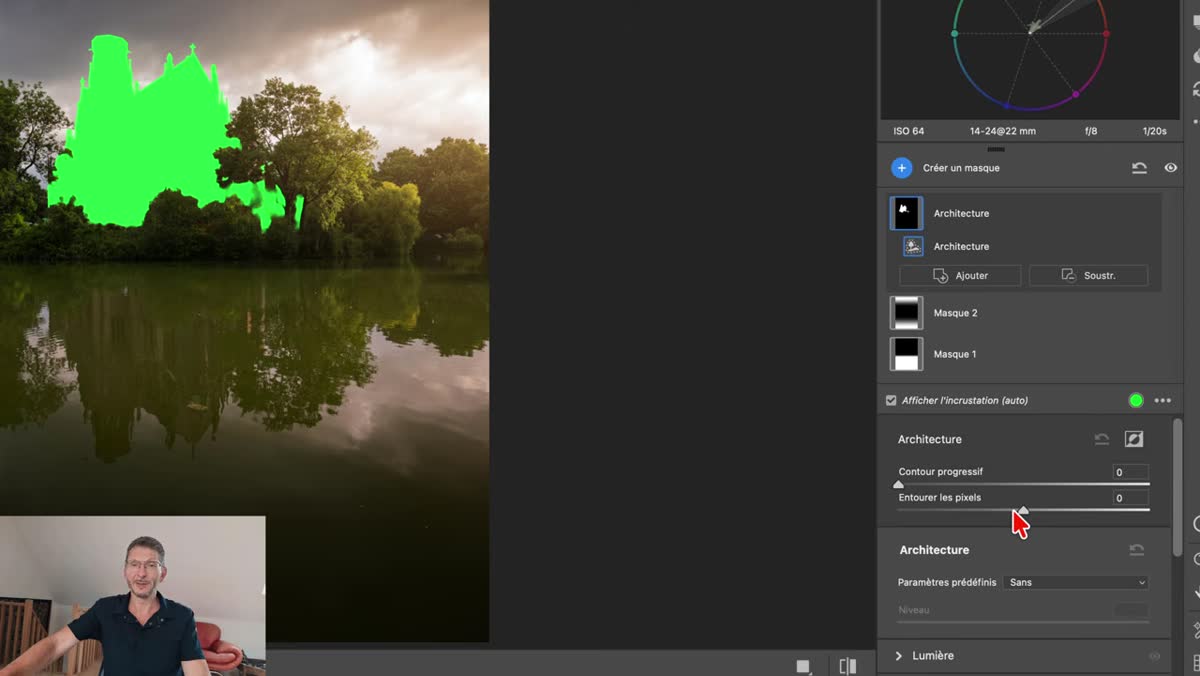
Vous pouvez ajuster le masque grâce aux curseurs Contour progressif et Décalage du contour. Ils servent à adoucir ou déplacer la frontière de la sélection pour mieux intégrer le réglage dans l’image.
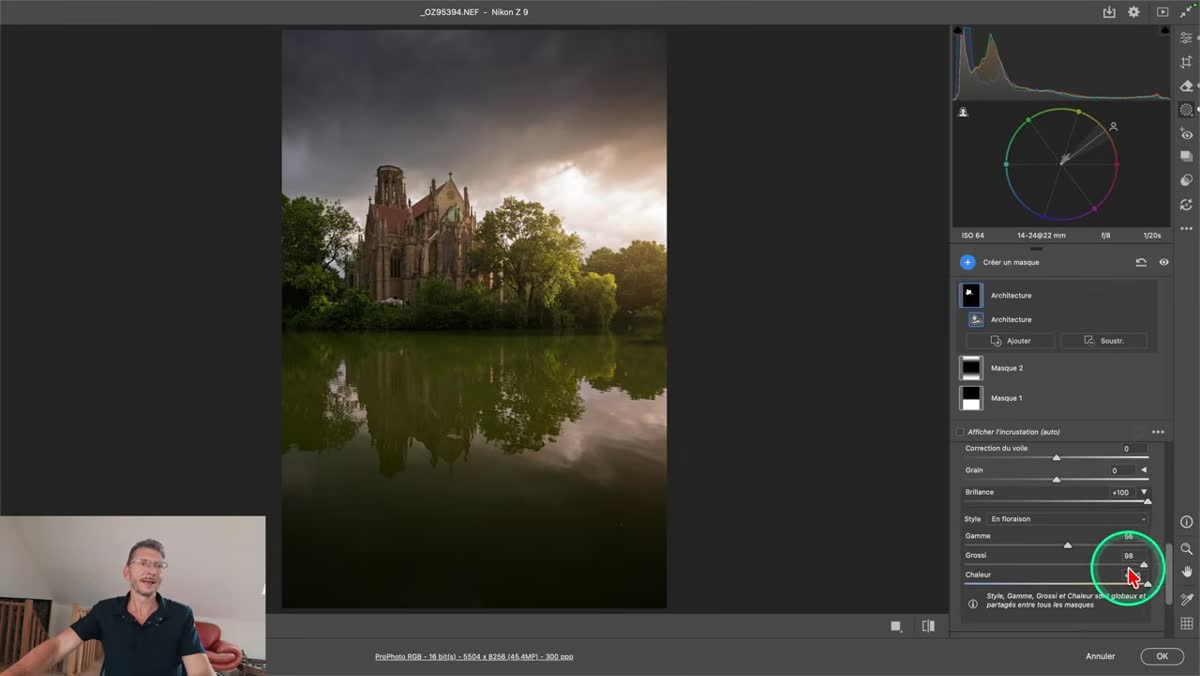
Dans la section Effets du masque, retrouvez le curseur Brillance. À 0, le masque ne modifie pas l’effet global. Déplacez le curseur vers les valeurs négatives pour atténuer ou annuler la brillance sur l’architecture. Déplacez-le vers les valeurs positives pour au contraire renforcer l’effet sur cette zone.
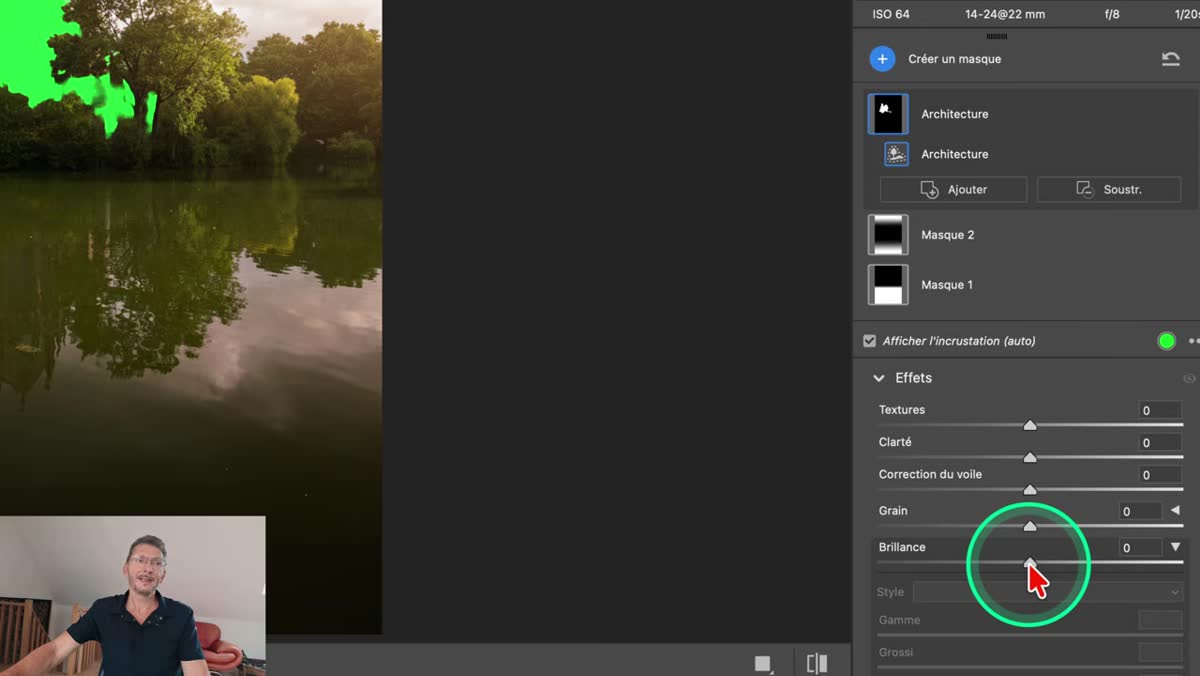
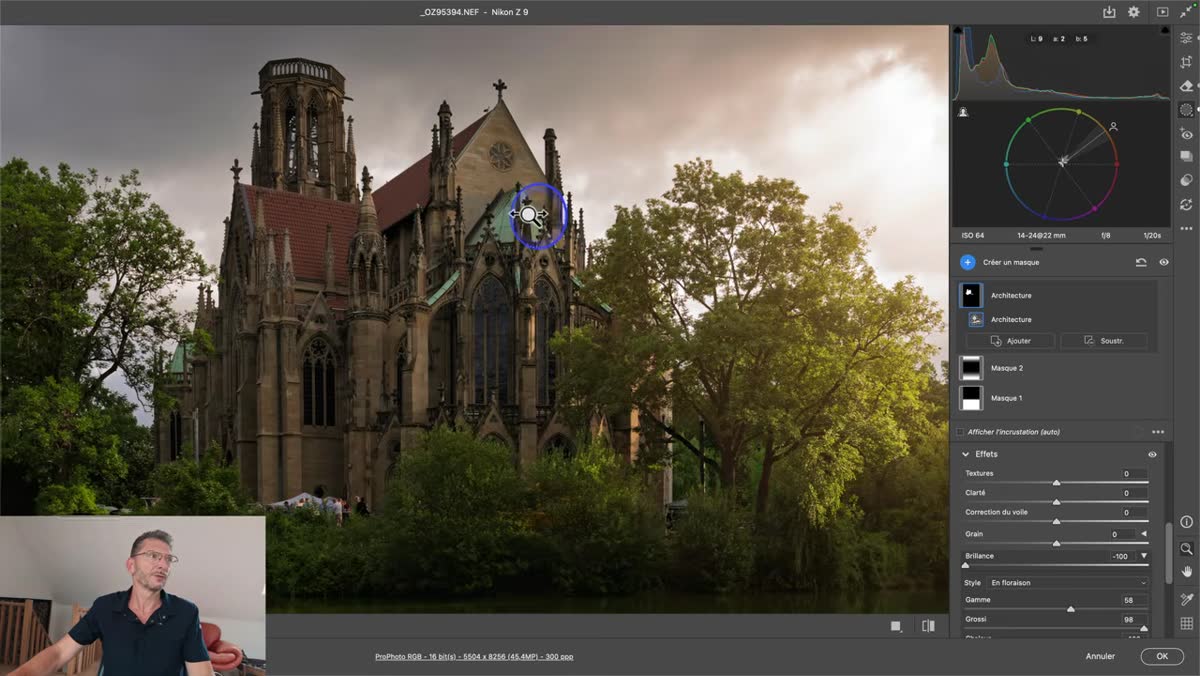
Vous pouvez donc considérer le masque comme une surcouche : il ne crée pas ici un second style indépendant, il permet de moduler l’intensité du réglage déjà présent. Une valeur locale positive peut renforcer l’effet au point de donner l’impression qu’il est appliqué à 200 % sur la zone masquée.
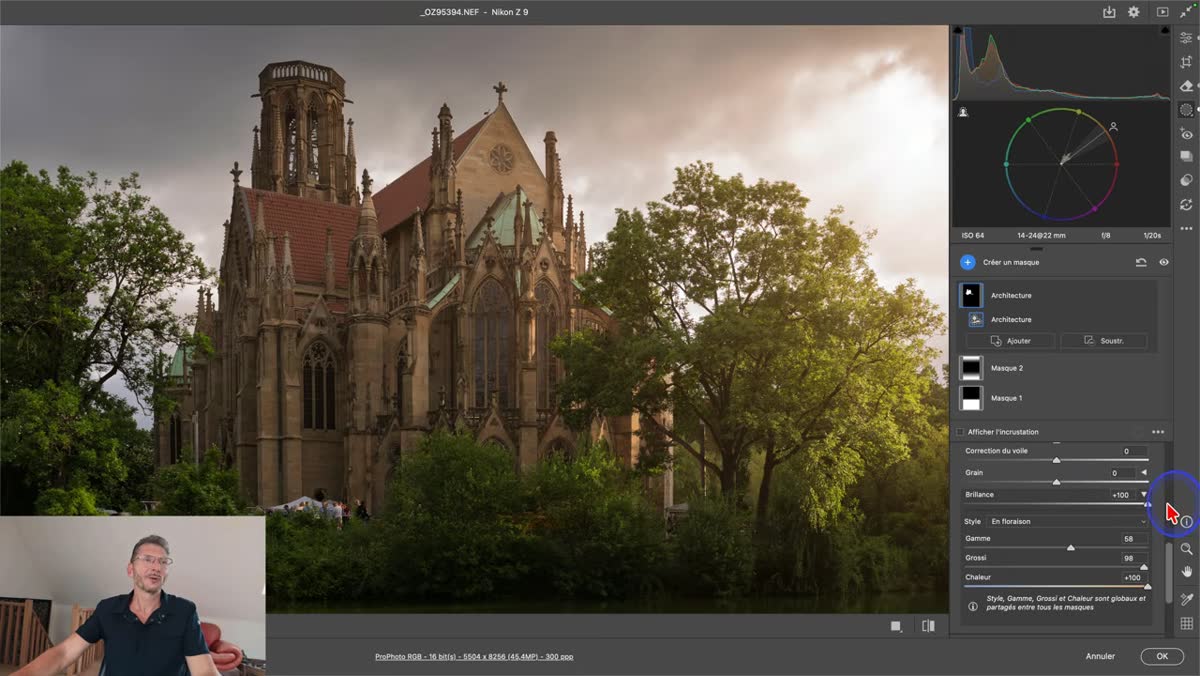
Il existe toutefois une limitation à connaître. Vous ne pouvez pas choisir un style différent localement. Si vous modifiez Style et passez de Floraison à Diffusion, ce choix s’applique aussi au réglage global. Les réglages local et global travaillent donc en tandem.
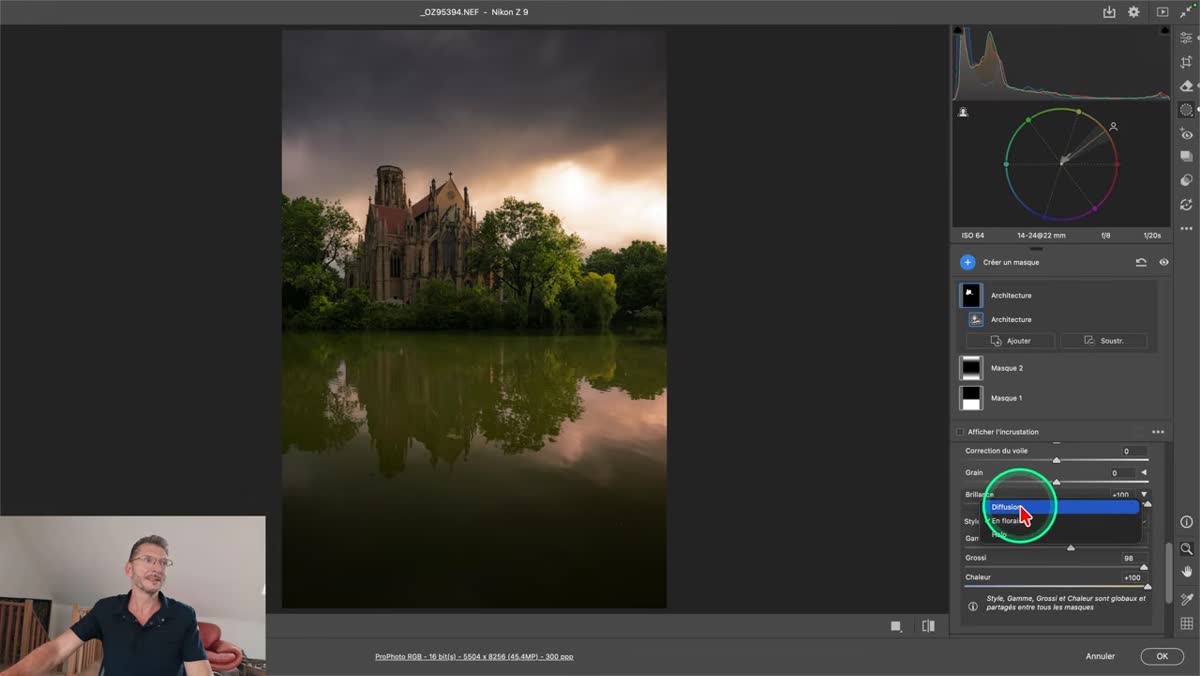
La même logique concerne certains paramètres partagés. Si vous modifiez localement la Grosseur, cette valeur se retrouve également dans le réglage global. Ce n’est pas une limitation bloquante, mais vous devez la garder en tête pour éviter de chercher un contrôle qui n’existe pas encore.
✅ Récapitulatif des étapes
- Ouvrez le panneau Brillance dans Camera Raw et augmentez légèrement le curseur principal au-delà de 0.
- Choisissez le style adapté : Diffusion, Floraison ou Halo.
- Ajustez Gamme, Grosseur et Chaleur pour cibler et doser le rendu.
- Maintenez Alt pour contrôler visuellement les zones touchées par les réglages.
- Créez un masque dans Masquage pour atténuer ou renforcer localement la brillance.
- Utilisez l’option Rognage avant le Développement génératif si vous voulez supprimer définitivement les pixels hors cadre.
🗝️ Conclusion
Camera Raw 18.6 apporte des améliorations très concrètes : un rognage définitif utile avant le développement génératif, des métadonnées GPS plus accessibles et surtout les nouveaux effets de brillance. Avec Diffusion, Floraison et Halo, vous pouvez désormais créer des rendus doux, lumineux ou inspirés de l’argentique sans passer par des manipulations complexes dans Photoshop.
Gardez cependant une approche mesurée : le meilleur réglage est souvent celui qui soutient la lumière de votre photo sans devenir le sujet principal. Les possibilités locales par Masquage sont déjà pertinentes, même si le style et certains paramètres restent partagés entre réglage global et réglage local.
Adobe a confirmé que cette fonctionnalité doit arriver dans Lightroom, sans date certaine à ce stade. La mise à jour majeure de Lightroom Classic est annoncée pour novembre, lors d’Adobe MAX, du 8 au 12 novembre. Je trouve cette évolution très prometteuse pour accélérer certains traitements créatifs ; elle ne remplacera pas un travail précis dans Photoshop lorsque celui-ci est nécessaire, mais elle rendra beaucoup de rendus accessibles plus simplement.
❓FAQ
Quels sont les trois styles du panneau Brillance dans Camera Raw 18.6 ?
Le panneau Brillance propose Diffusion, Floraison et Halo. Diffusion crée un rendu proche de l’effet Orton, Floraison accentue les halos autour des lumières, et Halo simule une halation argentique colorée.
Comment voir les zones affectées par les effets de brillance ?
Maintenez Alt tout en déplaçant les curseurs Gamme ou Grosseur. Camera Raw affiche un masque : les zones en blanc sont celles qui reçoivent le réglage.
Peut-on retirer l’effet de brillance d’une partie de la photo ?
Oui. Créez un masque dans le panneau Masquage, puis baissez le curseur Brillance vers les valeurs négatives. Vous pouvez ainsi réduire ou supprimer localement l’effet global.
Peut-on utiliser Diffusion dans une zone et Halo dans une autre ?
Non. Le réglage Style est commun au traitement global et aux masques locaux. Les masques servent à atténuer ou accentuer l’effet, mais pas à appliquer plusieurs styles indépendants dans une même image.
Les effets de brillance seront-ils disponibles dans Lightroom ?
Oui, Adobe a confirmé leur arrivée dans Lightroom. En revanche, la date précise n’est pas confirmée. Une mise à jour majeure de Lightroom Classic est prévue en novembre lors d’Adobe MAX.
Cet article vous a plu ? Découvrez en d’autres en cliquant sur les images ci-dessous :
Cette publication peut contenir des liens d’affiliation. Je peux toucher des commissions si vous cliquez sur mes liens et effectuez des achats. Ces revenus contribuent à la rédaction de mes articles, à la création de mes tutoriels, etc. Cependant, sachez que cela n’a pas d’impact sur mon avis et mes choix de produits.