


Adobe déploie une nouvelle mise à jour de Lightroom avec Lightroom Classic 15.3 et Lightroom Desktop 9.3. Cette version de mai 2026 n’apporte pas de révolution majeure, mais elle introduit plusieurs améliorations très utiles au quotidien pour les photographes, que ce soit pour trier plus rapidement ses images, améliorer son flux de travail avec Photoshop, exploiter les nouveautés liées à l’IA ou gagner en performances, notamment sous Windows.
Parmi les nouveautés importantes, on retrouve un tri assisté plus intelligent, de nouveaux paramètres prédéfinis inspirés des films, la possibilité de créer des mood boards avec Adobe Firefly, une meilleure prise en charge des fichiers volumineux comme le format PSB, ainsi que de nouvelles options d’envoi vers Photoshop. Lightroom Classic bénéficie également d’un vrai plus avec la réduction du bruit IA en arrière-plan, particulièrement pratique lorsqu’on traite de grandes séries d’images.
Dans cet article, nous faisons le point sur les principales nouveautés de cette mise à jour Lightroom, en distinguant clairement ce qui concerne Lightroom Classic 15.3 et Lightroom Desktop 9.3.
Vidéo du tutoriel :
RÉSUMÉ
Lightroom Classic 15.3 et Lightroom 9.3 apportent plusieurs nouveautés utiles pour les photographes : tri assisté amélioré, nouveaux presets inspirés des films, création de mood boards avec Adobe Firefly, meilleures performances sous Windows, prise en charge du format PSB, nouvelles options d’envoi vers Photoshop, recherche intelligente en langage naturel et réduction du bruit IA en arrière-plan dans Lightroom Classic.
Une mise à jour sans révolution, mais avec de vraies améliorations de confort pour le tri, le traitement et le flux de travail photo.
Sommaire
-
-
- 🔍 Tri assisté : meilleure détection de la profondeur de champ
- 🎬 12 nouveaux préréglages inspirés du cinéma
- 🎨 Mood Boards Firefly : tableaux d’inspiration depuis Lightroom
- ⚡ Performances Windows : jusqu’à 5x plus rapide
- 🖼️ Lightroom Desktop : support du format PSB
- ↗️ Lightroom Desktop : options d’envoi vers Photoshop
- 🔎 Lightroom Desktop : zoom pendant le recadrage
- 🧠 Lightroom Desktop : recherche en langage naturel améliorée
- 📷 Support du format Sony A7 V recompressé
- 🌙 Lightroom Classic : réduction du bruit IA en arrière-plan
- 🗝️ Conclusion
- ❓FAQ
-
Recevez la version PDF de l’article !
🔍 Tri assisté : meilleure détection de la profondeur de champ
Amélioration du tri assisté : la détection de profondeur de champ est plus intelligente.

Les photos prises à grande ouverture (ex. f/1.2) avec arrière-plan flou ne sont plus automatiquement rejetées.
On peut ajuster le curseur de sensibilité à la netteté pour contrôler ce seuil.

Rappel : une photo rejetée peut être reclassée via clic droit sur le marqueur rejeté > Marquer pour sélectionner.


Vous avez la possibilité de filtrer toutes les photos rejetées :

Conseil : si vous n’utilisez pas le tri assisté (fonctionne uniquement sur les photos de personnes), désactiver les deux cases dans Paramètres du catalogue (Mac : Édition / PC : Paramètres du catalogue) > onglet Métadonnées : ‘Analyser automatiquement toutes les photos’ et ‘Analyser les photos de la source sélectionnée’.


Ces analyses automatiques peuvent ralentir fortement l’ordinateur.
On peut aussi masquer complètement l’affichage via clic droit > décocher Tri assisté et Score de triage.

🎬 12 nouveaux préréglages inspirés du cinéma
12 nouveaux paramètres prédéfinis de développement inspirés du cinéma, disponibles dans l’onglet Paramètres prédéfinis (module Développement) > Style > Inspiré d’un film.


Survol en temps réel pour prévisualiser le rendu.
Le curseur Niveau permet de doser l’intensité de l’effet. Les curseurs restent accessibles pour affiner.

Ces préréglages sont également disponibles dans Lightroom Desktop 9.3.
🎨 Mood Boards Firefly : tableaux d’inspiration depuis Lightroom
Nouvelle fonctionnalité : créer des mood boards (tableaux d’inspiration) directement dans Adobe Firefly depuis Lightroom.
Dans Lightroom Classic : sélectionner plusieurs photos > clic droit > Générer à l’aide de Firefly > Démarrer un mood board.

Les photos sont envoyées vers le cloud et s’ouvrent dans Firefly dans le navigateur.
La première chose que je vous conseille de faire est de faire zoom sur tout le contenu :

Dans Lightroom Desktop : bouton Partager en haut > onglet Firefly > Démarrer un moodboard.
Le tableau est infini : on peut placer les photos librement, les superposer, les redimensionner, ajouter du texte, des rectangles colorés, des éléments graphiques.
Usages pratiques : présenter une série de photos (plus flexible que le mode Ensemble de Lightroom Classic), partager avec des clients via lien (avec possibilité de commentaires),

tester des looks ou éclairages avant un shooting studio,

Créer des présentations sans passer par PowerPoint.
⚡ Performances Windows : jusqu’à 5x plus rapide
Bonne nouvelle pour les utilisateurs Windows : Adobe a travaillé spécifiquement sur les performances Windows.
Amélioration annoncée jusqu’à 5x par rapport à la version précédente, notamment lors du déplacement de curseurs avec de nombreux masques actifs.
Amélioration présente aussi sur Mac, mais la différence est surtout visible sur Windows. Adobe reconnaît que ce n’est pas encore au niveau Mac mais prend les retours utilisateurs à cœur.
Objectif : version 16 prévue pour octobre pour une expérience optimisée.
Rappel : si les problèmes de performance persistent sur Windows, Lightroom Desktop (version cloud) est beaucoup plus optimisé que Lightroom Classic.
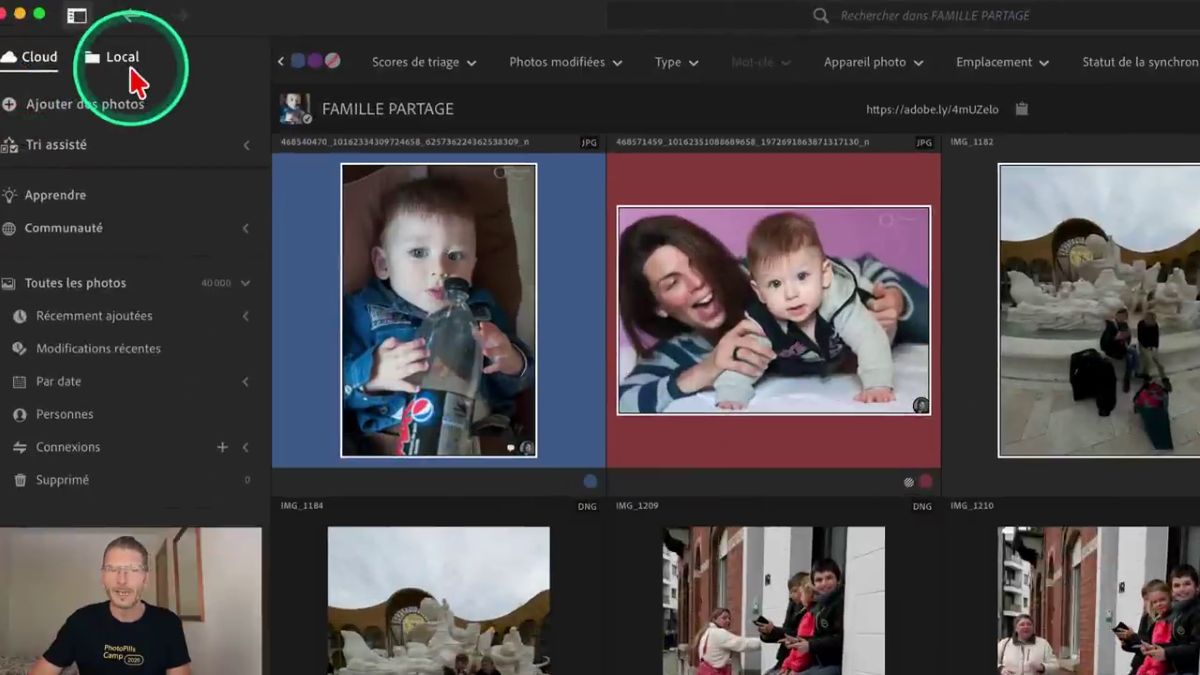
Vous pouvez consulter la formation proposée sur ce sujet « Lightroom vos photos partout avec vous ».
🖼️ Lightroom Desktop : support du format PSB
Lightroom Desktop 9.3 supporte désormais le format PSB (Photoshop Big) : fichiers pouvant dépasser 4 Go (contrairement aux PSD limités à 2 Go et aux TIFF limités à 4 Go).
Ce format était déjà supporté dans Lightroom Classic depuis longtemps mais ne pouvait pas être affiché ni synchronisé dans le cloud via Lightroom Desktop.
Maintenant possible : affichage et synchronisation cloud des fichiers PSB.
Attention : ces fichiers étant généralement très lourds, ils consommeront l’espace de stockage Creative Cloud de l’abonnement.
↗️ Lightroom Desktop : options d’envoi vers Photoshop
Lightroom Desktop propose désormais des options de format lors de l’envoi vers Photoshop (clic droit > Modifier dans Photoshop).

Avant : aucune option de format disponible.
Maintenant : dans Adobe Lightroom > Préférences (Mac) ou Édition > Préférences (PC) > menu Modifier dans Photoshop : choix du format de sortie (TIFF, PSD, PSB), choix de l’espace colorimétrique (SDR ou HDR).


Alignement avec les options déjà disponibles depuis longtemps dans Lightroom Classic (Préférences > Édition externe).
🔎 Lightroom Desktop : zoom pendant le recadrage
Nouvelle possibilité dans Lightroom Desktop : zoomer et déplacer l’image pendant que l’outil Recadrage est actif.
Raccourcis : Espace pour activer l’outil Main temporairement, Espace + Cmd (Mac) / Ctrl (PC) pour tracer un cadre de zoom.

Utile pour vérifier précisément les bords lors d’un recadrage (détecter un bord indésirable, etc.).

Cette fonctionnalité était déjà disponible dans Lightroom Classic depuis octobre 2025.
🧠 Lightroom Desktop : recherche en langage naturel améliorée
La recherche intelligente par IA de Lightroom Desktop est encore améliorée avec le support du langage naturel avancé.
Avant : recherche par description simple (ex. ‘papillon jaune’).
Maintenant : requêtes complexes et combinées (ex. ‘passerelle à Namur avec une boule de cristal’ puis affiner avec ‘contenant au moins une personne’).

Fonctionne même sans mots-clés sur les photos.
Limitation : disponible uniquement sur les photos stockées dans le cloud (pas dans Lightroom Classic) car l’analyse IA se fait côté serveur Adobe.
📷 Support du format Sony A7 V recompressé
Lightroom Classic et Lightroom Desktop supportent désormais le format RAW recompressé du Sony A7 V.
Note : le Sony A7R VI (tout nouveau au moment de la vidéo) n’est pas encore supporté dans cette version.
🌙 Lightroom Classic : réduction du bruit IA en arrière-plan
Nouveauté majeure pour Lightroom Classic : la réduction du bruit IA s’effectue désormais en arrière-plan, sans bloquer l’interface.
Avant : une fenêtre de progression apparaissait et bloquait toute action tant que le traitement n’était pas terminé — problématique pour les gros lots de photos.


Maintenant : la tâche s’affiche dans un onglet à droite avec sa progression, et on peut continuer à parcourir, trier ou traiter d’autres photos pendant ce temps.


Seule limite : on ne peut pas lancer simultanément d’autres fonctionnalités lourdes, mais la navigation et le tri restent libres.
Fonctionnalité disponible dans Lightroom Classic uniquement (pas encore dans Lightroom Desktop).
🗝️ Conclusion : nouveautés à venir
Résumé : des améliorations utiles plutôt que révolutionnaires dans cette vague de mises à jour.
Des nouveautés importantes à venir sont annoncées, certaines visibles dans la vidéo Camera RAW, d’autres encore sous confidentialité.
Les développements techniques à venir donne un aperçu optimiste malgré les critiques légitimes sur la politique tarifaire d’Adobe.
Version 16 de Lightroom Classic attendue pour octobre, améliorations de performance Windows importantes prévues.
❓FAQ
Quelles sont les principales nouveautés de Lightroom Classic 15.3 et Lightroom Desktop 9.3 ?
Lightroom Classic 15.3 et Lightroom Desktop 9.3 apportent plusieurs améliorations utiles pour les photographes : un tri assisté plus intelligent, 12 nouveaux préréglages inspirés du cinéma, la création de mood boards avec Adobe Firefly, de meilleures performances sur Windows, le support du format PSB dans Lightroom Desktop, de nouvelles options d’envoi vers Photoshop, une recherche IA améliorée et la réduction du bruit IA en arrière-plan dans Lightroom Classic.
Qu’est-ce qui change dans le tri assisté de Lightroom Classic?
Le tri assisté détecte mieux la profondeur de champ. Les photos prises à grande ouverture, avec un arrière-plan très flou, sont moins susceptibles d’être rejetées automatiquement à tort. Il est aussi possible d’ajuster la sensibilité à la netteté pour mieux contrôler le seuil de sélection ou de rejet des images.
À quoi servent les nouveaux préréglages inspirés du cinéma ?
Les 12 nouveaux préréglages inspirés du cinéma permettent d’appliquer rapidement des rendus colorimétriques créatifs aux photos. Ils sont accessibles dans les paramètres prédéfinis, dans la catégorie “Style > Inspiré d’un film”. Leur intensité peut être ajustée avec le curseur Niveau, tout en conservant la possibilité d’affiner les réglages manuellement.
Que sont les Mood Boards Firefly dans Lightroom ?
Les Mood Boards Firefly permettent de créer des tableaux d’inspiration à partir de plusieurs photos sélectionnées dans Lightroom. Les images sont envoyées vers Adobe Firefly dans le navigateur, où l’on peut les organiser librement, ajouter du texte, des formes, des couleurs ou des éléments graphiques. C’est utile pour préparer un shooting, présenter une série photo à un client ou créer une présentation visuelle sans passer par PowerPoint.
Lightroom Desktop prend-il désormais en charge les fichiers PSB ?
Oui, Lightroom Desktop 9.3 prend désormais en charge le format PSB, aussi appelé Photoshop Big. Ce format est utilisé pour les très gros fichiers Photoshop, qui peuvent dépasser les limites des fichiers PSD ou TIFF. Ces fichiers peuvent maintenant être affichés et synchronisés dans le cloud, mais ils peuvent consommer beaucoup d’espace de stockage Creative Cloud.
Quelles sont les nouvelles options d’envoi vers Photoshop dans Lightroom Desktop ?
Lightroom Desktop permet maintenant de choisir le format de sortie lors de l’envoi d’une photo vers Photoshop. Dans les préférences, il est possible de sélectionner le format TIFF, PSD ou PSB, ainsi que l’espace colorimétrique SDR ou HDR. Ces options rapprochent Lightroom Desktop des possibilités déjà présentes depuis longtemps dans Lightroom Classic.
Peut-on zoomer pendant le recadrage dans Lightroom Desktop ?
Oui, Lightroom Desktop permet maintenant de zoomer et de déplacer l’image pendant que l’outil Recadrage est actif. Cette amélioration est pratique pour vérifier précisément les bords d’une image, repérer un élément gênant ou ajuster un cadrage avec plus de précision.
Comment fonctionne la recherche en langage naturel dans Lightroom Desktop ?
La recherche intelligente de Lightroom Desktop permet de retrouver des photos en utilisant des phrases plus naturelles et plus complexes. Par exemple, il devient possible de rechercher une scène précise, puis d’affiner la recherche avec des critères complémentaires. Cette fonction repose sur l’analyse IA d’Adobe et fonctionne uniquement avec les photos stockées dans le cloud.
La réduction du bruit IA bloque-t-elle encore Lightroom Classic?
Non, dans Lightroom Classic 15.3, la réduction du bruit IA peut maintenant fonctionner en arrière-plan. L’interface n’est plus bloquée pendant le traitement, ce qui permet de continuer à parcourir, trier ou retoucher d’autres images pendant que la tâche progresse. C’est une amélioration importante pour les photographes qui appliquent la réduction du bruit IA sur de nombreux fichiers.
Cet article vous a plu ? Découvrez en d’autres en cliquant sur les images ci-dessous :


Cette publication peut contenir des liens d’affiliation. Je peux toucher des commissions si vous cliquez sur mes liens et effectuez des achats. Ces revenus contribuent à la rédaction de mes articles, à la création de mes tutoriels, etc. Cependant, sachez que cela n’a pas d’impact sur mon avis et mes choix de produits.