


Photoshop 27.6 introduit une fonctionnalité bluffante : détecter et supprimer automatiquement les éléments indésirables sans faire de sélection manuelle.
Utile aussi bien pour vider complètement une scène que pour nettoyer ponctuellement.
Prérequis : vérifier dans Creative Cloud que Photoshop est bien en version 27.6.
Les utilisateurs Lightroom sont également concernés : on peut ouvrir dans Photoshop, nettoyer, puis renvoyer directement dans Lightroom.
Vidéo du tutoriel :
RÉSUMÉ
Photoshop 27.6 introduit une nouvelle fonction bluffante : la détection automatique des distractions générales avec l’outil Supprimer.
En quelques clics, Photoshop peut repérer et effacer des éléments indésirables dans vos photos : poteaux, panneaux, véhicules, vélos, textes, poussières, encombrements visuels… sans sélection manuelle.
Dans cette vidéo, je vous montre comment utiliser cette nouveauté, comment contrôler ce que Photoshop détecte, comment travailler sur un calque séparé pour garder un flux non destructif, et surtout une astuce très utile : relancer plusieurs fois la détection pour nettoyer progressivement une scène complexe.
On verra aussi les limites de cette fonctionnalité, notamment lorsqu’il s’agit de supprimer un grillage, cas où le remplissage génératif reste parfois nécessaire.
Sommaire
-
-
- 🪄 Détection des distractions : outil supprimer
- 🔖Lecture des résultats : catégories détectées
- ✂️Ajout et retrait manuel : personnaliser la sélection
- 🧹Lancer la suppression : calque séparé et crédits génératifs
- 🖌️Peaufiner avec le masque : technique recommandée
- 💡Astuce : itérer plusieurs fois pour aller plus loin
- 🚀Cas d’usage pratique : workflow accéléré
- ⚠️Limites : ce que la détection ne gère pas
- 🗝️ Conclusion
- ❓FAQ
-
Recevez la version PDF de l’article !
🪄 Détection des distractions : outil supprimer
L’outil se trouve dans l’outil Supprimer intelligent (icône avec deux petites étoiles dans la barre d’outils gauche).

Dans la barre d’options en haut, une case ‘Détecter les distractions’ est apparue avec une nouvelle catégorie : Distraction générale, qui s’ajoute aux deux catégories existantes (Personnes, Fils et câbles).


Attention : les trois catégories sont indépendantes — il faut activer chacune séparément.
Cliquer sur ‘Rechercher’ et laisser Photoshop analyser l’image.

🔖Lecture des résultats : catégories détectées
Photoshop affiche les éléments détectés en superposition colorée sur l’image (jusqu’à 26-27 éléments différents).

On peut décocher ‘Tout sélectionner’ pour passer en revue chaque catégorie une par une : Animaux, Barrières, Équipements, Éléments au sol, Tons clairs, Objets, Poteaux, Nids de poules, Taches et poussières, Éléments urbains, Végétation, Véhicules, Encombrements visuels, Texte/Inscriptions.

Astuce : si la couleur de surligna est difficile à voir, cliquer dessus pour en choisir une plus visible.


Ce n’est qu’une suggestion — on reste libre de décocher ce qu’on veut conserver.
✂️Ajout et retrait manuel : personnaliser la sélection
On peut compléter la sélection au pinceau habituel pour ajouter des zones non détectées (ex. des voitures oubliées).

Pour retirer un élément de la sélection : maintenir Alt (PC) / Option (Mac) — le pinceau se transforme en gomme.

Exemple : si des poteaux sont détectés mais qu’on veut en garder un, on efface ce poteau de la sélection avec Alt/Option.
🧹Lancer la suppression : calque séparé et crédits génératifs
Avant de lancer : cocher impérativement ‘Créer un nouveau calque‘ + ‘Échantillonner tous les calques‘.
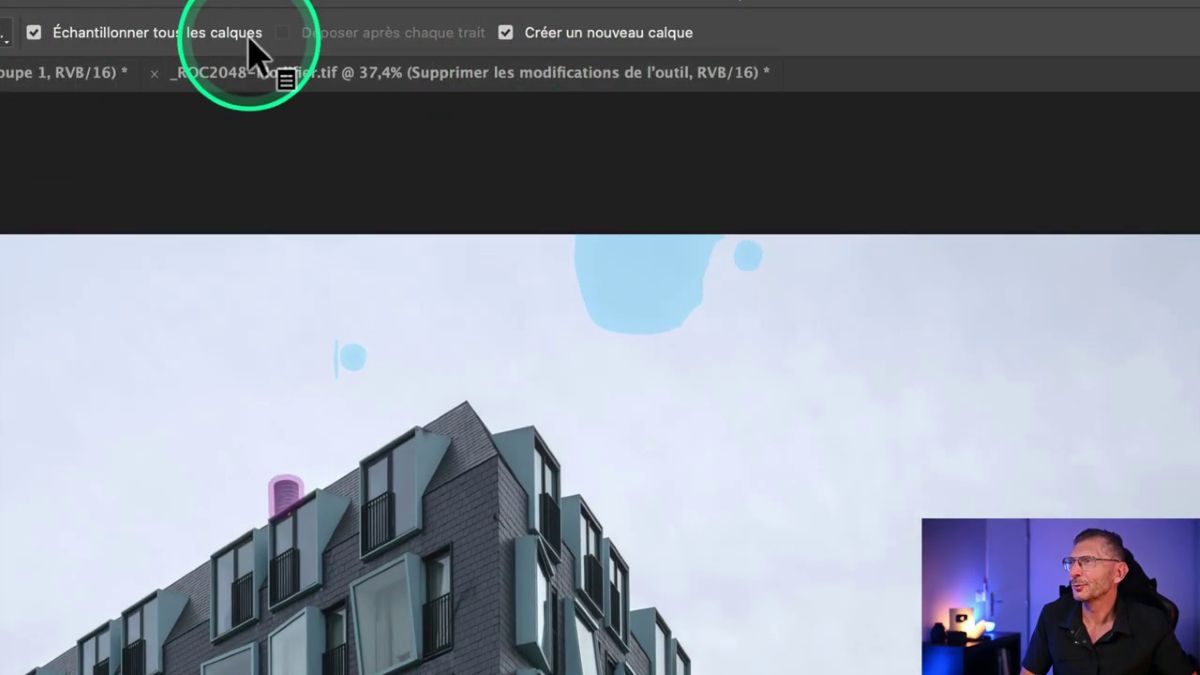
Cela place le résultat sur un calque séparé pour pouvoir peaufiner ensuite via masque.
Appuyer sur V ou deux fois sur Entrée pour lancer.
Bonne nouvelle : la suppression utilise l’IA générative mais ne consomme aucun crédit génératif.
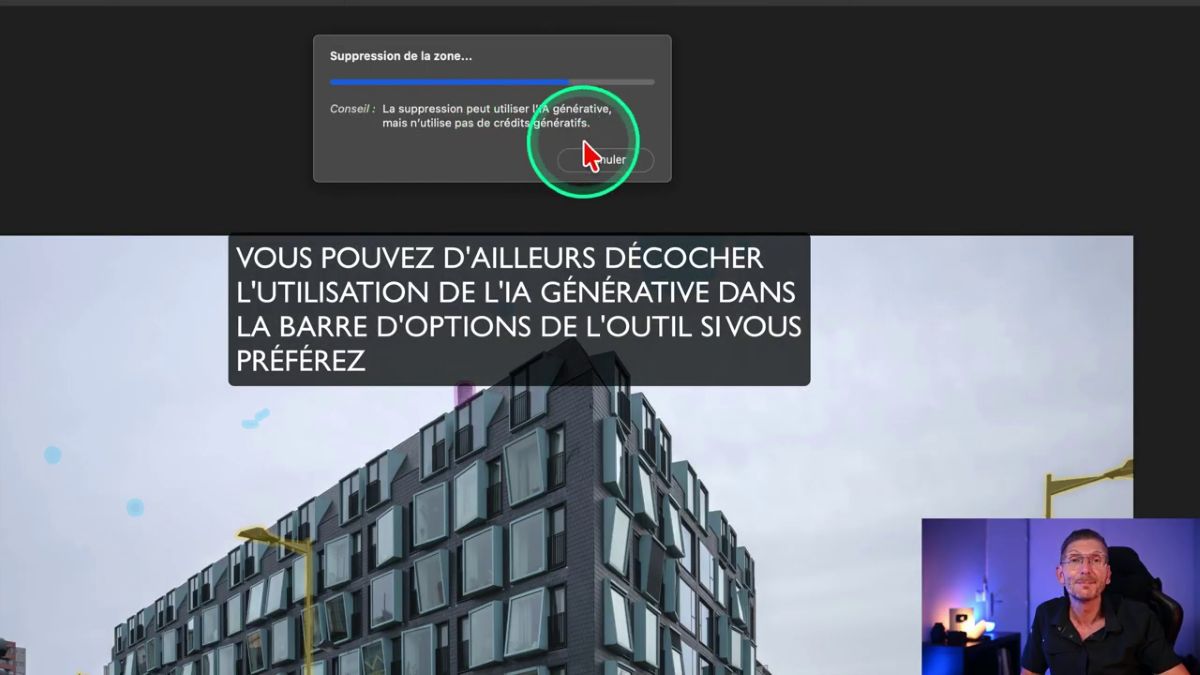
Résultat affiché sur son propre calque, avec un avant/après bluffant.


Qualité : légèrement moins de texture que les pixels originaux, mais invisible en dessous de 300% de zoom.
🖌️Peaufiner avec le masque : technique recommandée
Méthode recommandée : créer un masque sur le calque de suppression, l’inverser (Cmd/Ctrl+I pour obtenir un masque noir), puis peindre en blanc uniquement les zones qu’on veut vraiment supprimer.

Désactiver temporairement le masque (Shift+clic) pour voir ce que Photoshop a supprimé et décider ce qu’on conserve.

Si le résultat est imparfait sur une zone : revenir sur le calque et repasser l’outil Supprimer une seconde fois.


Pour fusionner plusieurs calques : Shift+Cmd/Ctrl+E.

💡Astuce : itérer plusieurs fois pour aller plus loin
Astuce exclusive : une fois une première suppression effectuée, relancer la détection des distractions.

Photoshop analyse alors l’image résultante et détecte de nouveaux éléments qui n’étaient pas visibles au premier passage.
Notamment la suppression des personnes :


On peut itérer autant de fois que souhaité (testé jusqu’à 6 passes consécutives).

À chaque passe, de nouveaux éléments apparaissent : reflets dans les vitres, éléments cachés derrière d’autres, etc.


Si vous souhaitez la liste complète des éléments qu’il est capable de détecter, un fichier PDF a été réalisé que vous pouvez récupérer sur le lien suivant :
https://e.pcloud.link/publink/show?code=XZnwJvZHEG2JaXqcWySV3uAgixSfLJmH2x7
🚀Cas d'usage pratique : workflow accéléré
Exemple concret : photo avec une laisse autour d’un chat à supprimer.

Plutôt que de sélectionner manuellement, on lance la détection et on part continuer le tri dans Lightroom pendant que Photoshop travaille.

On revient ensuite peaufiner via masque.
La suppression automatique ne remplace pas toujours la sélection manuelle pour les petits éléments, mais elle fait gagner du temps même utilisée partiellement.


⚠️Limites : ce que la détection ne gère pas
La détection automatique fonctionne très bien sur les scènes urbaines mais montre ses limites sur certains sujets complexes.
Exemple : les grillages ne sont pas détectés, même après plusieurs tentatives sur différentes photos.

Dans ce cas, il faut recourir au Remplissage génératif (qui lui consomme des crédits génératifs).
Conclusion : même utilisée partiellement, cette fonctionnalité va accélérer le flux de travail de la majorité des photographes.
À combiner avec la vidéo sur les autres nouveautés de Photoshop 27.6.
🗝️ Conclusion
La détection automatique des distractions dans Photoshop 27.6 représente un vrai saut en avant pour le retouche photo. En quelques clics, l’IA identifie des dizaines de catégories d’éléments gênants — véhicules, personnes, poteaux, végétation, textes — et les supprime sans consommer le moindre crédit génératif. C’est rapide, non destructif grâce au calque séparé, et modulable au masque pour un résultat sur mesure.
La vraie force de cette fonctionnalité réside dans son approche itérative : en relançant plusieurs passes successives, on peut progressivement vider une scène complexe d’éléments qui n’étaient pas visibles au premier passage. Pour les photographes qui traitent de grandes quantités d’images, c’est un gain de temps considérable, même utilisé partiellement.
Certes, la détection a ses limites — les grillages ou certains éléments complexes lui résistent encore — mais pour la grande majorité des situations courantes, cette nouveauté va s’imposer comme un réflexe dans le workflow. À coupler avec les autres nouveautés de Photoshop 27.6 pour tirer le meilleur parti de cette mise à jour.
❓FAQ
La suppression des distractions consomme-t-elle des crédits génératifs Adobe ?
Non, c’est l’une des grandes nouveautés de Photoshop 27.6 : la suppression via l’outil Détecter les distractions utilise bien l’IA générative, mais elle ne décompte aucun crédit génératif, contrairement au Remplissage génératif classique.
Quelle version de Photoshop est nécessaire pour accéder à cette fonctionnalité ?
Il faut impérativement être en version 27.6. Avant de commencer, vérifiez dans l’application Creative Cloud que votre Photoshop est bien à jour.
Les utilisateurs Lightroom peuvent-ils en profiter ?
Oui. Il suffit d’ouvrir l’image dans Photoshop depuis Lightroom, d’effectuer le nettoyage, puis de renvoyer le fichier dans Lightroom. Le flux de travail reste fluide entre les deux applications.
Pourquoi activer « Créer un nouveau calque » avant de lancer la suppression ?
Cette option est fortement recommandée car elle place le résultat sur un calque séparé. Vous pouvez ensuite y ajouter un masque pour affiner précisément les zones supprimées, et revenir en arrière à tout moment sans altérer l’image d’origine.
Peut-on supprimer des éléments que Photoshop n’a pas détectés automatiquement ?
Absolument. Après l’analyse automatique, on peut peindre manuellement au pinceau pour ajouter des zones non détectées. À l’inverse, maintenir Alt (PC) ou Option (Mac) transforme le pinceau en gomme pour retirer des zones de la sélection.
Que faire si la suppression n’est pas parfaite sur certaines zones ?
La technique recommandée est d’utiliser un masque inversé (noir) sur le calque de suppression, puis de peindre en blanc uniquement les zones à conserver. Si une zone reste imparfaite, il suffit de repasser l’outil Supprimer une seconde fois sur cette zone spécifique.
Combien de passes successives peut-on effectuer ?
Autant que nécessaire. La méthode a été testée jusqu’à 6 passes consécutives. À chaque itération, Photoshop analyse l’image résultante et détecte de nouveaux éléments qui étaient auparavant masqués par d’autres.
Quelles sont les limites de la détection automatique ?
La détection fonctionne très bien sur les scènes urbaines et les photos de reportage classiques. En revanche, certains éléments comme les grillages ne sont pas reconnus. Dans ce cas, il faut recourir au Remplissage génératif (qui, lui, consomme des crédits).
Cet article vous a plu ? Découvrez en d’autres en cliquant sur les images ci-dessous :


Cette publication peut contenir des liens d’affiliation. Je peux toucher des commissions si vous cliquez sur mes liens et effectuez des achats. Ces revenus contribuent à la rédaction de mes articles, à la création de mes tutoriels, etc. Cependant, sachez que cela n’a pas d’impact sur mon avis et mes choix de produits.