


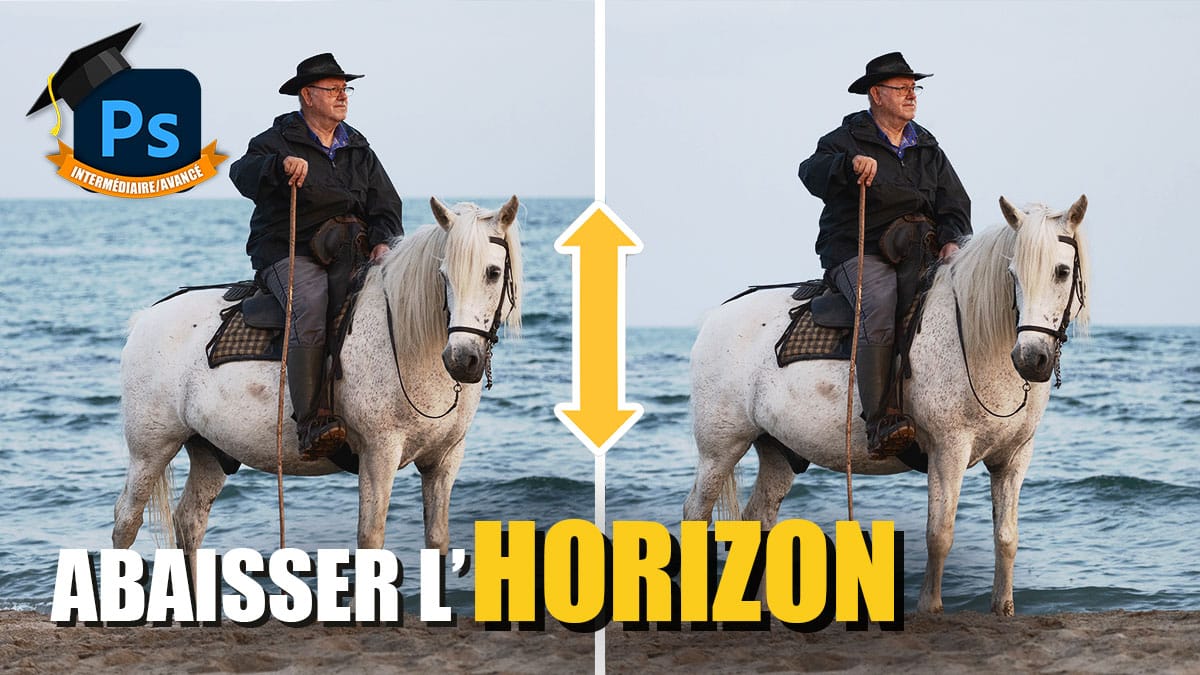
Redresser l’horizon est une retouche classique, mais souvent risquée lorsque votre cadrage est déjà très serré. Un simple angle de correction peut suffire à couper un personnage, un monument ou des éléments clés de la composition. Heureusement, Photoshop permet une approche plus fine : corriger uniquement l’inclinaison de l’horizon, sans toucher au reste de l’image. Ce tutoriel vous montre comment procéder étape par étape, grâce à un masque de fusion bien ciblé et un travail localisé au tampon.
Vidéo du tutoriel :
RÉSUMÉ
Corriger un horizon incliné dans Photoshop devient délicat lorsque le cadrage est serré et qu’un redressement classique risque de couper des éléments importants. L’approche détaillée ici repose sur une méthode non destructive permettant de réaligner l’horizon sans modifier le reste de l’image.
La technique commence par l’ajout d’un repère horizontal, suivi d’une sélection précise de la zone à corriger via un masque de fusion. Le sujet, ou tout élément visuel qui dépasse l’horizon, est protégé en affinant le masque à l’aide de la sélection d’objet. La correction se fait ensuite par duplication de pixels (outil Tampon), limitée à la zone ciblée grâce au masque.
Enfin, un contour progressif est appliqué pour adoucir la transition et garantir un résultat naturel, sans artefacts visibles. Cette méthode préserve la composition d’origine tout en assurant une correction visuelle propre, même en l’absence de marge pour recadrer.
Sommaire
- 🔧 Problème et approche
- 📐 Préparer le document et créer un repère
- 🟦 Créer un masque de fusion pour isoler l’horizon
- 🖌️ Dupliquer la mer sans dépasser grâce au masque
- 🎯 Protéger un sujet ou un élément qui dépasse
- 🧰 Reprendre le tampon et cloner sans toucher au sujet
- ✂️ Masque net vs transition naturelle
- 🔎 Vérifier et affiner
- ✅ Résultat final
- 📂 Conclusion
- ❓ FAQ
- 📋 Récapitulatif des étapes
Recevez la version PDF de l’article et les fichiers source !
🔧 Redresser un horizon sans recadrer : la méthode alternative
Dans bien des situations, un simple redressement de l’horizon via transformation suffit. Mais lorsque l’image a été cadrée serrée à la prise de vue — volontairement ou non —, un recadrage entraîne souvent la perte de détails importants. Le sujet principal peut se retrouver coupé, ou la composition dénaturée.
Pour pallier cela, je vais vous montrer une méthode dans Photoshop qui permet d’agir uniquement sur la ligne d’horizon, sans affecter le reste de l’image. Cette méthode consiste à isoler la zone à corriger dans un masque de fusion, à dupliquer localement les pixels à l’aide de l’outil Tampon, et à protéger les éléments qui traversent l’horizon grâce à une sélection ciblée.
Ce procédé, à la fois non destructif et localisé, permet de réaligner l’horizon tout en conservant intact le cadrage d’origine — une solution précieuse quand on ne peut pas se permettre de perdre un seul pixel.
📌 À noter : cette technique est différente de celle qui consiste à déplacer la ligne d’horizon dans Photoshop et que je vous ai montrée dans un autre article. Si c’est votre objectif, ce guide vous sera utile.
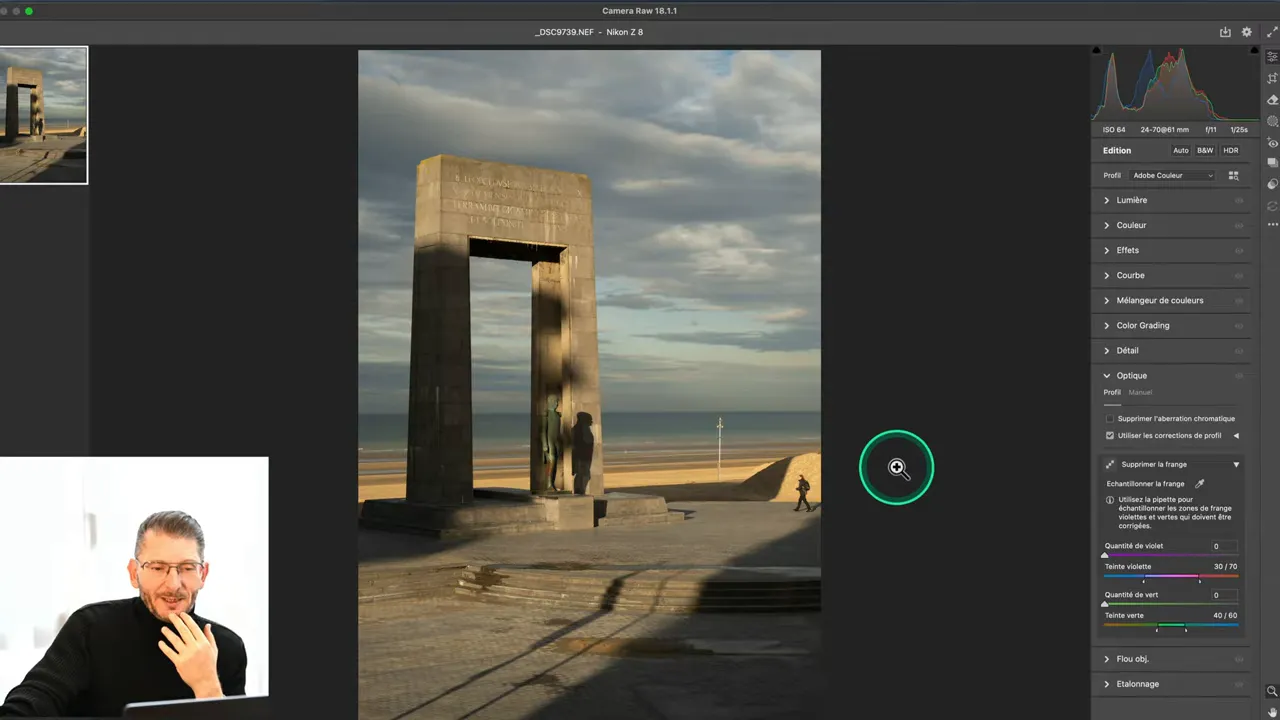
Sur cette photo qui nous sert de base de travail, j’aime bien le personnage à droite qui se situe dans la zone de lumière, mais si je redresse de façon classique, il va se retrouver encore plus bord cadre.
📐 Préparer le document et créer un repère
Avant toute chose, assurez-vous de repartir d’un fichier propre, avec tous les calques précédents supprimés. L’objectif ici est de définir une ligne de référence parfaitement horizontale pour corriger l’inclinaison de l’image.
Créer un calque de travail
Ajoutez un nouveau calque via l’icône dédiée en bas du panneau Calques. Renommez-le immédiatement en “horizon corrigé” pour garder une organisation explicite.
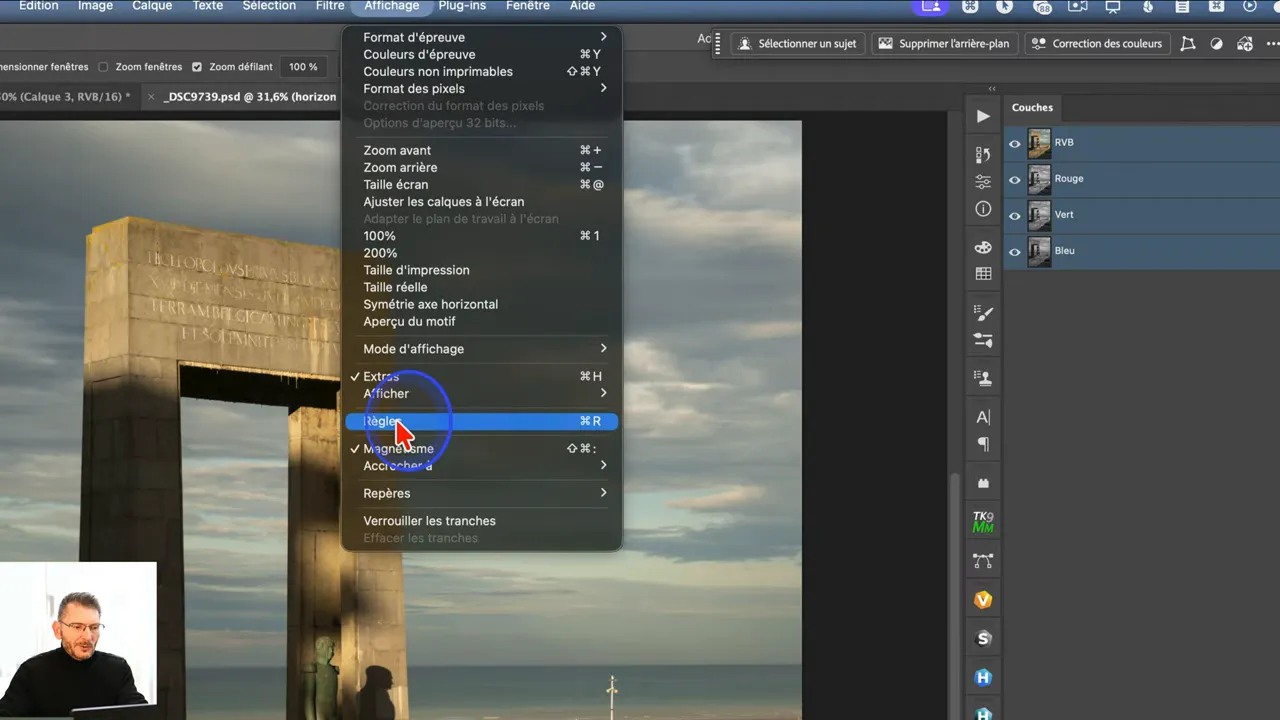
Afficher les règles
Accédez au menu Affichage → Règles (ou raccourci Cmd + R sur Mac, Ctrl + R sur Windows). Les règles s’affichent alors en haut et à gauche du document.
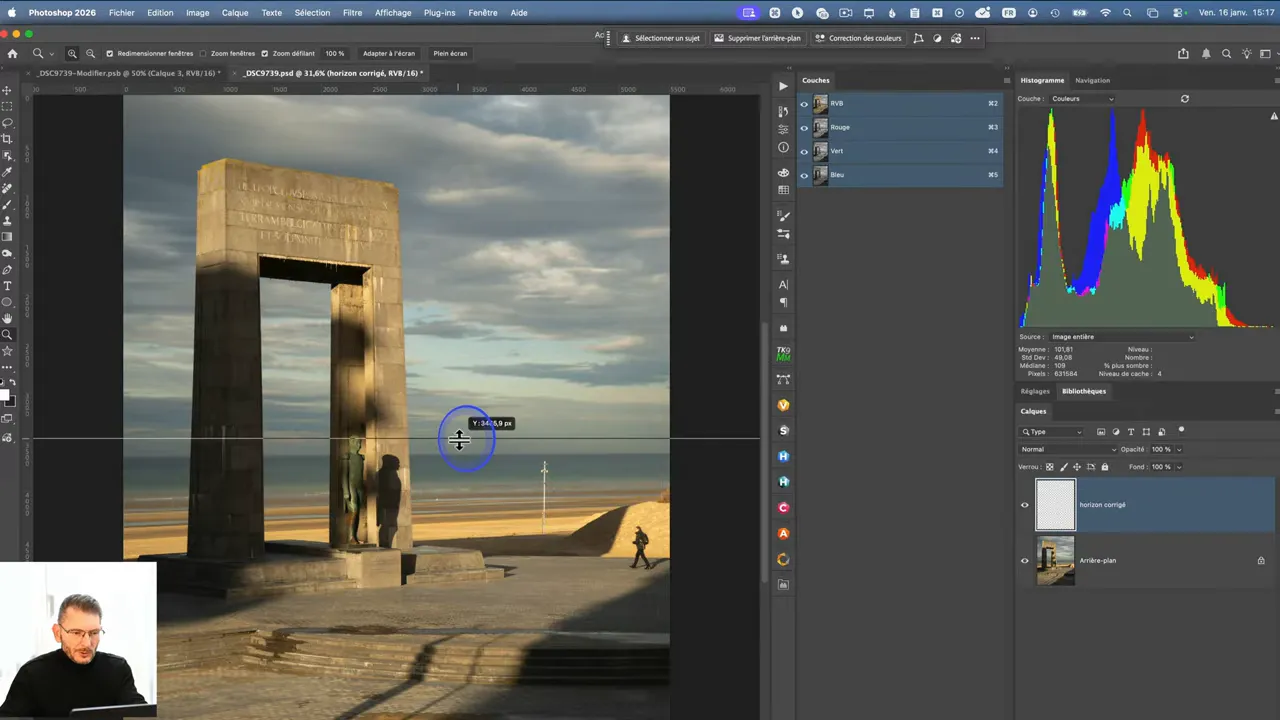
Tirer un repère horizontal
Depuis la règle supérieure, cliquez et faites glisser vers le bas pour positionner un repère horizontal sur la ligne d’horizon à corriger.
Le repère est magnétique par défaut, mais vous pouvez ajuster son comportement dans Affichage → Magnétisme, si besoin.
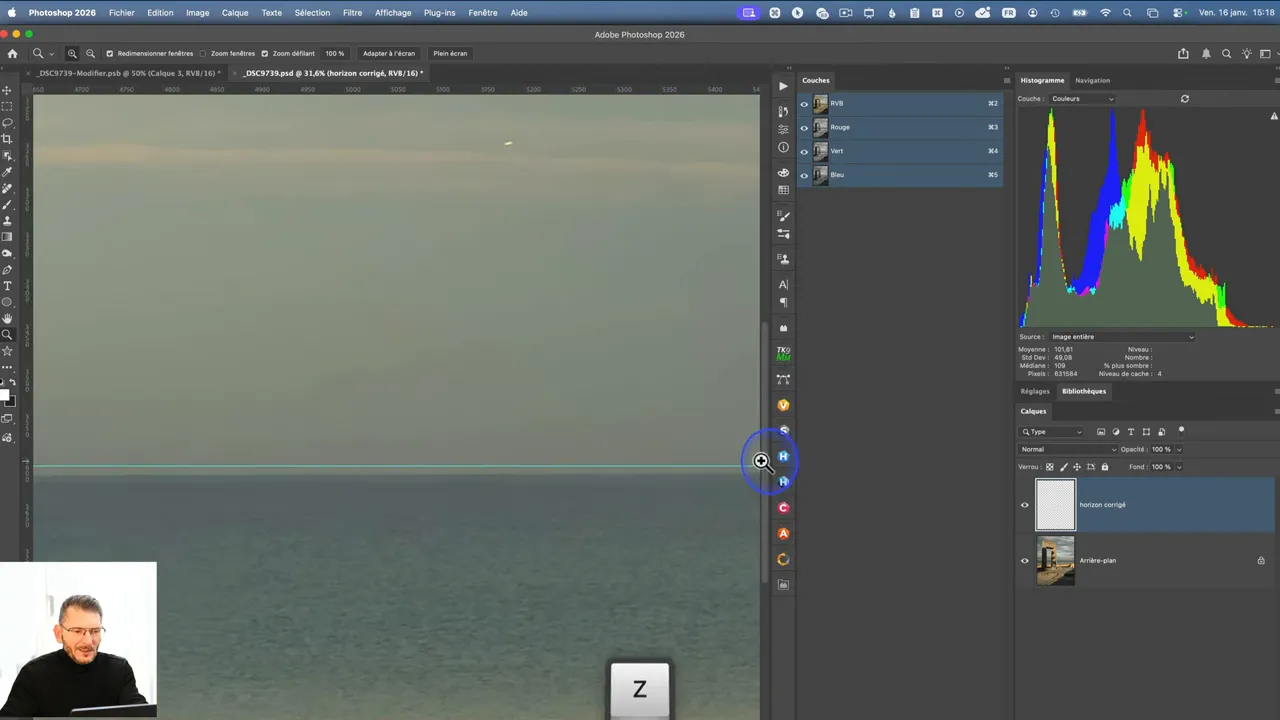
Zoomer pour plus de précision
Utilisez l’outil Zoom (Z au clavier) pour agrandir la zone autour de l’horizon. Cela vous permettra d’ajuster le repère au pixel près.
Vérifier et ajuster avec l’outil Déplacement
Passez à l’outil Déplacement (V au clavier) pour déplacer finement le repère, si nécessaire. Alignez-le visuellement sur la ligne d’horizon naturelle de l’image.
🟦 Créer un masque de fusion pour isoler l'horizon
L’objectif de cette étape est de limiter la correction uniquement à la zone de l’horizon, sans affecter les autres parties de l’image. Pour cela, vous allez tracer une sélection précise, puis l’appliquer sous forme de masque de fusion sur le calque de correction.
Activer le magnétisme afin d’avoir une sélection précise
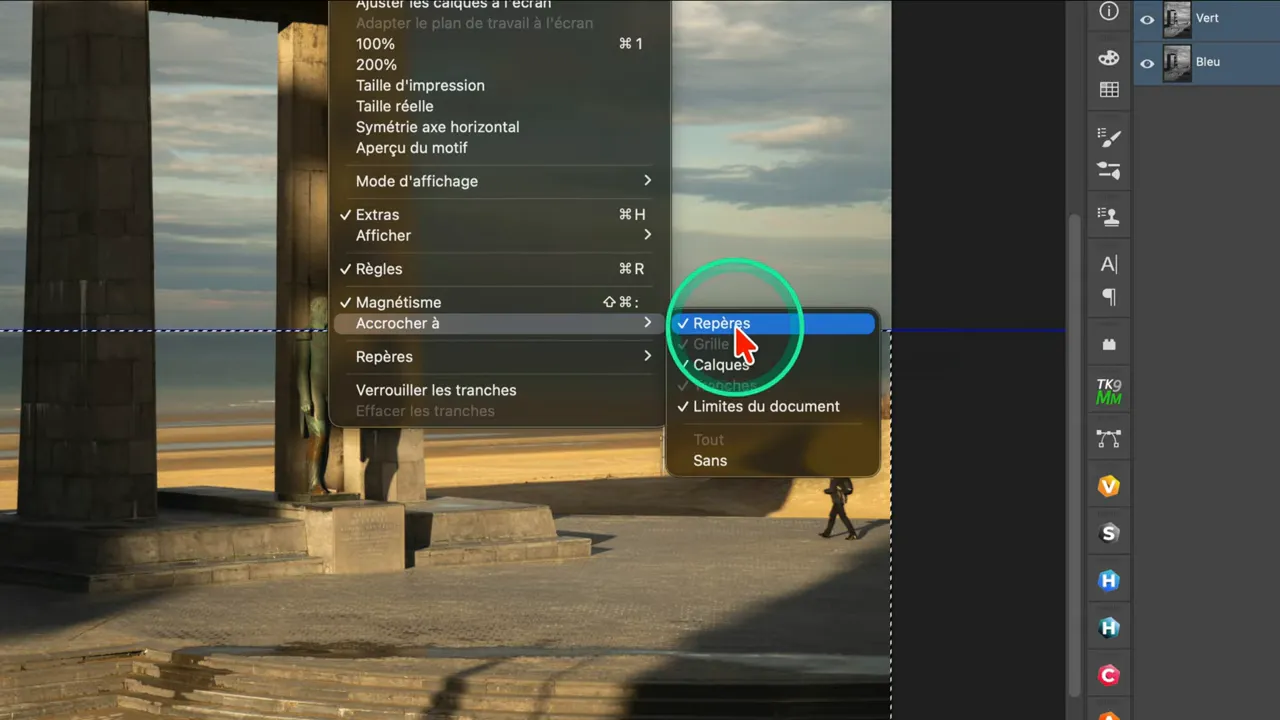
Dans le menu Affichage, vérifiez que l’option Magnétisme est activée, et que l’accrochage est défini sur Tout. Cela permet à votre sélection de bien coller au repère horizontal.
➡️ Affichage → Magnétisme (coché)
➡️ Affichage → Accrocher à → Tout cocher
Tracer la zone à corriger
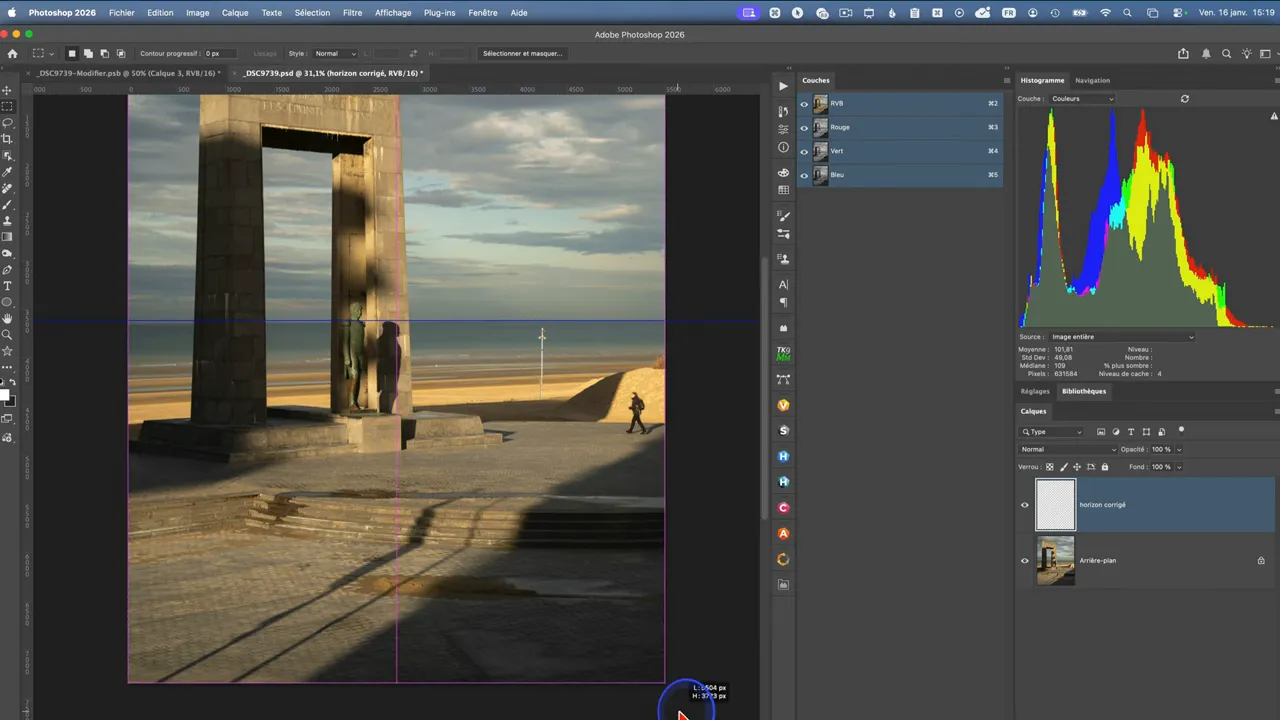
Sélectionnez l’outil Rectangle de sélection (M au clavier), puis tracez un rectangle partant du repère horizontal vers le haut ou vers le bas, selon l’inclinaison à corriger. Ce rectangle délimitera la zone d’intervention du tampon.
Zoomez si nécessaire pour une sélection au pixel près.
Appliquer un masque de fusion
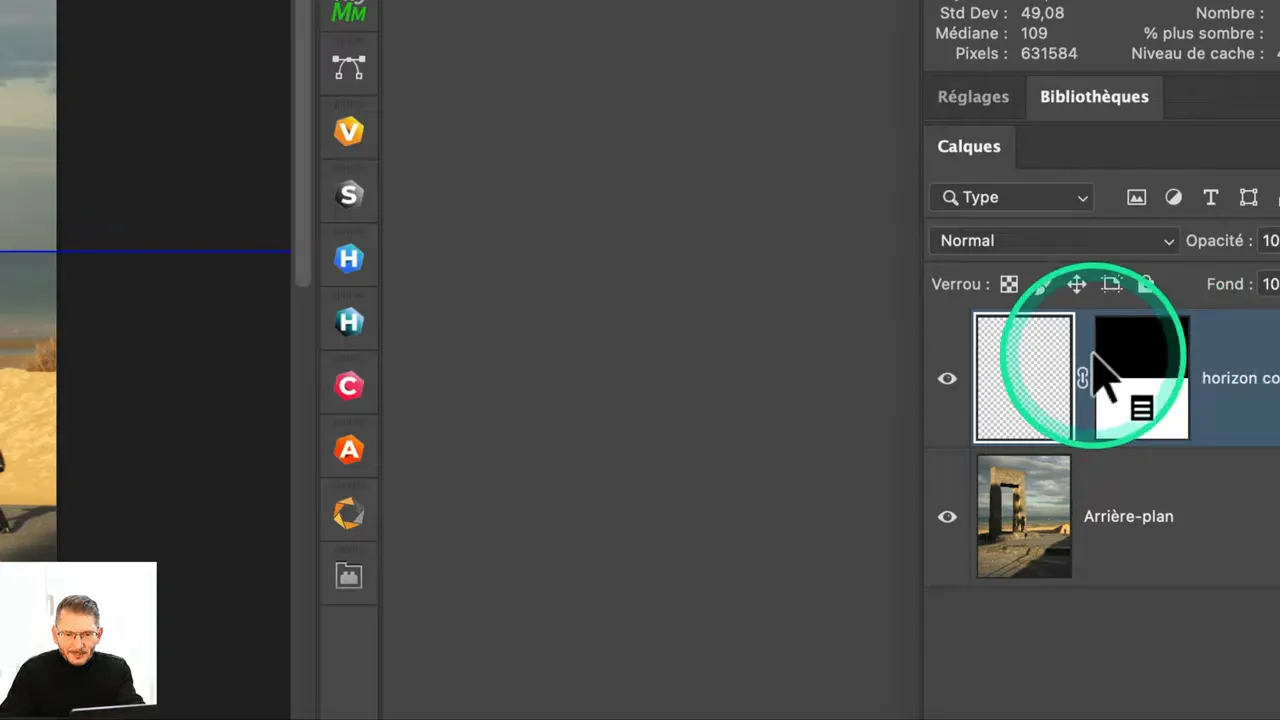
Une fois la sélection active, cliquez sur l’icône “Ajouter un masque de fusion” en bas du panneau Calques. Le masque est automatiquement lié au calque actif, et n’affichera que la zone blanche sélectionnée (l’horizon).
📌 Rappel : dans un masque de fusion, le blanc révèle, le noir masque. Toute correction future ne sera visible que dans la zone blanche.
🖌️ Dupliquer la mer sans dépasser grâce au masque
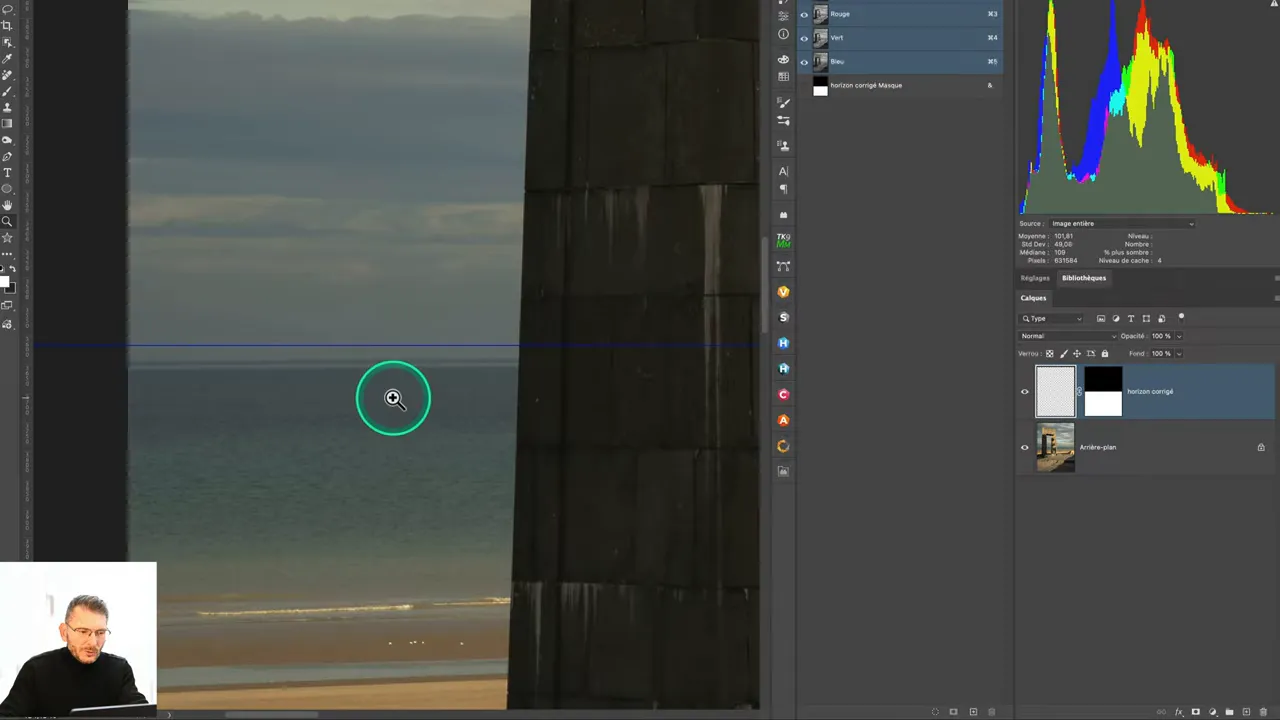
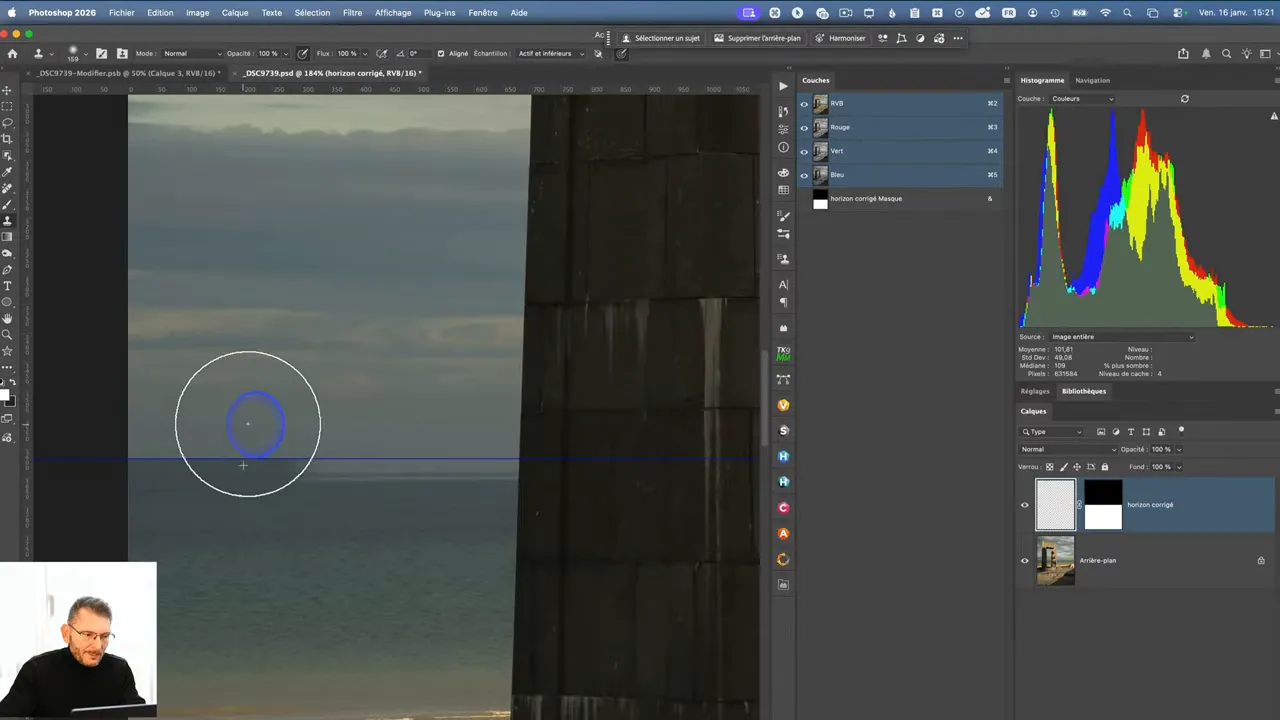
Maintenant que la zone à corriger est isolée par un masque de fusion, vous pouvez utiliser l’outil Tampon de duplication pour prolonger l’horizon sans affecter le reste de l’image. Grâce au masque, la duplication sera limitée à la zone blanche : aucun risque de débordement.
Comprendre le rôle du masque
Le blanc du masque de fusion laisse passer ce que vous appliquez sur le calque.
Le noir au contraire protège : les pixels du calque ne seront pas visibles dans ces zones.
Assurez-vous d’être bien positionné sur le calque “horizon corrigé” (et non sur le masque) avant de commencer.
Configurer correctement l’outil Tampon
Sélectionnez l’outil Tampon de duplication (S au clavier), puis vérifiez les réglages suivants dans la barre supérieure :
-
-
Mode : Normal
-
Opacité : 100 %
-
Flux : 100 %
-
Aligné : coché
-
Échantillonnage : Tous les calques (ou Actif et inférieur, cela revient au même ici).
-

Cloner la mer dans la zone sélectionnée
Maintenez Alt (PC) ou Option (Mac) pour définir une zone source proche de l’horizon. Puis cliquez dans la zone vide à combler.
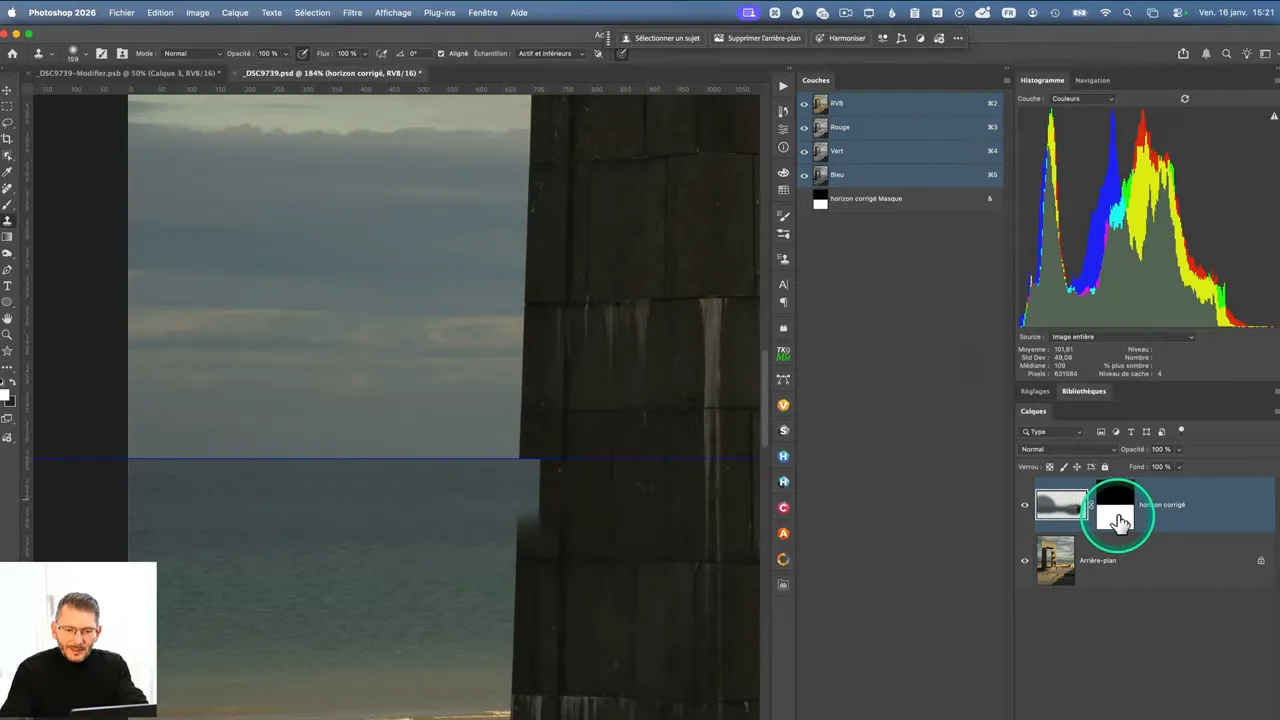
Grâce au masque, la duplication s’arrête net à la limite blanche : même si votre curseur dépasse visuellement, Photoshop ne dupliquera rien au-delà.
🎯 Protéger un sujet ou un élément qui dépasse
Si un élément visuel dépasse la ligne d’horizon (par exemple un personnage, une statue ou un objet vertical), il faut l’exclure de la zone de duplication. Sinon, l’outil Tampon risque de le recouvrir. Pour éviter cela, on va affiner le masque de fusion en ajoutant une zone noire correspondant à la silhouette à préserver.
Sélectionner l’élément à protéger
Utilisez l’outil Sélection d’objet (icône avec carrés pointillés) dans la barre d’outils de gauche.
Puis, dans la barre d’options de l’outil en haut :
-
Passez en mode Rectangle
-
Cochez Échantillonner tous les calques (car le calque actif est vide)
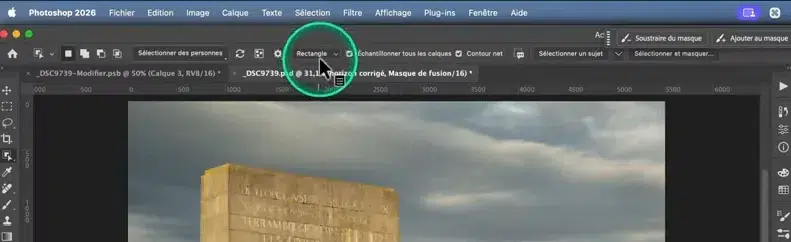
Tracez un rectangle autour de l’élément concerné. Photoshop détecte automatiquement sa forme.
Vérifier la sélection
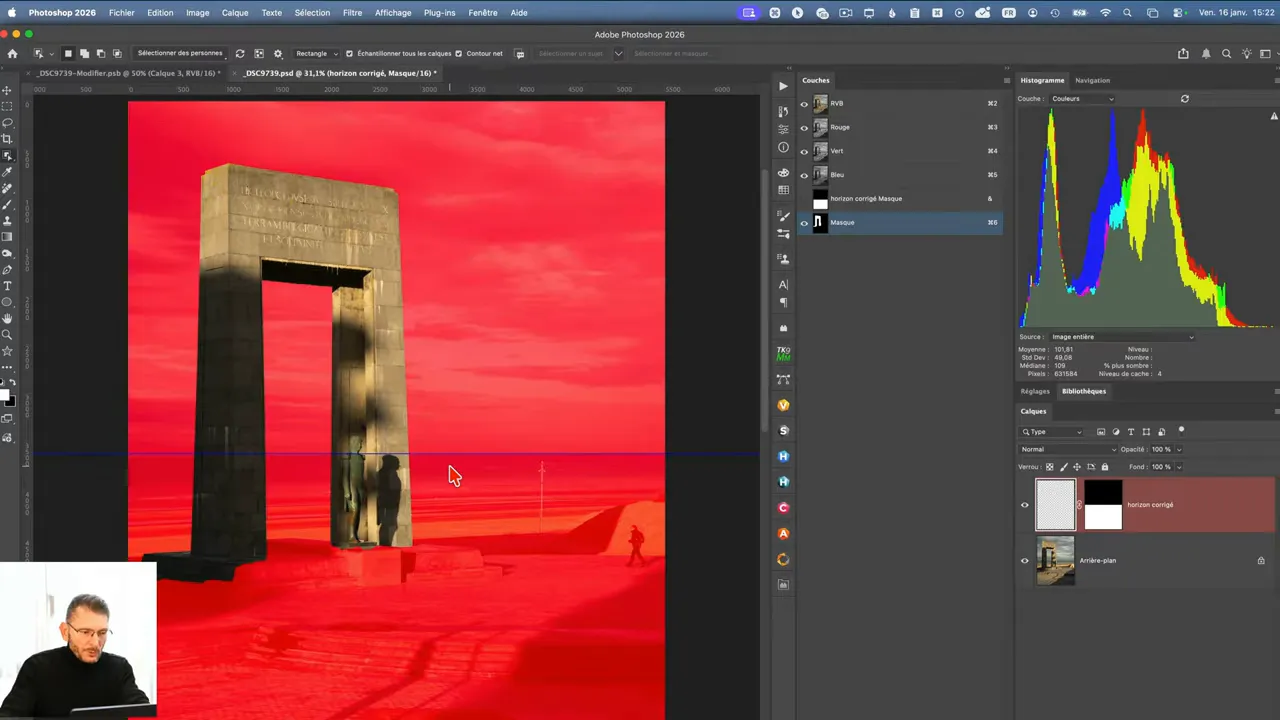
Appuyez sur Q pour activer le mode Masque. Les zones rouges ne sont pas sélectionnées et l’élément sélectionné s’affiche normalement.
Vérifiez que toute la silhouette est bien prise en compte.
Remplir la sélection en noir dans le masque
Cliquez sur le masque de fusion du calque “horizon corrigé” (vérifiez que le petit cadre blanc l’entoure bien).
Puis allez dans le menu Édition → Remplir → Noir
Cela peint la silhouette sélectionnée en noir dans le masque, empêchant toute duplication de pixels à cet endroit. Vous pouvez désactiver la sélection ensuite via Sélection → Désélectionner (Cmd/Ctrl + D).
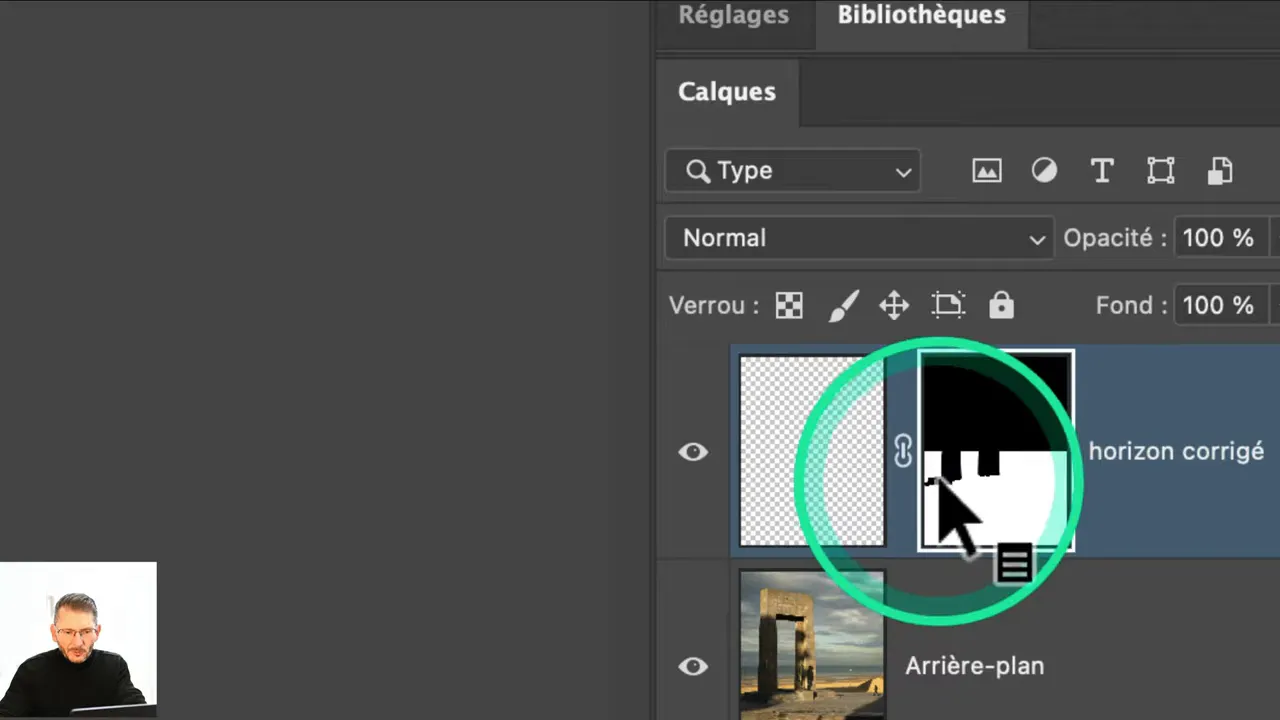
🧰 Reprendre le tampon et cloner sans toucher au sujet
Maintenant que la zone de travail est correctement masquée et que les éléments à préserver sont protégés, vous pouvez reprendre l’outil Tampon de duplication pour finaliser le redressement visuel de l’horizon.
S’assurer d’être sur le bon calque
Avant toute action, vérifiez que vous êtes bien positionné sur le calque (et non sur le masque) : le petit cadre blanc ne doit pas entourer la vignette du masque. Si c’est le cas, cliquez sur la vignette du calque “horizon corrigé” pour l’activer.
Cloner avec précision
Prenez l’outil Tampon (S), puis :
-
Maintenez Alt (PC) ou Option (Mac) et cliquez dans une zone source proche (en texture, en couleur et en luminosité).
-
Relâchez, puis peignez progressivement vers la zone à combler, en suivant la ligne de l’horizon.
Plus votre source est proche visuellement de la cible, plus le raccord sera invisible.
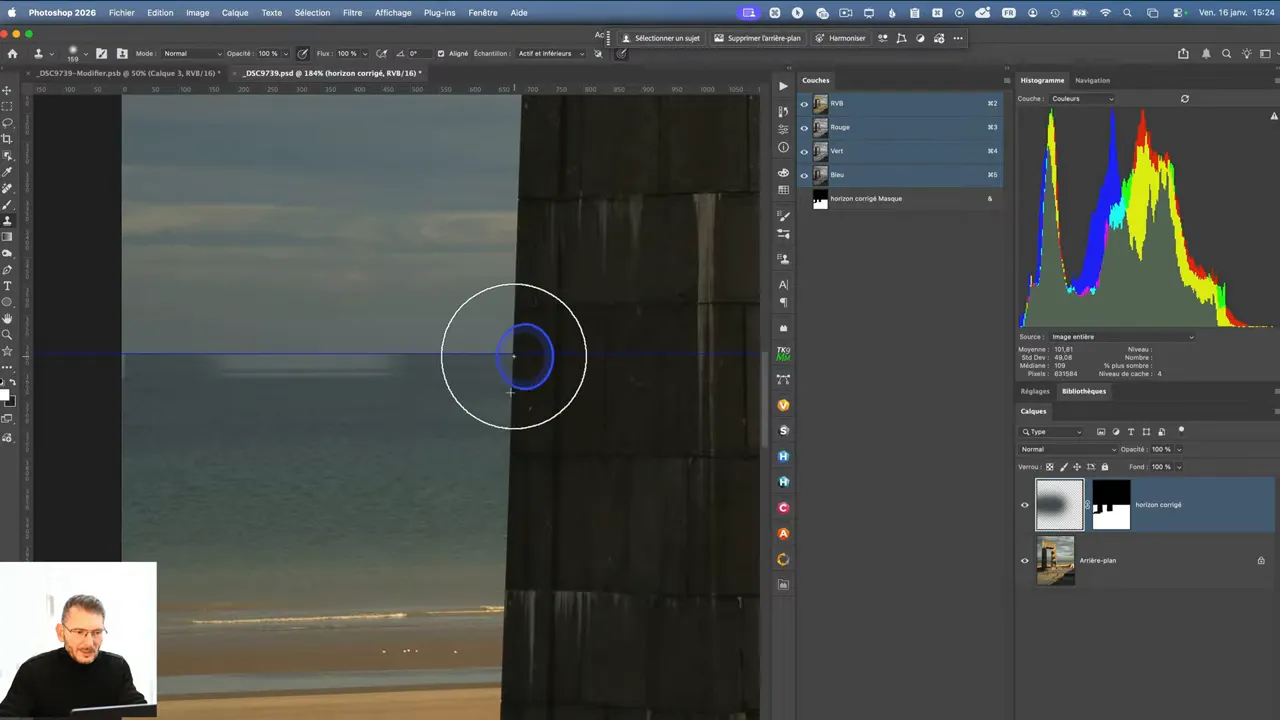
Adapter la taille de l’outil
Si nécessaire, faites un clic droit pour modifier la taille du tampon via le curseur Épaisseur. Ajustez-le en fonction de la finesse des zones à traiter, notamment près des bords du sujet protégé.
Grâce au masque, la duplication s’arrête net au niveau des zones noires. Vous pouvez donc peindre sans crainte de déborder sur l’élément protégé.
Je travaille méthodiquement, en prenant des échantillons proches et en avançant par petites touches jusqu’au bord droit de l’image.
Une fois le clonage terminé, cachez le repère horizontal pour vérifier la transition, grâce au raccourci clavier Cmd + H (Mac) ou Ctrl + H (Windows)
✂️ Masque net vs transition naturelle
Par défaut, le masque de fusion créé avec une sélection rectangulaire produit une limite franche entre les zones corrigées et l’image d’origine. Or, dans la réalité, la ligne d’horizon n’est jamais parfaitement nette — surtout en présence d’atmosphère, de brume ou de texture d’eau.
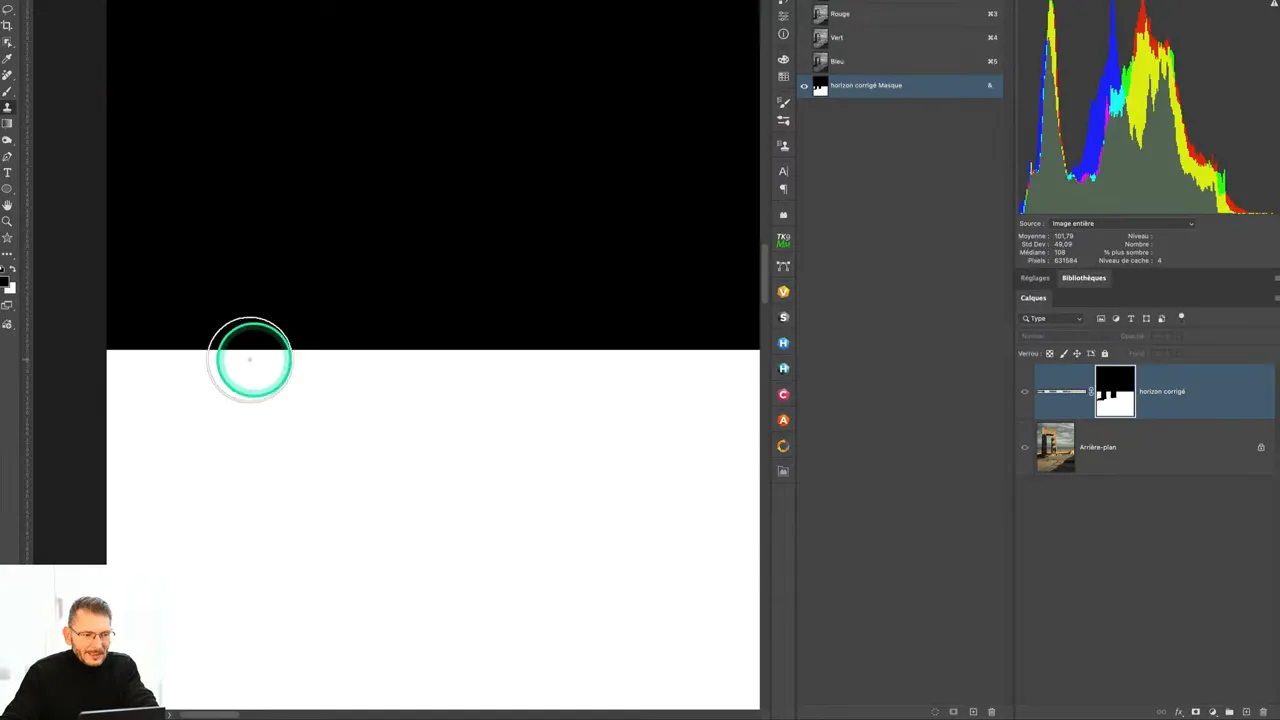
Pour adoucir cette transition et obtenir un rendu plus naturel, il est recommandé d’ajouter un contour progressif directement sur le masque.
Comparer avec l’horizon original
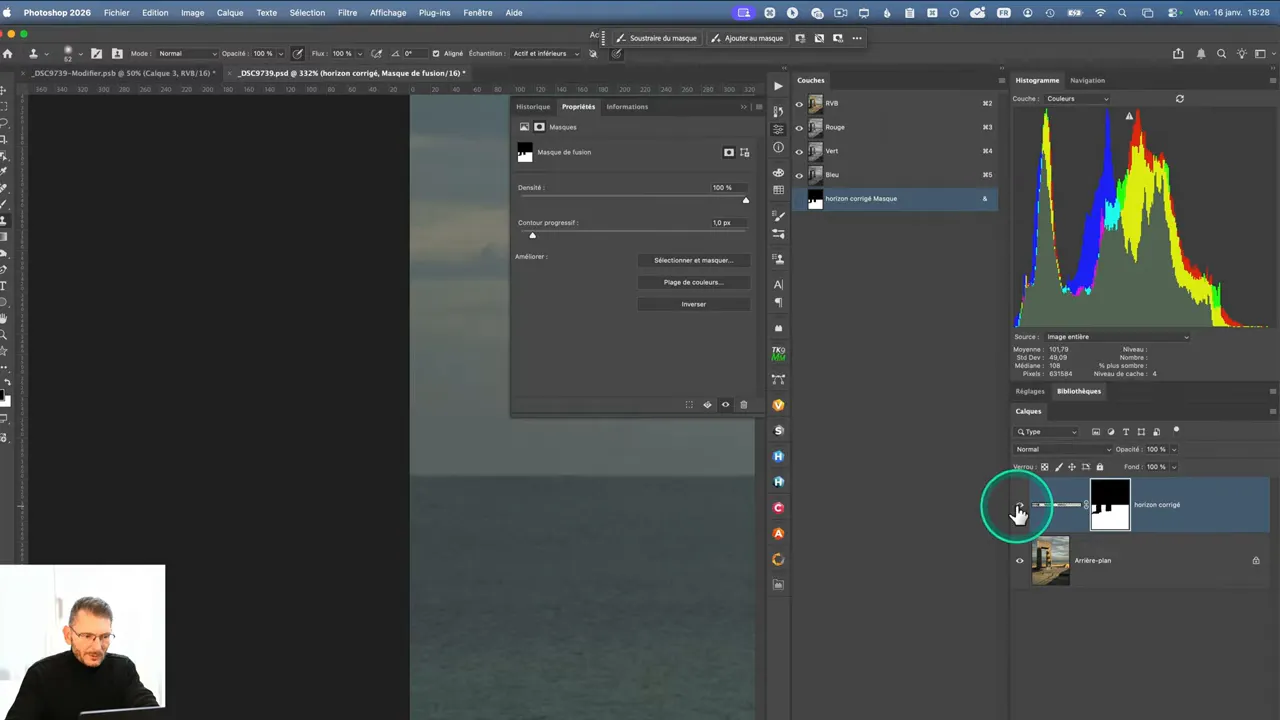
Avant d’ajuster le masque, désactivez temporairement le calque “horizon corrigé » pour observer la transition naturelle de l’horizon sur l’image de base. Cela vous aidera à doser le contour progressif.
Accéder aux propriétés du masque
Double-cliquez sur la vignette du masque de fusion. Cela ouvre la fenêtre Propriétés du masque.
Si Photoshop ouvre à la place la fenêtre “Sélectionner et masquer”, allez dans :
Photoshop → Préférences → Outils (ou Édition → Préférences → Outils sous Windows), et décochez l’option : “Cliquer deux fois sur un masque de fusion ouvre l’espace de travail Sélectionner et masquer”.
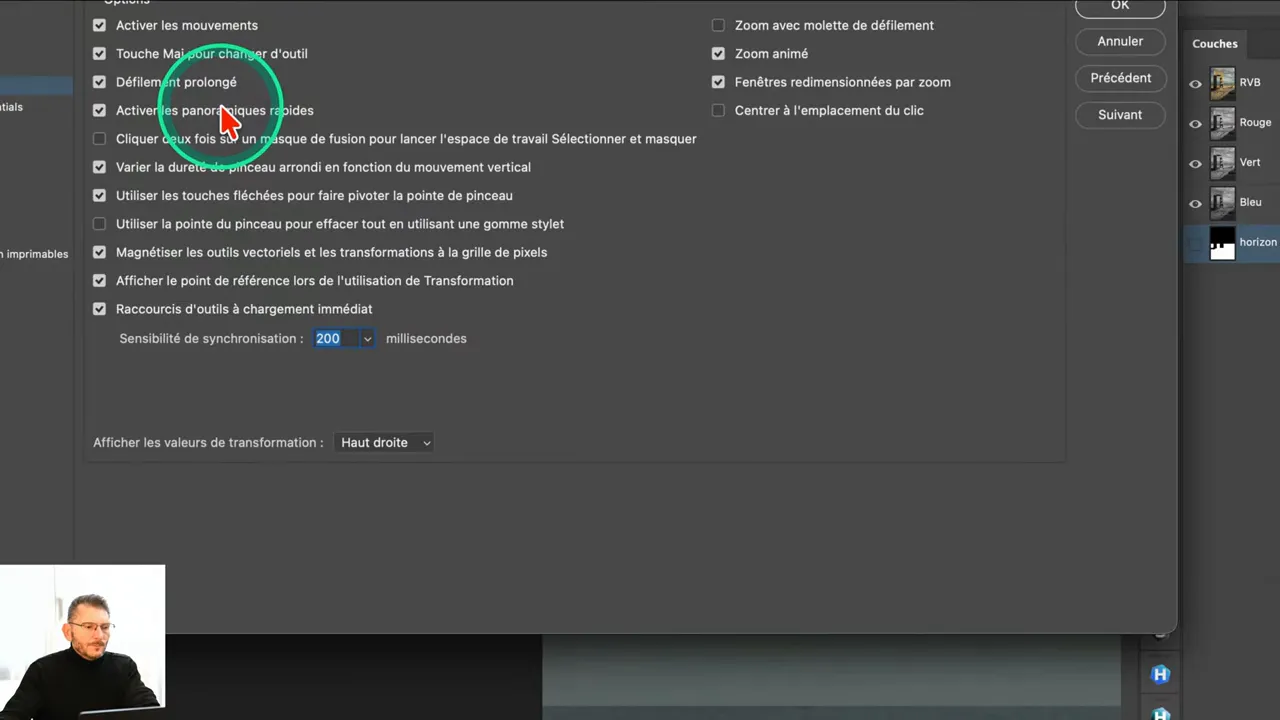
Appliquer un contour progressif
Dans la fenêtre Propriétés, ajustez le curseur Contour progressif.
Une valeur de 1 pixel suffit souvent à casser la transition trop nette et à retrouver un aspect plus réaliste.
Vous pouvez affiner la valeur (ex. : 0,8 ou 1,2 px) pour l’adapter au rendu de votre image.
Cet effet est dynamique : vous pouvez revenir à tout moment l’ajuster, contrairement au contour progressif appliqué directement à la sélection initiale.
🔎 Vérifier et affiner
Une fois le clonage terminé et le contour progressif appliqué, il est essentiel de vérifier le rendu final dans son ensemble. L’objectif est de s’assurer que la jonction entre la zone corrigée et l’image originale est visuellement indétectable.
Masquer les repères pour évaluer l’image
Les repères sont utiles en phase de travail, mais peuvent gêner l’appréciation du rendu.
Utilisez le raccourci : Cmd + H (Mac) ou Ctrl + H (Windows) pour masquer ou révéler les repères à tout moment.
Examiner la transition de l’horizon
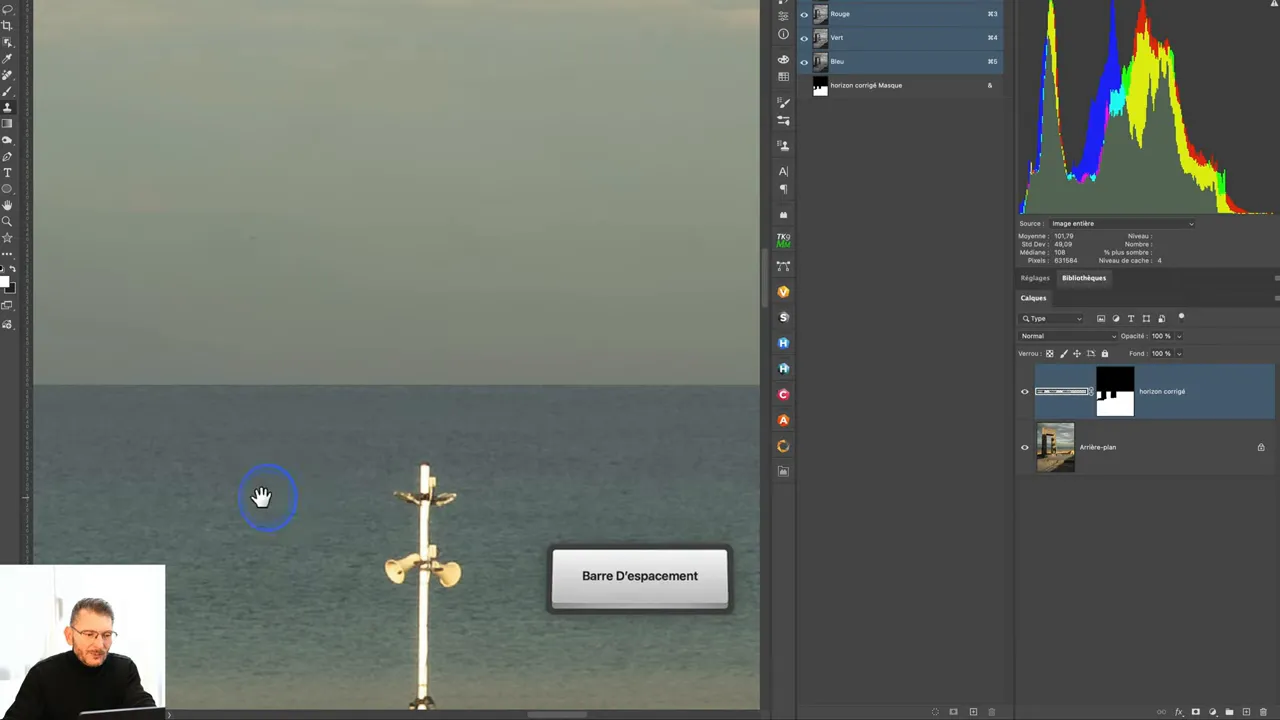
Zoomez sur la zone modifiée, puis naviguez dans l’image avec l’outil Main (barre d’espace enfoncée). Observez attentivement :
-
l’uniformité de l’horizon,
-
la continuité des textures (ex. : vague, ciel, nuage, lumière),
-
l’absence de ruptures visibles ou de bords trop nets.
Ajuster si nécessaire
Si vous repérez une transition trop brutale, ou des zones mal couvertes, vous pouvez :
-
retourner dans les Propriétés du masque pour affiner le contour progressif (valeur au dixième de pixel),
-
reprendre brièvement l’outil Tampon pour combler une petite zone manquante,
-
corriger le masque manuellement avec un pinceau noir ou blanc si des fuites apparaissent.
Pensez à activer/désactiver le calque de correction pour comparer avec l’original et juger la qualité du raccord.
✅ Résultat final
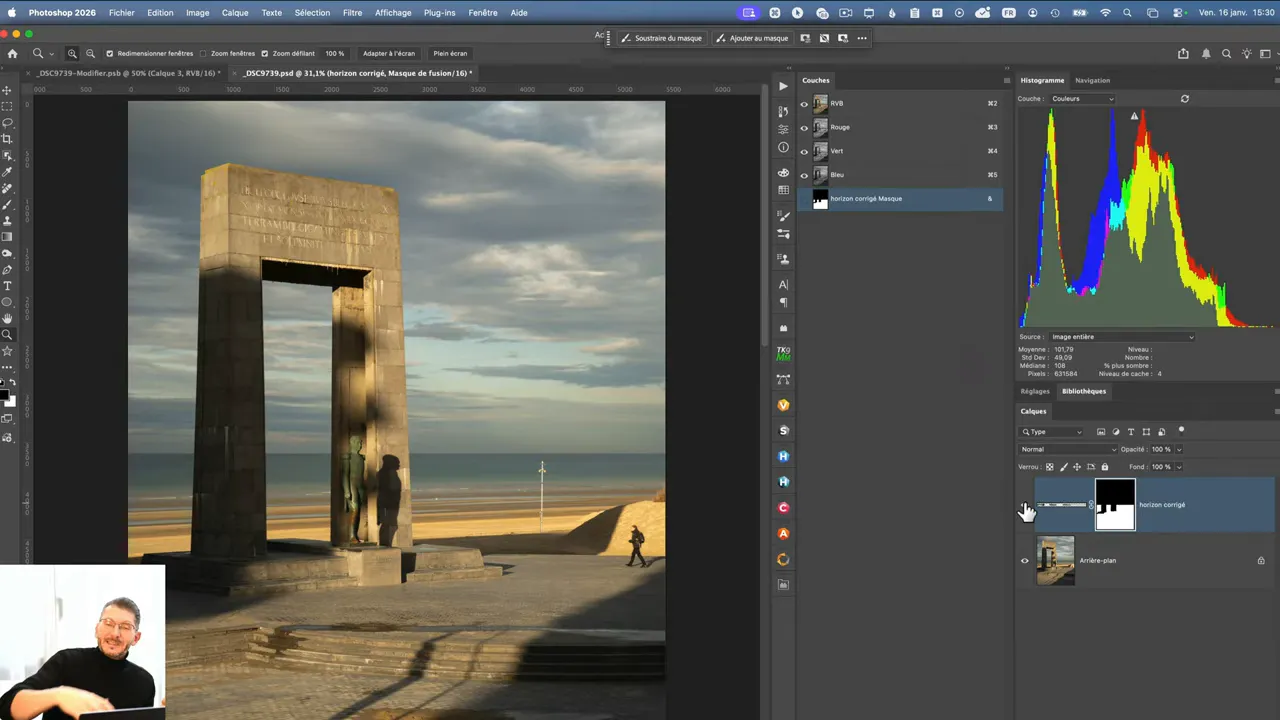
Le but est atteint : l’horizon est redressé sans que le cadrage ou le sujet soient modifiés. La jonction est adoucie par le contour progressif et le sujet reste intact grâce à la protection du masque.
📂 Conclusion
Redresser un horizon sans toucher au cadrage est une opération délicate, mais parfaitement maîtrisable grâce aux outils de sélection, de masquage et de duplication de Photoshop. Cette méthode non destructive permet de préserver chaque pixel important de la scène, tout en corrigeant l’inclinaison de façon naturelle et invisible.
C’est une solution idéale lorsque le cadrage est trop serré pour autoriser un redressement classique. Une fois cette technique acquise, vous pourrez l’adapter à toutes sortes de compositions : paysages, scènes urbaines, photos de voyage ou d’architecture.
❓ FAQ
Pourquoi activer Échantillonner tous les calques avec le tampon ?
Parce que le clonage s’effectue sur un calque vide : il faut permettre au tampon de puiser les pixels sur les calques situés en dessous. Sinon, aucune source visible ne sera disponible pour la duplication.
Comment protéger précisément un sujet qui dépasse de l’horizon ?
En sélectionnant précisément l’objet avec l’outil Sélection d’objet en mode rectangle. Une fois la sélection active, il suffit de remplir cette zone en noir dans le masque de fusion pour empêcher toute altération par le tampon.
Quel réglage pour rendre la transition naturelle à l’horizon ?
Dans la fenêtre Propriétés du masque, un contour progressif d’environ 1 pixel adoucit la jonction entre les zones clonées et l’image d’origine. Cette valeur peut être ajustée au dixième de pixel selon le rendu souhaité.
Que faire si le double-clic ouvre l’espace Sélectionner masqué ?
Rendez-vous dans Préférences → Outils et décochez l’option “Cliquer deux fois sur un masque de fusion pour lancer l’espace de travail Sélectionner et masquer”. Le double-clic ouvrira alors directement la fenêtre des Propriétés du masque.
📋 Récapitulatif des étapes
- Créer un nouveau calque nommé « horizon corrigé ».
- Afficher les règles et tirer un repère horizontal.
- Tracer une sélection rectangulaire aimantée depuis le repère.
- Ajouter un masque de fusion (blanc = visible, noir = protégé).
- Configurer l’outil Tampon (Normal, opacité 100, flux 100, Aligné, Échantillonner Tous les calques).
- Prélever des sources proches et cloner la mer dans la zone sélectionnée.
- Protéger le sujet : sélectionner l’objet et remplir la sélection en noir dans le masque.
- Peaufiner les raccords en prenant des échantillons proches et en ajustant la taille du tampon.
- Désactiver temporairement le calque dupliqué et comparer avec l’horizon original.
- Ajouter un contour progressif au masque pour adoucir la transition.
- Cacher les repères (Cmd/Ctrl + H) et vérifier le rendu final.
Cet article vous a plu ? Découvrez en d’autres en cliquant sur les images ci-dessous :

Cette publication peut contenir des liens d’affiliation. Je peux toucher des commissions si vous cliquez sur mes liens et effectuez des achats. Ces revenus contribuent à la rédaction de mes articles, à la création de mes tutoriels, etc. Cependant, sachez que cela n’a pas d’impact sur mon avis et mes choix de produits.