


Quand on travaille entre Lightroom Classic et Photoshop sur des fichiers lourds, le format PSD ou TIFF finit vite par montrer ses limites.
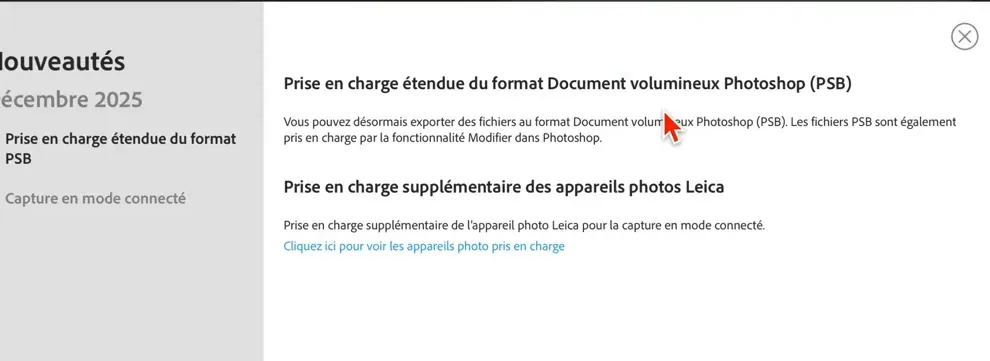
L’arrivée du support natif du format PSB dans Lightroom Classic change enfin la donne : plus de fichiers intermédiaires, plus de doublons, et un flux de travail beaucoup plus fluide et prévisible. Dans cet article, je te montre concrètement ce que cela change, comment activer ce comportement et quels réglages Photoshop vérifier pour travailler sereinement sur des images complexes.
Résumé de l'article
Lightroom Classic prend désormais en charge le format PSB de manière native dans l’édition externe et à l’exportation, ce qui supprime les limites de taille imposées par les formats PSD et TIFF. Les fichiers volumineux peuvent maintenant revenir automatiquement dans le catalogue après modification dans Photoshop, sans import manuel ni duplication. Ce changement simplifie considérablement les flux de travail impliquant des images complexes, comme les panoramas, empilements ou fichiers haute résolution. Le bon fonctionnement de ce flux repose toutefois sur certains réglages Photoshop, notamment la gestion de la compatibilité et de la compression des fichiers PSB.
Vidéo du tutoriel
Sommaire
- ⚙️ Pourquoi ce changement était nécessaire
- 🛠️ Ce que j’ai modifié dans mes préférences
- 📁 Workflow avant / après
- 🧩 Exemples concrets où le PSB est indispensable
- 🧾 Étapes techniques pour basculer vers le PSB (rappel)
- ⚠️ Réglages Photoshop à connaître
- ⏱️ Compression et vitesse d’enregistrement
- 📤 PSB disponible aussi à l’export
- 🔍 Vérifier le poids et la bonne synchronisation
- 🧭 Conclusion opérationnelle
- ❓FAQ
Recevez la version PDF de l’article !
⚙️ Pourquoi ce changement était nécessaire
Limites historiques des formats PSD et TIFF
Avant la prise en charge du format psb dans Lightroom Classic, l’envoi d’un fichier vers Photoshop se heurtait souvent aux limites suivantes :
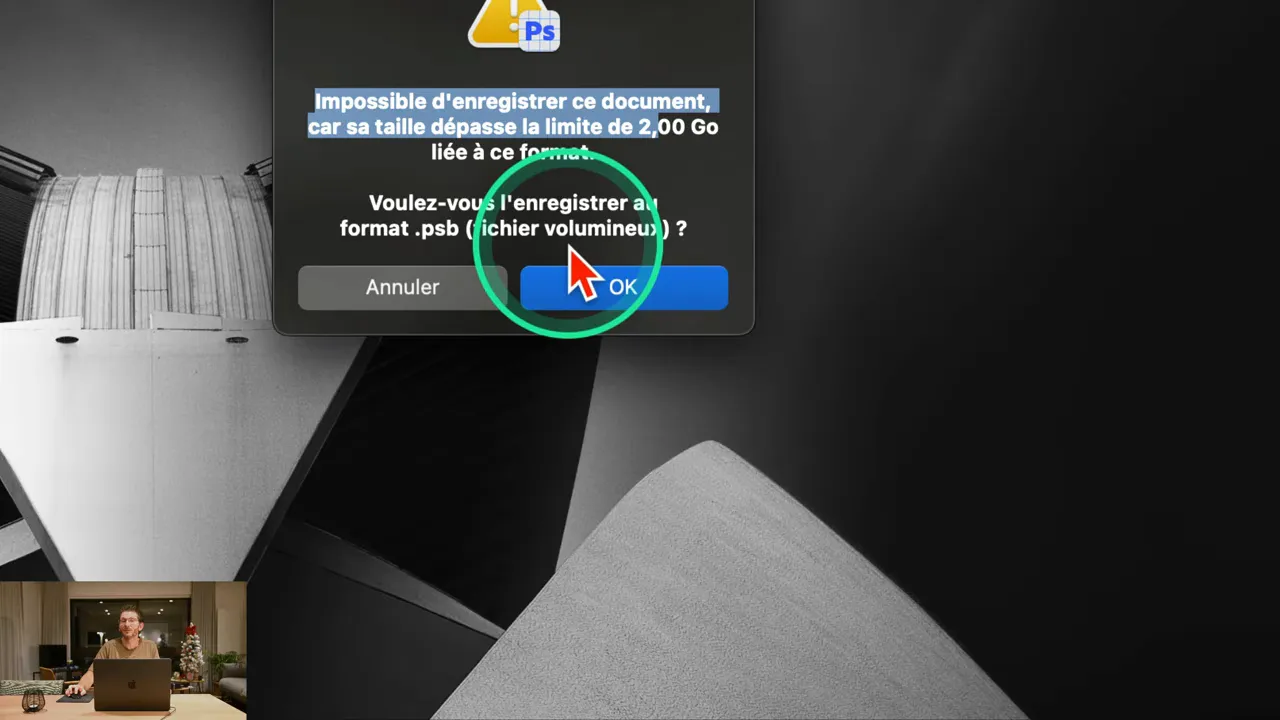
- PSD : limite à 2 Go
- TIFF : limite à 4 Go
- PSB : exigence d’import manuel et doublons dans le catalogue
Problèmes concrets dans le flux de travail Lightroom Classic vers Photoshop
Ces limites obligeaient à des manipulations peu pratiques : enregistrer en PSB dans Photoshop, puis revenir manuellement dans le catalogue Lightroom et supprimer les fichiers PSD créés avant l’enregistrement en PSB. La gestion automatique du format psb dans Lightroom Classic élimine cette étape manuelle.
🛠️ Que modifier dans les préférences de Lightroom Classic ?
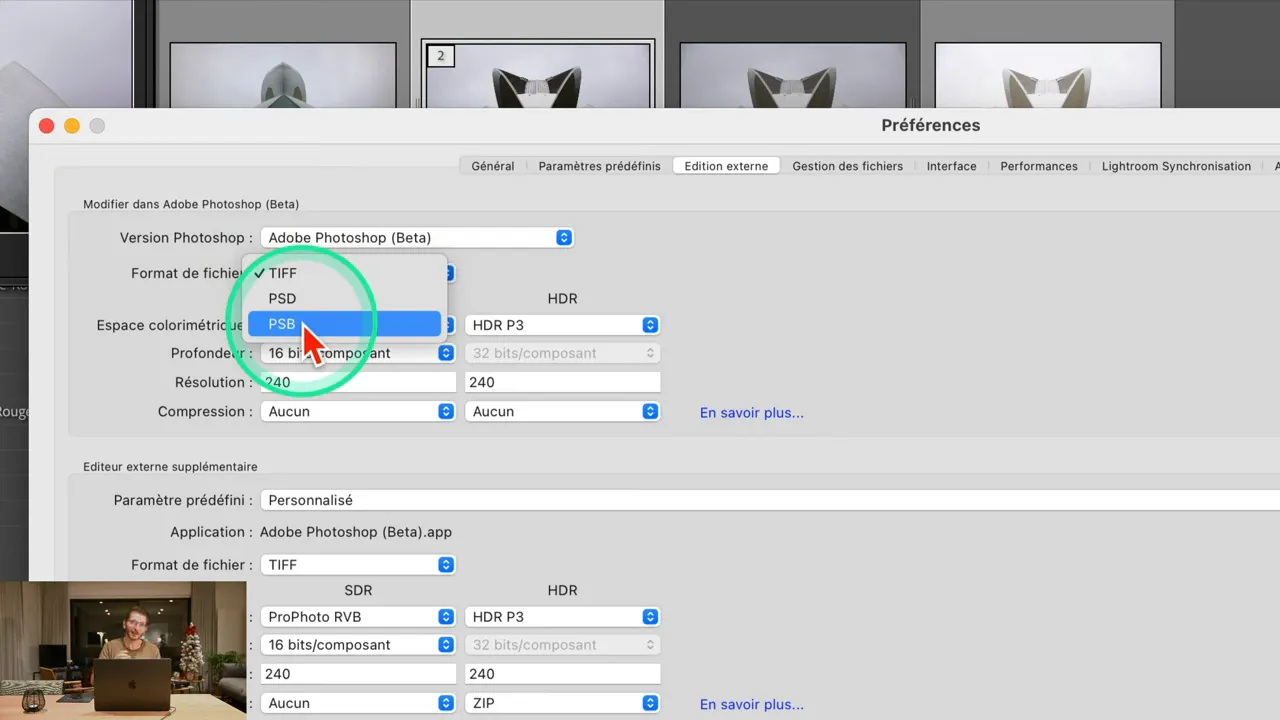
Activer le PSB comme format de retour
Pour que Lightroom Classic puisse gérer nativement les PSB quand on édite dans Photoshop :
- Ouvrir l’application Creative Cloud et mettre à jour Lightroom Classic s’il n’est pas en 15.1 au moins
- Dans Lightroom Classic, ouvrir les Préférences puis l’onglet Édition.
- Dans Édition externe, choisir PSB comme format de fichier de retour.
Effet immédiat sur le flux de travail
Une fois ce réglage appliqué, toute image envoyée vers Photoshop via Commande / Contrôle + E revient automatiquement dans le catalogue Lightroom Classic au format PSB, y compris lorsque sa taille dépasse 4 Go. Le flux de travail reste ainsi continu, sans import manuel ni gestion de fichiers intermédiaires.
📁 Workflow avant / après
Fonctionnement avant la prise en charge du PSB
Avant la prise en charge native du format PSB dans Lightroom Classic, le flux de travail entre Lightroom et Photoshop fonctionnait de la manière suivante :
-
-
une image était envoyée depuis Lightroom Classic vers Photoshop ;
-
tant que l’enregistrement en PSD (2 Go) ou en TIFF (4 Go) restait sous les limites du format, le fichier revenait automatiquement dans le catalogue ;
-
dès que ces limites étaient dépassées, Photoshop imposait un enregistrement au format PSB, ce qui créait un temps d’enregistrement double…
-
le fichier PSB ainsi créé ne s’affichait pas automatiquement dans Lightroom Classic et devait être importé manuellement ;
-
on se retrouvait fréquemment avec un fichier intermédiaire (PSD ou TIFF) en plus du PSB final, qu’il fallait ensuite identifier et supprimer.
-
Fonctionnement après activation du PSB
Après avoir défini le PSB comme format de retour dans les préférences d’édition externe, ce fonctionnement devient beaucoup plus fluide :
-
-
l’image est envoyée vers Photoshop ;
-
les modifications sont effectuées, quelle que soit la taille du fichier ;
-
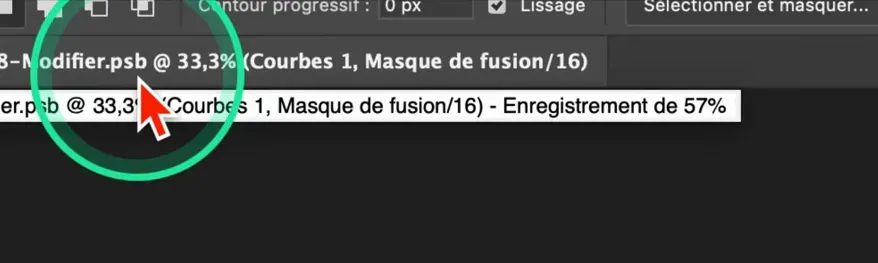
à l’enregistrement, le PSB s’affiche automatiquement dans le catalogue Lightroom Classic, sans import manuel ni gestion de doublons.
-
🧩 Exemples concrets où le PSB est indispensable
Le format PSB dans Lightroom Classic s’impose dès que l’on travaille sur des fichiers lourds ou complexes, notamment dans les cas suivants :
-
-
panoramas très larges, issus d’assemblages multiples ;
-
empilements d’images et focus stacking ;
-
montages multi-calques en architecture Fine Art, souvent en noir et blanc ;
-
images très haute définition provenant de capteurs modernes.
-
Dans ces situations, le nombre de calques et la taille du document dépassent rapidement les limites du PSD (2 Go) ou du TIFF (4 Go). Le recours au PSB permet alors de travailler sans interruption : plus besoin de synchroniser manuellement des dossiers ni de gérer des fichiers intermédiaires ou des doublons. Le flux reste continu, du développement dans Lightroom Classic jusqu’à l’enregistrement final dans Photoshop.
🧾 Étapes techniques pour basculer vers le PSB (synthèse)
Voici les manipulations à effectuer pour mettre en place un flux Lightroom–Photoshop basé sur le format PSB :
-
-
mettre à jour Lightroom Classic via Creative Cloud ;
-
ouvrir les Préférences, onglet Édition, puis sélectionner PSB comme format de fichier ;
-
envoyer l’image vers Photoshop avec Commande / Contrôle + E ;
-
enregistrer normalement le document dans Photoshop (Commande / Contrôle + S) ;
-
vérifier que le fichier PSB est automatiquement réimporté dans le catalogue Lightroom Classic.
-
Ces étapes permettent d’éviter l’import manuel des fichiers et de réduire le risque de doublons dans le catalogue.
⚠️ Réglages Photoshop à connaître
Deux options de Photoshop influencent directement la compatibilité et le poids des fichiers PSB :
- Maximiser la compatibilité des fichiers PSD et PSB
- Désactiver la compression des fichiers PSD et PSB
Maximiser la compatibilité PSD / PSB
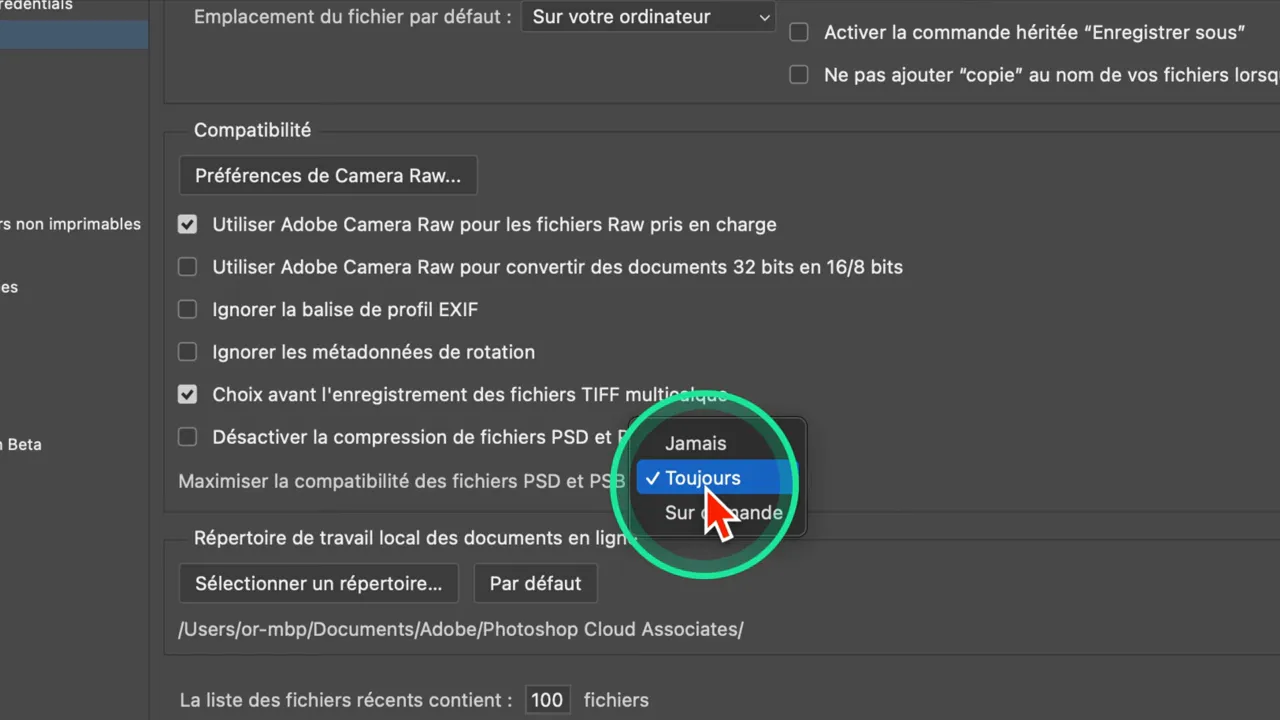
Lorsque l’option Maximiser la compatibilité est activée, Photoshop ajoute à l’intérieur du fichier PSB une version aplatie en pleine définition du document. Cette copie supplémentaire alourdit le fichier, mais elle est indispensable pour permettre à Lightroom Classic d’afficher correctement la prévisualisation du PSB et pour assurer la compatibilité avec d’autres applications Adobe ou avec des versions plus anciennes de Photoshop.
Si cette option est désactivée, Lightroom Classic n’est plus en mesure d’afficher correctement l’aperçu du fichier PSB.
Impact chiffré sur la taille des fichiers
Conséquences chiffrées que j’observe :
-
sans compatibilité : fichier PSB le plus léger possible ;
-
avec compatibilité activée : augmentation typique de la taille du fichier de 20 à 50 % ;
-
exemple concret : un fichier PSB de 8 Go peut atteindre 10 à 12 Go lorsque la compatibilité est activée.
Dans un flux de travail exclusivement centré sur Photoshop, cette option peut être désactivée afin d’économiser de l’espace disque. En revanche, dès lors que le fichier doit circuler entre Lightroom Classic et Photoshop, il est préférable de laisser la compatibilité activée, même au prix d’un fichier plus lourd.
Ce flux de travail Lightroom Classic → Photoshop en HDR offre un contrôle complet sur l’image HDR lors de l’édition externe.
⏱️ Compression et vitesse d'enregistrement
La désactivation de la compression des fichiers PSD et PSB permet d’accélérer sensiblement l’enregistrement, au prix d’une augmentation du poids des fichiers. L’activation ou non de cette option dépend donc directement des priorités du flux de travail :
-
pour privilégier la vitesse d’enregistrement, la compression peut être désactivée ;
-
pour limiter l’espace disque utilisé, il est préférable de conserver la compression activée.
Ce réglage repose sur un arbitrage entre espace de stockage disponible et rapidité d’enregistrement. Dans un flux impliquant des allers-retours avec Lightroom Classic, la compatibilité reste prioritaire, quitte à accepter des fichiers plus volumineux lorsque le format PSB est utilisé.
📤 PSB disponible aussi à l'export
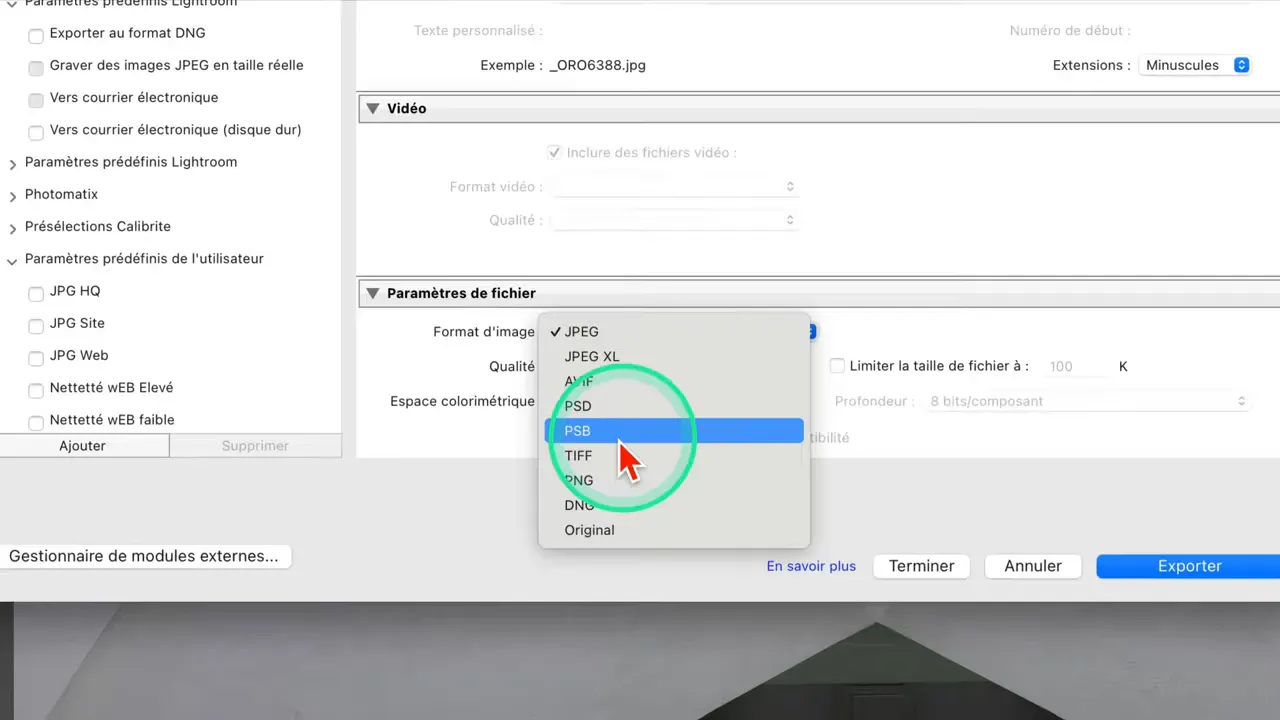
Le format PSB dans Lightroom Classic ne se limite pas à l’édition externe avec Photoshop. Il est également disponible directement dans la boîte de dialogue d’exportation :
-
-
Fichier > Exporter
-
choix du format : PSB, avec sélection de l’espace colorimétrique et de la profondeur de couleur
-
Cette possibilité permet d’exporter directement des fichiers finaux en PSB lorsque cela est nécessaire, sans passer par Photoshop, notamment pour des images très lourdes ou destinées à des traitements ultérieurs spécifiques.
🔍 Vérifier le poids et la bonne synchronisation
Pour s’assurer qu’un fichier PSB enregistré dans Photoshop revient correctement dans Lightroom Classic, plusieurs vérifications simples peuvent être effectuées :
-
-
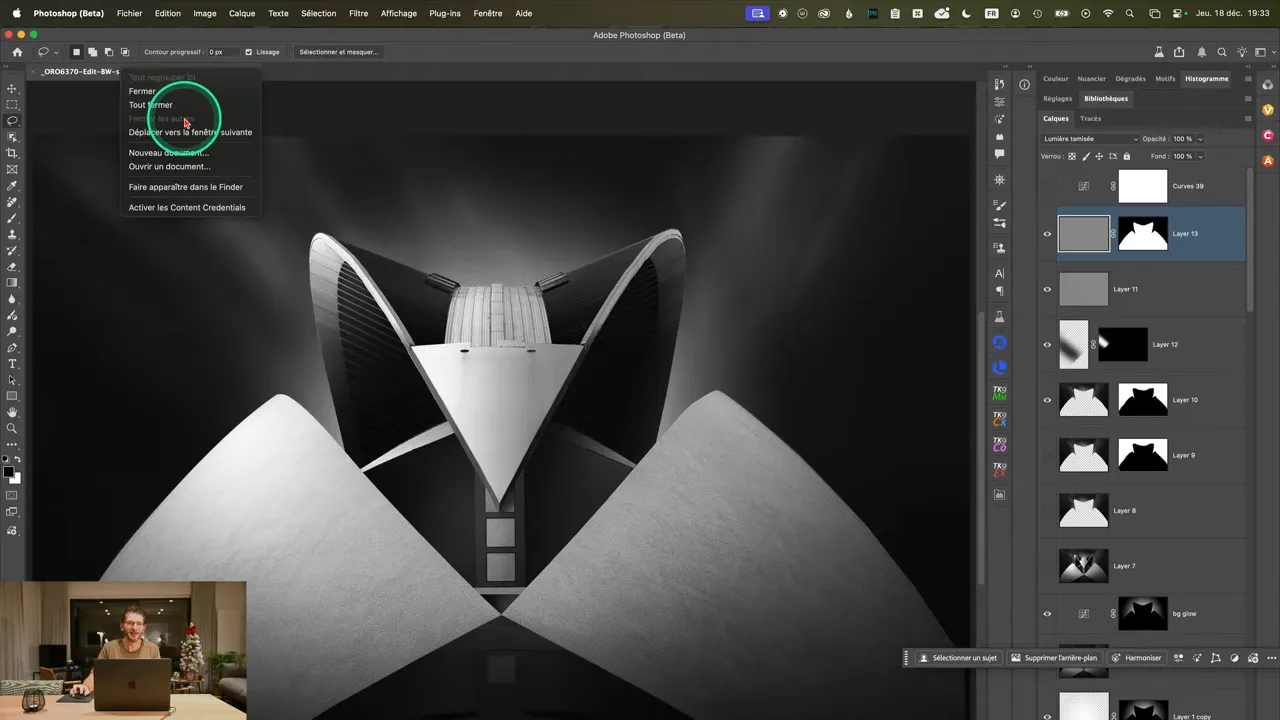
dans Photoshop, clic droit sur l’onglet du document, puis Faire apparaître dans le Finder / l’Explorateur ;
-
contrôler le poids du fichier, qui peut dépasser largement 4 Go ;
-
revenir dans Lightroom Classic et vérifier que le PSB a bien été réimporté automatiquement dans le catalogue.
-
Si le fichier n’apparaît pas, cela indique généralement que le format PSB n’est pas défini comme format de retour dans les préférences d’édition externe, ou que l’option Maximiser la compatibilité est désactivée dans Photoshop.
🧭 Conclusion
La prise en charge native du format PSB dans Lightroom Classic transforme concrètement le flux de travail entre Lightroom et Photoshop dès que les fichiers deviennent lourds ou complexes. Le retour automatique des PSB dans le catalogue supprime les manipulations intermédiaires, les synchronisations manuelles et la gestion des doublons qui accompagnaient jusqu’ici les limites du PSD et du TIFF.
En définissant le PSB comme format d’édition externe, puis en ajustant les réglages Photoshop liés à la compatibilité et à la compression, il devient possible d’adapter précisément le flux selon les contraintes de stockage, de vitesse d’enregistrement et d’interopérabilité entre les applications Adobe. Le résultat est un environnement de travail plus stable, plus prévisible et mieux adapté aux panoramas, empilements, montages multi-calques et images très haute définition.
Dans ce contexte, le PSB ne constitue plus un format de secours réservé aux cas extrêmes, mais un format de travail à part entière, capable d’accompagner sans contournement les flux Lightroom–Photoshop les plus exigeants.
❓FAQ
La gestion du format PSB dans Lightroom Classic apporte-t-elle un réel avantage ?
Oui. La gestion native du format PSB dans Lightroom Classic facilite l’édition d’images lourdes et multi-calques en garantissant le retour automatique des fichiers dans le catalogue. En ajustant les préférences d’édition externe et les options Photoshop de compatibilité et de compression, le flux Lightroom–Photoshop devient plus stable et plus prévisible pour le travail sur des fichiers volumineux.
Le PSB va-t-il remplacer le PSD dans tous les workflows ?
Non. Le format PSB s’adresse principalement aux fichiers qui dépassent les limites du PSD ou du TIFF. Pour des images plus légères, le PSD ou le TIFF restent parfaitement adaptés. Le PSB devient prioritaire lorsque la taille du fichier et le nombre de calques l’imposent.
Faut-il toujours activer « Maximiser la compatibilité » dans Photoshop ?
Si le flux de travail implique Lightroom Classic ou d’autres applications Adobe, il est recommandé de laisser cette option activée afin de garantir l’affichage de la prévisualisation et la compatibilité des fichiers. En revanche, dans un flux exclusivement centré sur Photoshop et avec des contraintes d’espace disque, cette option peut être désactivée pour alléger les fichiers.
Comment activer le PSB comme format de retour dans Lightroom Classic ?
Il suffit de mettre à jour Lightroom Classic via Creative Cloud, puis d’ouvrir Préférences > Édition et de sélectionner PSB dans le menu Format de fichier pour l’édition externe.
Le format PSB est-il disponible à l’export depuis Lightroom Classic ?
Oui. Le format PSB est désormais proposé dans la boîte de dialogue d’export de Lightroom Classic, avec les options habituelles d’espace colorimétrique et de profondeur de couleur.
Quel impact l’option « Maximiser la compatibilité » a-t-elle sur la taille des fichiers ?
Cette option ajoute une version aplatie en pleine définition à l’intérieur du fichier PSB. Cela entraîne généralement une augmentation de la taille du fichier de l’ordre de 20 à 50 %, selon la complexité du document.
Que faire si un PSB n’apparaît pas automatiquement dans Lightroom Classic ?
Il convient de vérifier que le format de retour est bien défini sur PSB dans Préférences > Édition, et que l’option Maximiser la compatibilité est activée dans Photoshop. En cas de besoin, une actualisation du catalogue ou un import manuel temporaire peut permettre de résoudre la situation.
Cet article vous a plu ? Découvrez d’autres articles Lightroom Classic en cliquant sur les photos ci-dessous :




Cette publication peut contenir des liens d’affiliation. Je peux toucher des commissions si vous cliquez sur mes liens et effectuez des achats. Ces revenus contribuent à la rédaction de mes articles, à la création de mes tutoriels, etc. Cependant, sachez que cela n’a pas d’impact sur mon avis et mes choix de produits.
Bonsoir Olivier, merci pour ce tuto mais je crois que je vais devoir le voir et revoir plusieurs fois pour bien comprendre (le tuto est très clair mais ce sont plutôt les notions de bases des différents types de fichiers que je dois intégrer).
J’ai d’autres problèmes à régler au préalable (problème de version lightroom/photoshop) car mon Imac de 2018 tourne sur Ventura (qui est la dernière version possible) et que cette version ne permet pas les dernières mises à jour LR et PS.
Avez-vous des suggestions à ce niveau?
Je serais intéressée par votre formation. J’utilise LR et PS depuis des années (autodidacte) et je suis persuadée que je n’exploite pas de manière optimale les différents opportunités.
Entretemps, merci pour vos tutos qui répondent à pas mal de questions.
Annie