


Les nouveautés de Lightroom Classic 2026, version 15 (octobre 2025) transforment réellement l’usage du logiciel : nouvelles IA de suppression, masque Neige, curseur Variance, workflow repensé pour le recadrage et le HDR, export 4K, filtres de bibliothèque, métadonnées enrichies… Il y a aussi des changements d’organisation (métadonnées, XMP, performances). Je passe en revue chaque outil, étape par étape, pour comprendre clairement ce qui change et comment en tirer le meilleur parti, sans laisser de côté la moindre amélioration
Résumé de l'article
Les nouveautés de Lightroom Classic 2026 (version 15) renforcent nettement l’automatisation et la précision : suppression des poussières en un clic, amélioration de la gestion des reflets, détection intelligente des ombres et de la neige, nouveau curseur Variance et profils adaptatifs « Paysage ». Le flux de travail gagne en fluidité avec le zoom en recadrage, le contrôle raffiné du HDR et l’export 4K. Côté organisation, les filtres étendus, les métadonnées enrichies et le nouveau système XMP/ACR améliorent le suivi des retouches et la gestion des fichiers.
Vidéo du tutoriel
Sommaire
- 🧹 Suppression automatique des poussières et gestion des défauts
- 🪞 Amélioration de la suppression des reflets et détection ombres/reflets
- 🎨 Nouveau curseur Variance dans Color Point et traitement local
- ❄️ Masque Neige et nouveaux profils adaptatifs « Saisons »
- 🔲 Zoom et outils accessibles en mode Recadrage
- 📺 HDR : curseur Limite HDR et export HDR vers Photoshop
- 📽️ Export diaporama en vidéo 4K et connexion Leica
- 🗂️ Organisation / Bibliothèque : nouveaux filtres et métadonnées
- ⚠️ Nouvelle icône “dossier manquant” et nettoyage
- ⏱️ Précision temporelle au millième de seconde
- 📄 XMP et nouveaux fichiers ACR
- 🔁 Flux Lightroom ↔ Photoshop et quelques recommandations
- 🎯 Résumé rapide des fonctionnalités clés
- ✍️ Conclusion
- ❓ FAQ
Recevez la version PDF de l’article !
🧹 Suppression automatique des poussières
Lightroom Classic 15 ajoute une suppression automatique des poussières basée sur l’IA dans l’outil . L’onglet « suppression des distractions » s’enrichit progressivement et inclut maintenant l’option Poussière.
Fonctionnement de la suppression automatique des poussières
Lightroom Classic 15 ajoute une suppression automatique des poussières basée sur l’IA dans l’outil Supprimer. L’onglet Suppression des distractions s’enrichit et inclut désormais l’option Poussière.
Comment utiliser la suppression automatique des poussières
-
Sélectionner l’image dans le module Développement.
-
Ouvrir l’outil Supprimer.
-
Dans l’onglet Suppression des distractions, activer Afficher les défauts pour visualiser les taches capteur.
-
Cliquer sur Appliquer pour lancer le traitement automatique.
-
Compléter manuellement les zones non détectées en ajustant la taille du curseur.
-
Pour annuler une mauvaise détection : maintenir Alt/Option et cliquer sur l’icône ciseaux.
-
Pour supprimer plusieurs corrections erronées : maintenir Shift et tracer un cadre.
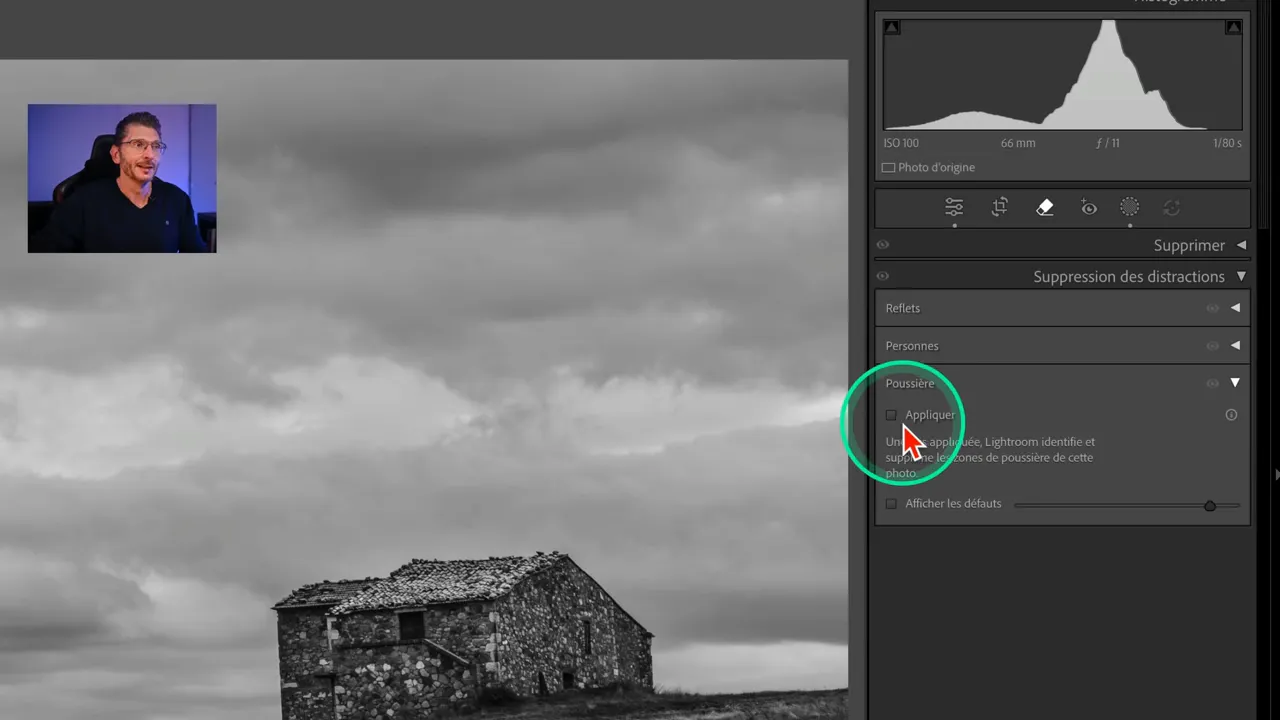
Résultat attendu : la plupart des taches visibles sont effacées automatiquement. Il restera parfois des petites traces à corriger manuellement.
🪞 Amélioration de la suppression des reflets et détection ombres/reflets
Suppression améliorée des reflets
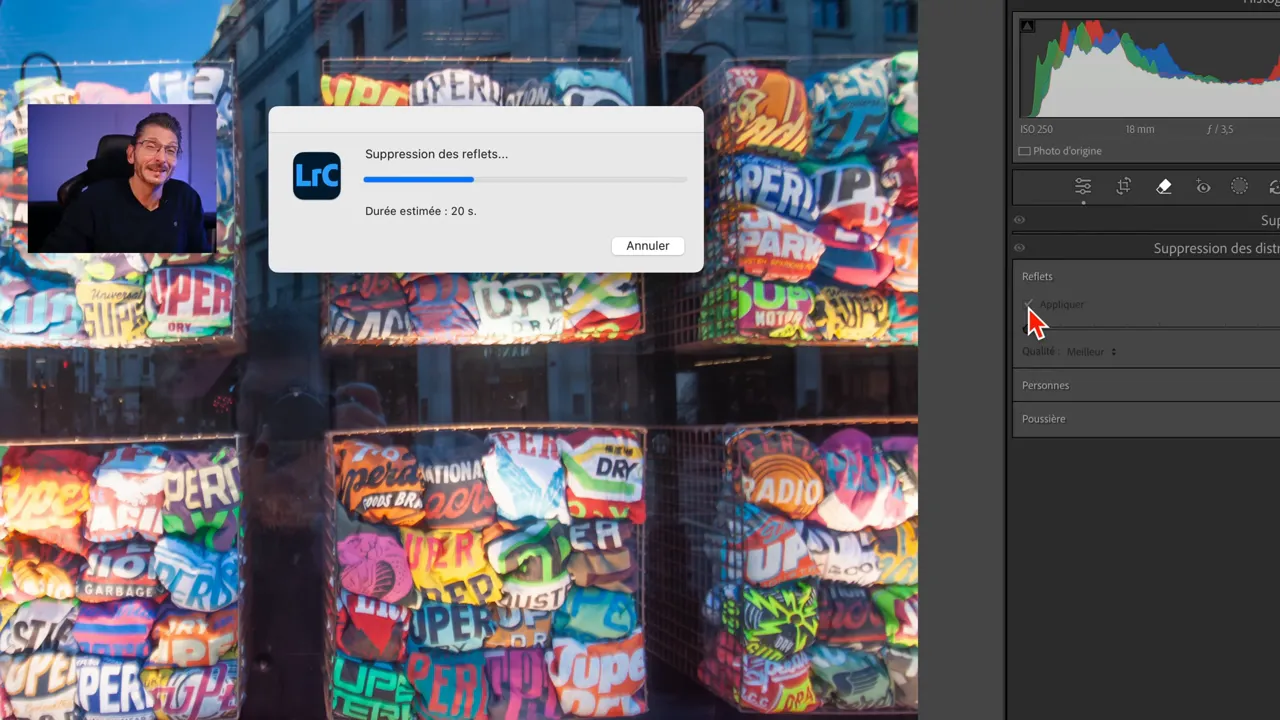
L’algorithme de suppression des reflets est amélioré. Il ne traite pas encore les reflets dans les lunettes, mais il réduit efficacement les reflets en vitrine et les reflets sur des surfaces brillantes.
Comment utiliser la suppression des reflets
-
Sélectionner l’outil Supprimer.
-
Choisir Suppression des reflets (ou cliquer sur Appliquer si l’option apparaît).
-
Lightroom sépare le reflet du sujet et propose un résultat automatique que vous pouvez affiner si nécessaire.
Détection IA des ombres et reflets
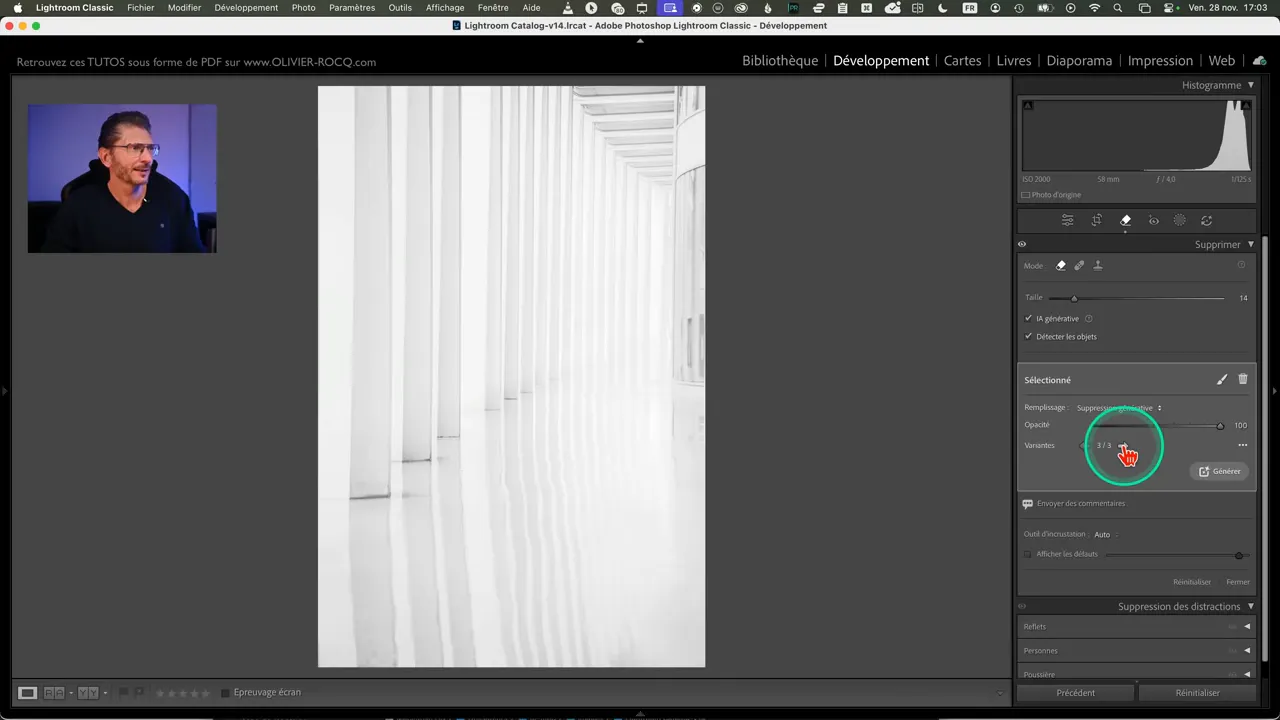
Une nouvelle option dans l’outil Supprimer permet de détecter automatiquement ombres et reflets grâce à l’IA générative.
-
Fonctionne uniquement dans l’outil Supprimer (pas via Masquage objet).
-
Entourez le sujet, activez Détecter les objets, puis choisissez Supprimer à l’aide de l’IA.
-
Lightroom supprime alors le sujet et ses reflets et propose trois variations génératives.
🎨 Nouveau curseur Variance dans Couleur du point
Fonctionnement du curseur Variance
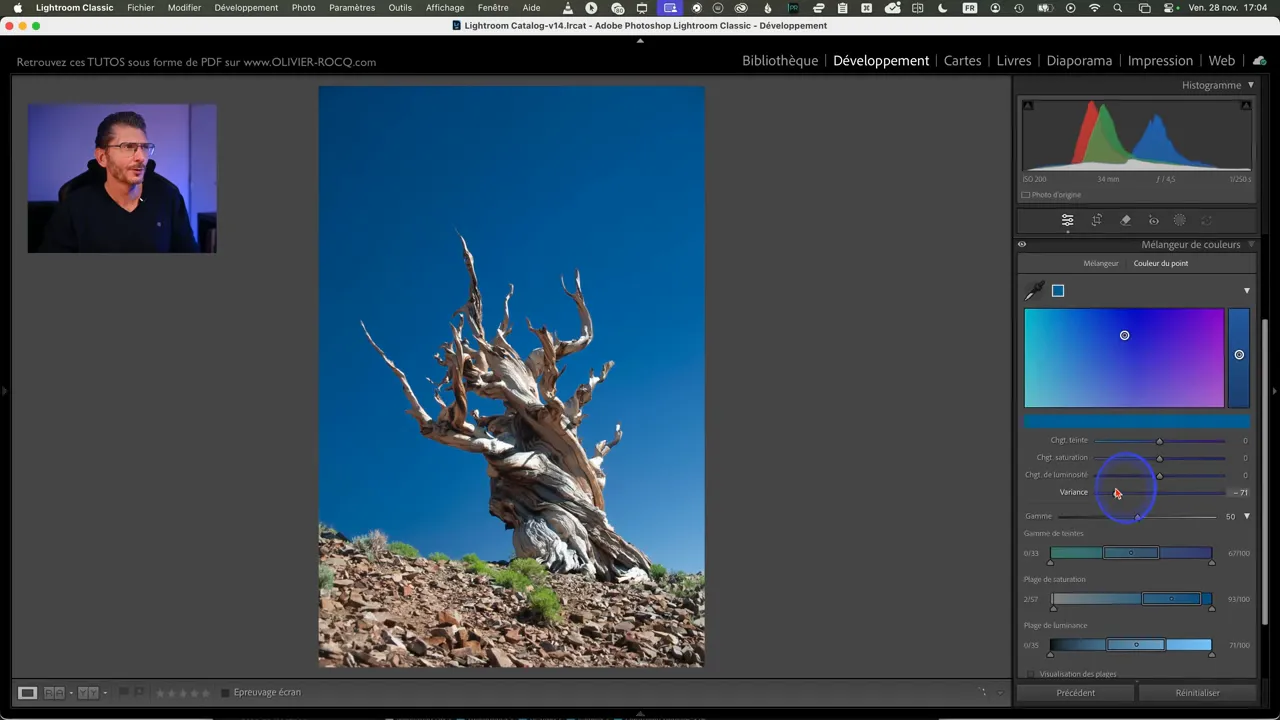
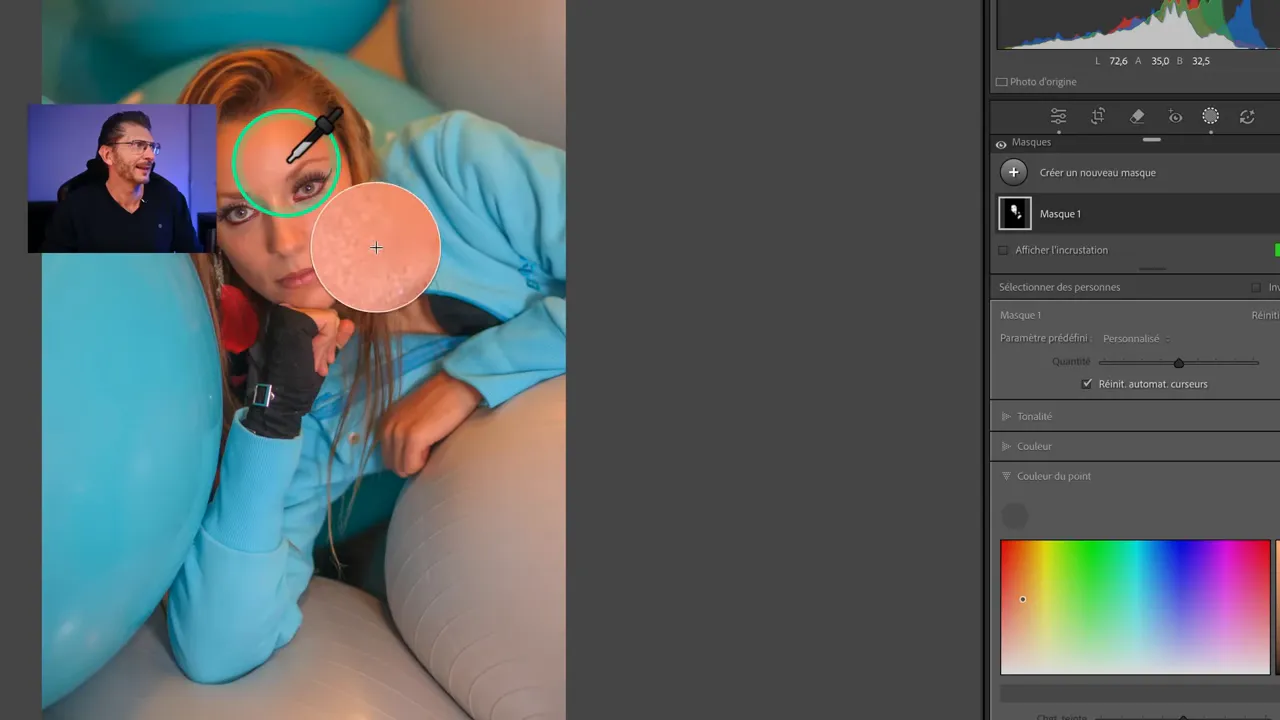
Un curseur Variance apparaît dans l’outil Couleur du point. Il permet d’harmoniser ou d’accentuer les différences colorimétriques d’une zone sélectionnée.
Comment l’utiliser de façon générale ?
- Choisir la pipette de l’outil Couleur du point et cliquer sur une zone (exemple : le ciel).
- Déplacer le curseur Variance vers la gauche pour uniformiser la teinte/luminosité.
- Déplacer le curseur Variance vers la droite pour accentuer les différences.
Utilisation en retouche de peau
- Ouvrir l’outil Masquage.
- Créer un masque de Personne puis sélectionner Peau du visage et Peau du corps si besoin.
- Prendre la pipette de l’outil Couleur du point et choisir une teinte de peau.
- Utiliser le curseur Variance pour égaliser les différences de teinte/lumière.
- Pour affiner, dupliquer le masque et appliquer séparément Teinte / Saturation / Luminosité sur le masque dupliqué (Adobe recommande de séparer ces opérations).
Remarque : uniformiser la peau avec Variance agit aussi sur les cheveux et autres éléments inclus dans la zone du masque. Je recommande de tester et de dupliquer les masques lorsque nécessaire.
❄️ Masque de Neige et nouveaux paramètres prédéfinis "Saisons"
Masque de neige
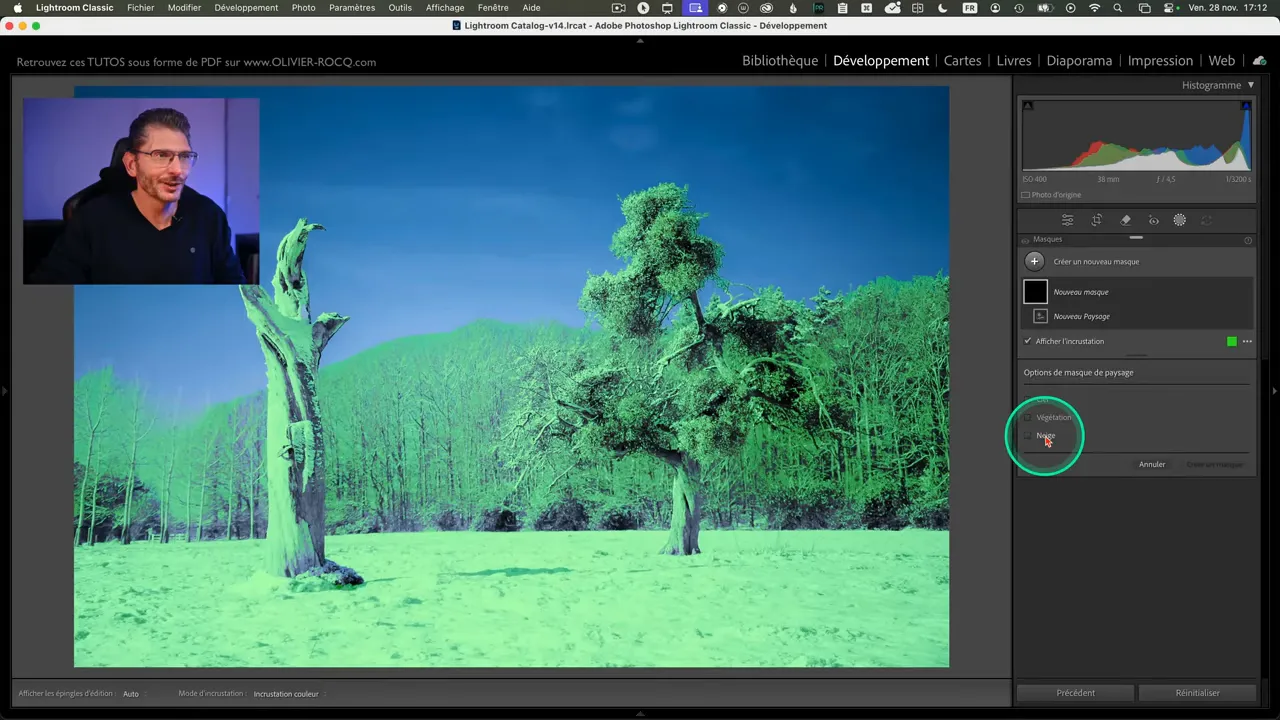
Le panneau Masquage détecte désormais la neige. Cela facilite le traitement localisé de zones enneigées sans affecter le ciel ou le reste de l’image.
- Outil Masquage → Paysage → sélectionner Neige → Créer le masque.
- Appliquer corrections locales : réchauffer la température, baisser les hautes lumières, récupérer les détails sans toucher au ciel.
Presets adaptatifs « Saisons »
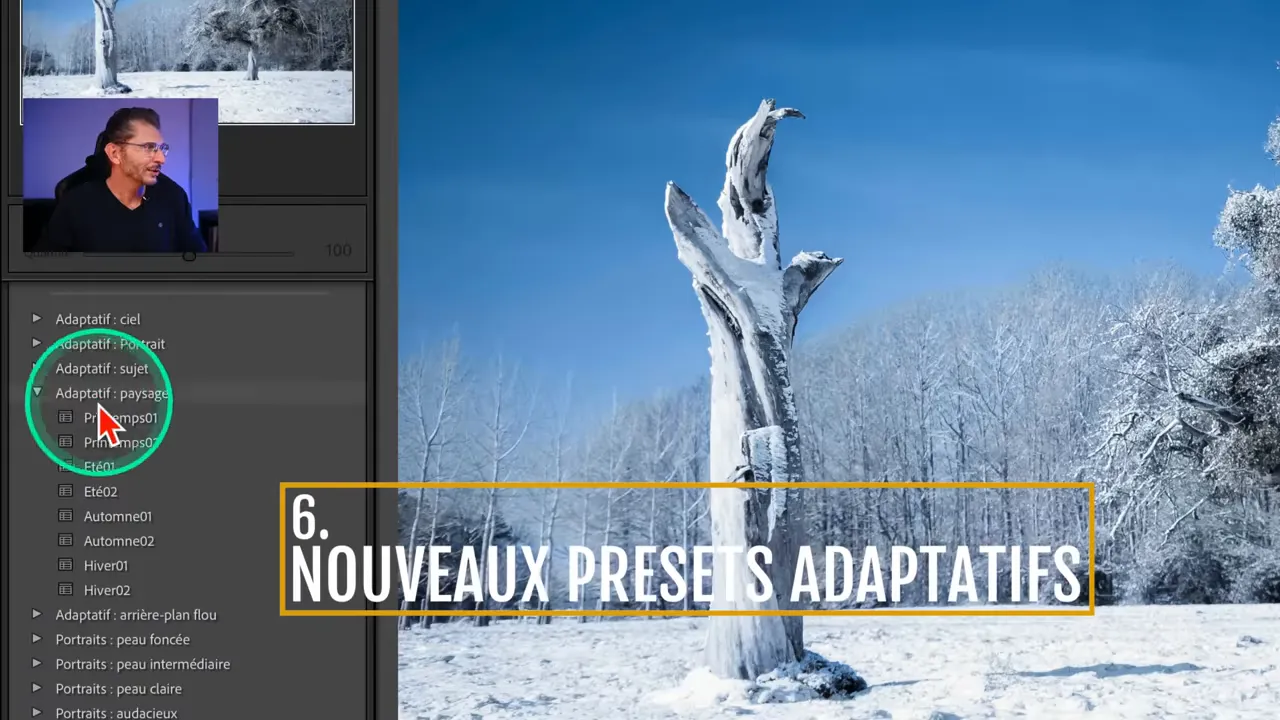
Lightroom Classic 15 ajoute huit nouveaux presets adaptatifs Paysage, simulant les saisons : printemps, été, automne, hiver.
Ces presets RAW adaptatifs s’appliquent en amont des réglages : ils traitent différemment le ciel, l’avant-plan et la dynamique globale de la scène.
🔲 Zoom et outils accessibles en mode Recadrage
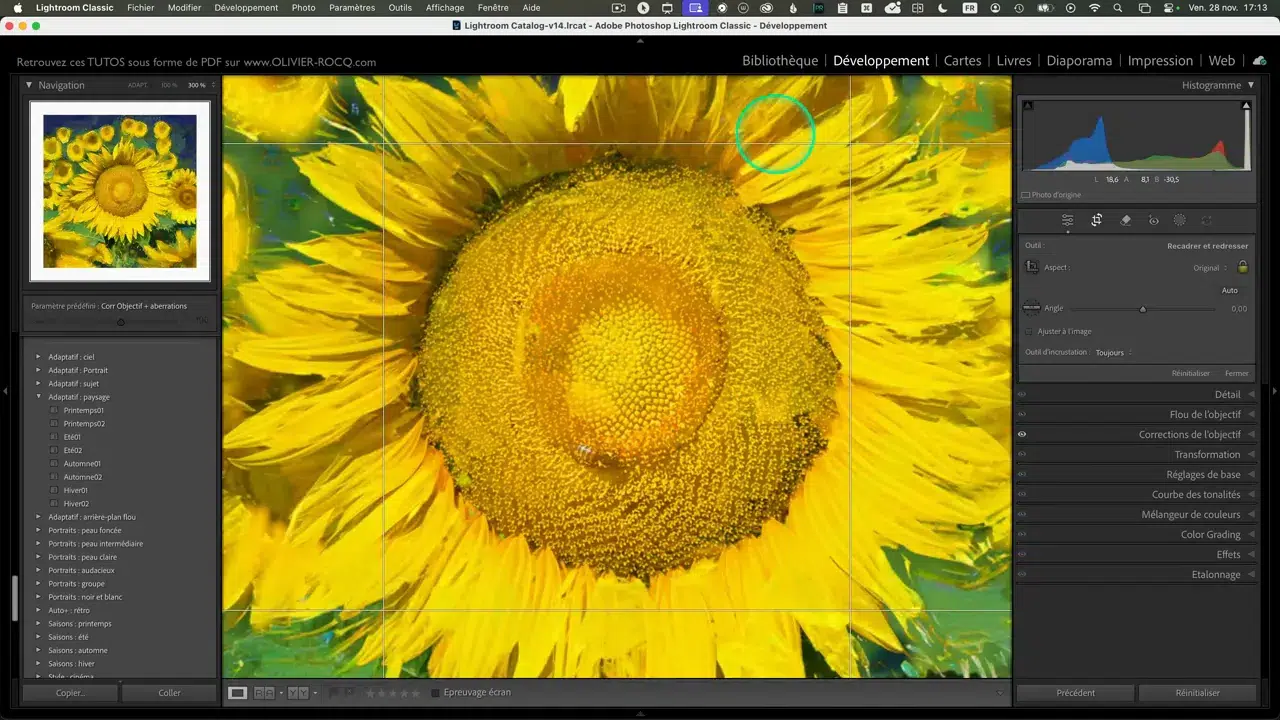
Amélioration pratique : on peut maintenant pendant le recadrage. Cela permet un travail au pixel près, notamment pour éviter les bords blancs laissés parfois par le recadrage adaptatif.
Points importants :
- Vous pouvez recadrer à n’importe quel niveau de zoom (ex. 300%).
- Les outils de développement sont accessibles pendant le recadrage (ex : éclairer l’image avant finaliser le cadrage).
- Le recadrage est aussi disponible en épreuvage d’écran (relecture avant impression avec profil ICC).
Recadrage avec zoom actif
On peut désormais zoomer pendant le recadrage, ce qui permet un travail au pixel près et évite les bords blancs laissés par certains recadrages adaptatifs.
Points importants
-
Recadrage possible à n’importe quel niveau de zoom (ex. 300 %).
-
Les outils de développement restent accessibles pendant le recadrage (ex. éclairer l’image avant d’ajuster le cadrage).
-
Le recadrage fonctionne aussi en épreuvage d’écran (vérification avant impression avec un profil ICC).
📺 HDR : curseur Limite HDR et export HDR vers Photoshop
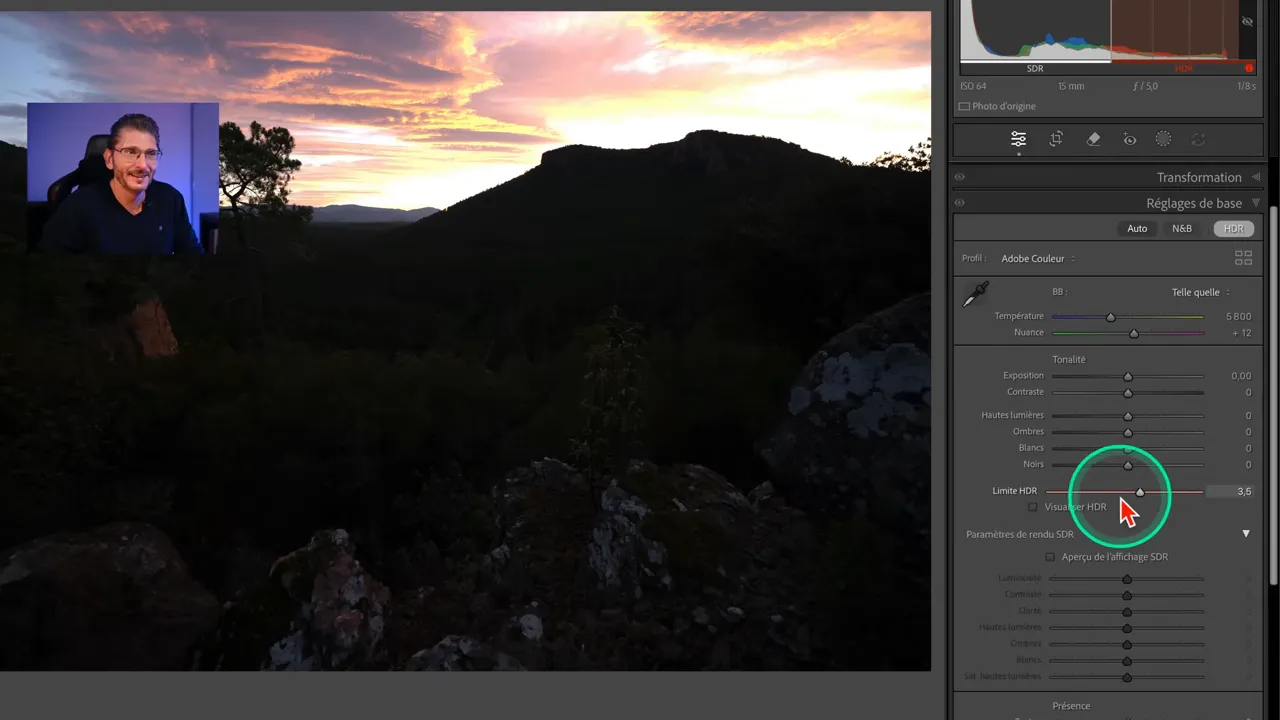
Nouveau curseur Limite HDR
Le mode HDR d’affichage bénéficie d’un nouveau curseur Limite HDR, qui permet de régler précisément la zone HDR par incréments de 0,1 IL.
Ce contrôle fin aide à adapter l’affichage HDR aux capacités réelles de l’écran et améliore la conversion vers le SDR lors de l’export.
Export HDR vers Photoshop
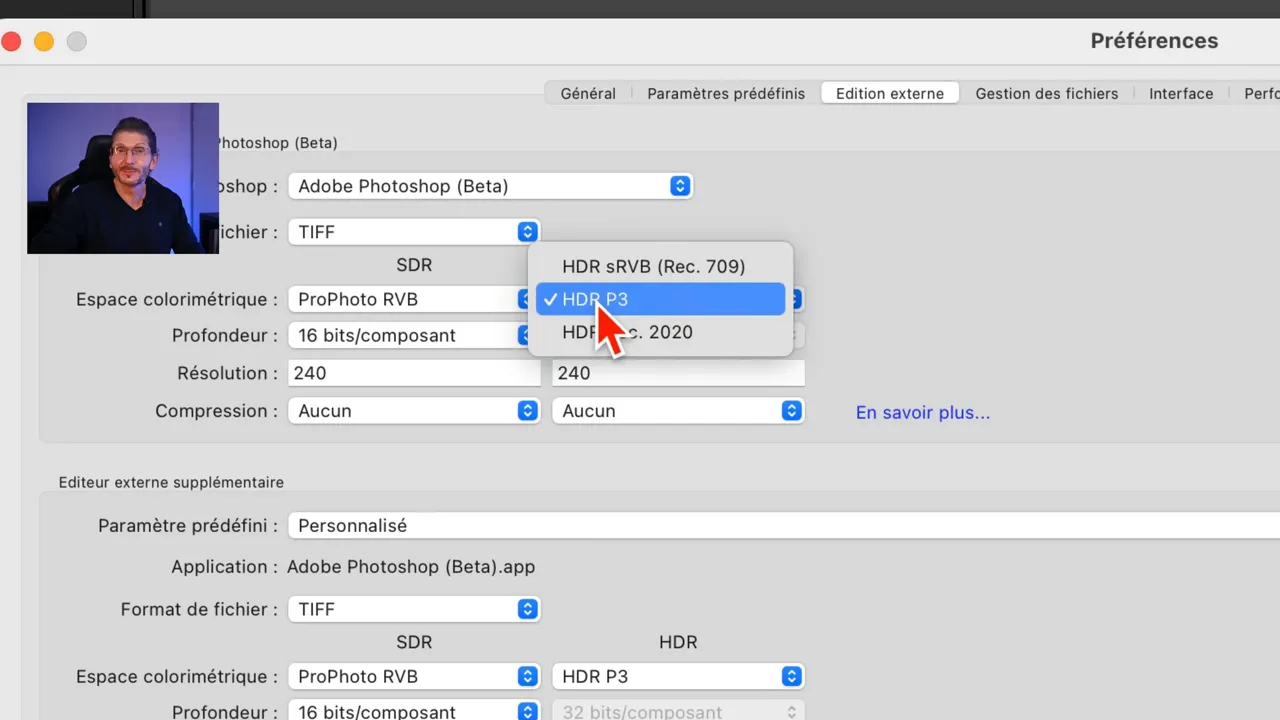
Dans Préférences → Édition externe, Lightroom Classic permet désormais d’exporter en HDR vers Photoshop en 32 bits.
On peut également choisir différents espaces colorimétriques HDR au moment de l’export (HDR sRGB, HDR P3, HDR Rec. 2020…).
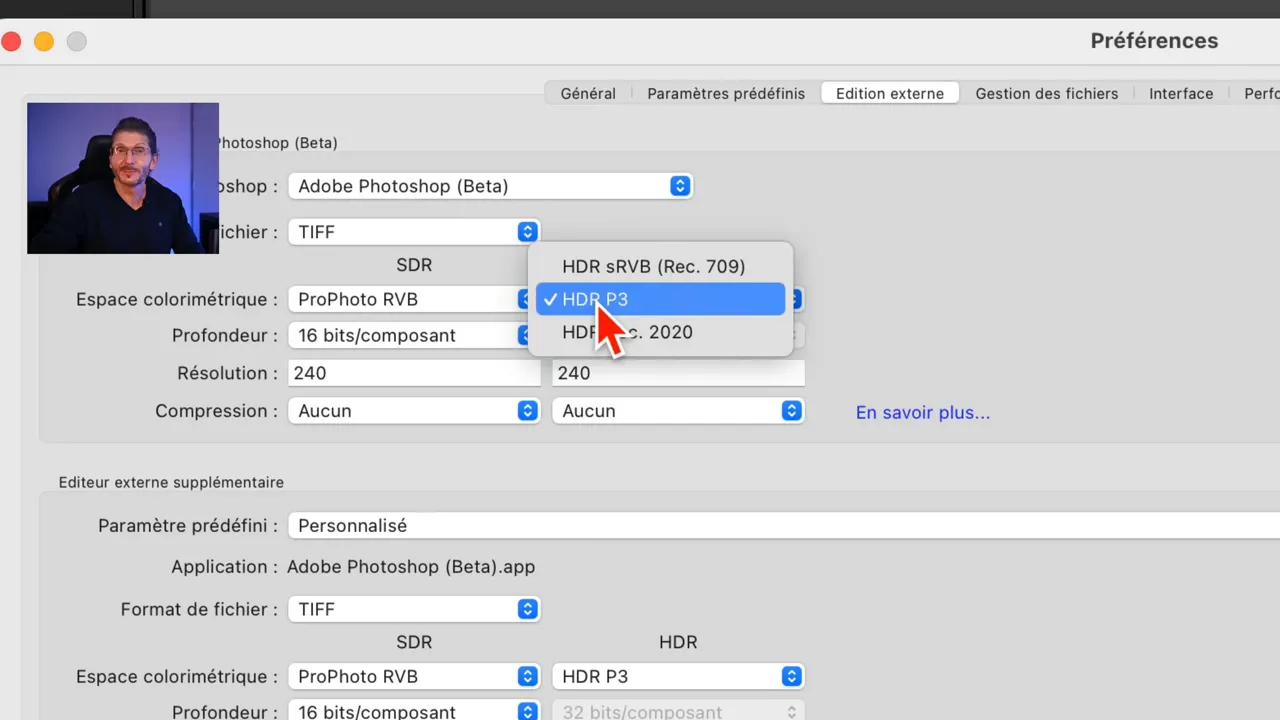
Ce flux de travail Lightroom Classic → Photoshop en HDR offre un contrôle complet sur l’image HDR lors de l’édition externe.
📽️ Export diaporama en vidéo 4K et connexion Leica
Export en 4K
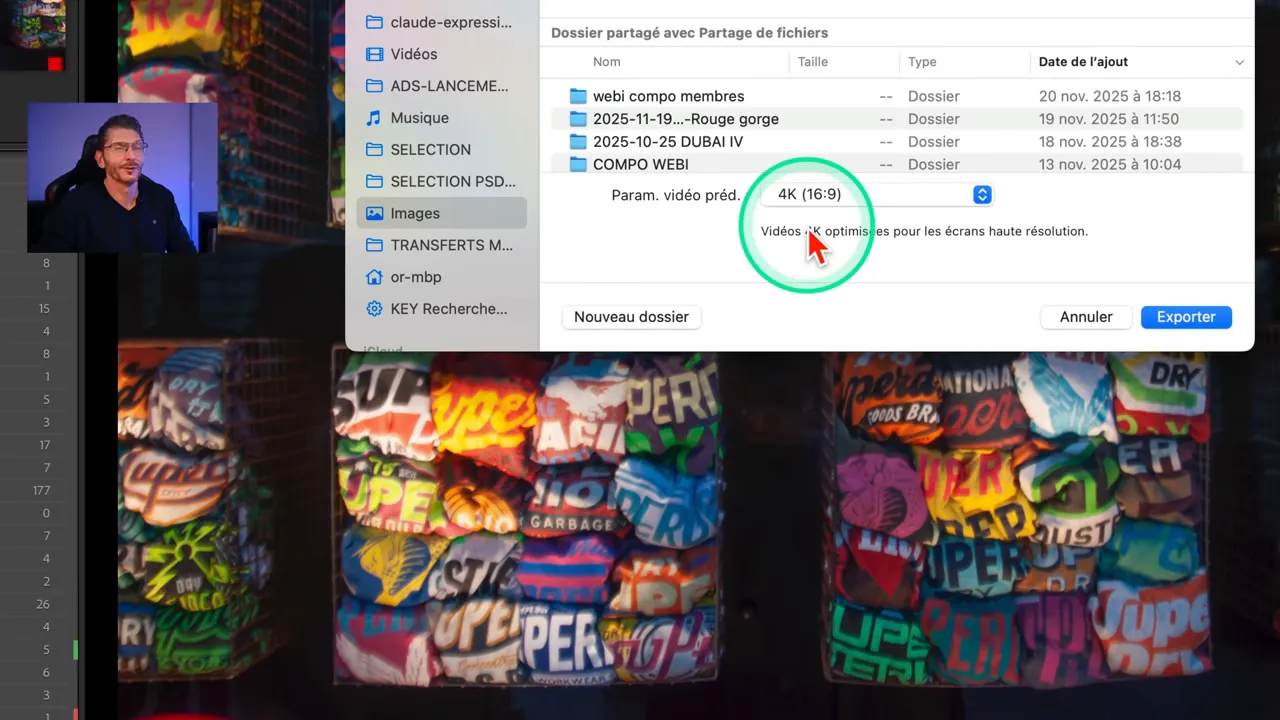
Le module Diaporama permet désormais d’exporter une vidéo en 4K.
En cliquant sur Exporter la vidéo, Lightroom génère un fichier 4K adapté aux écrans haute résolution et aux téléviseurs modernes.
Support du mode connecté pour Leica
Le mode connecté supporte désormais certains boîtiers Leica, ce qui permet le tethering directement depuis Lightroom Classic pour ces appareils.
🗂️ Organisation / Bibliothèque : nouveaux filtres et métadonnées
Nouveaux filtres par attributs
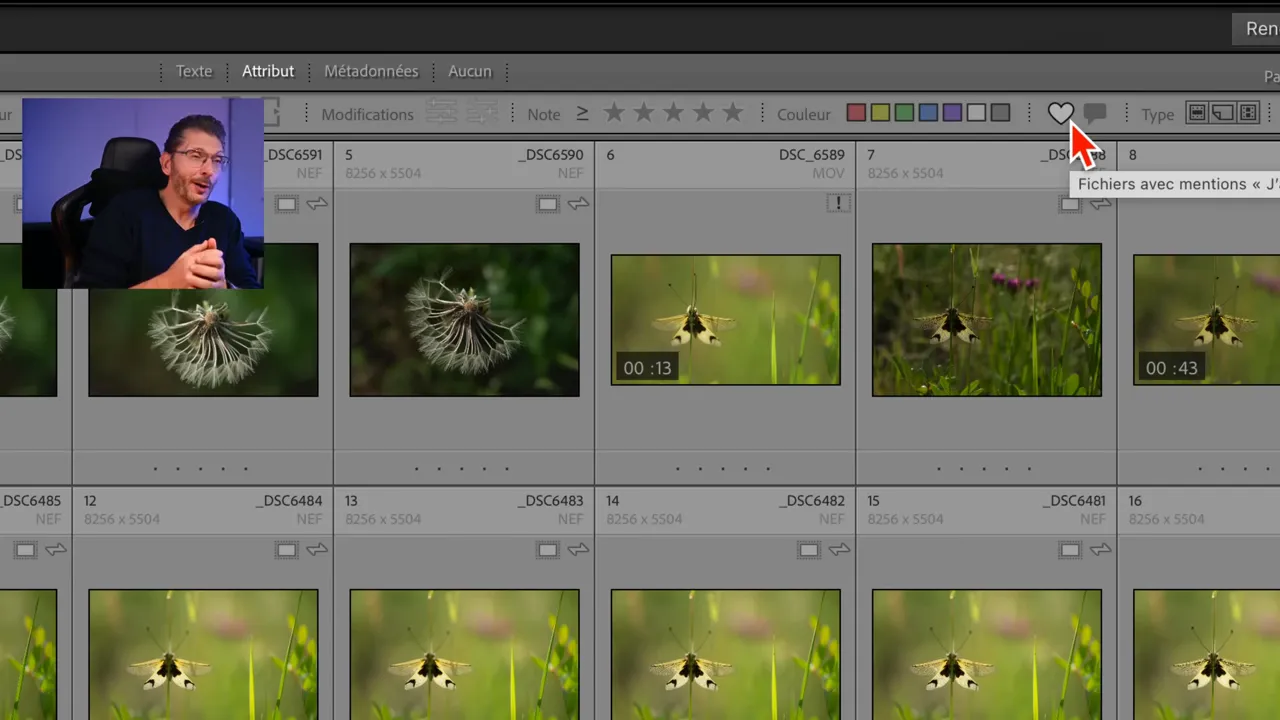
Le module Bibliothèque permet désormais de filtrer les photos commentées ou likées.
C’est pratique lorsque vous partagez des albums et souhaitez retrouver rapidement les retours clients.
Métadonnées plus complètes
L’arborescence des Métadonnées est enrichie : elle peut désormais afficher les opérations de traitement effectuées sur l’image, comme :
-
Suppression des distractions
-
Réduction du bruit IA
-
Couleur du point (Color Point)
-
et d’autres ajustements locaux
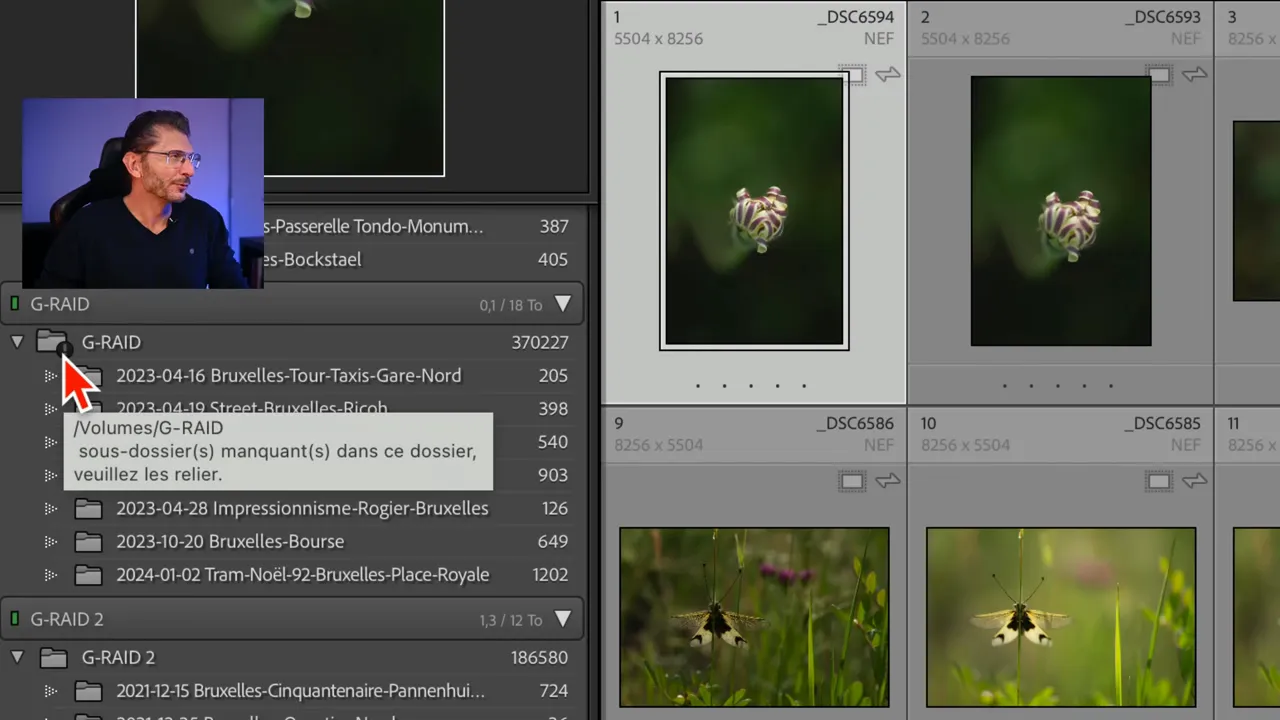
⚠️ Nouvelle icône “dossier manquant” et nettoyage
Lightroom Classic affiche désormais une icône noire avec point d’exclamation lorsqu’un sous-dossier est manquant : disque non connecté, dossier déplacé ou dossier vide.
Ce n’est pas une erreur grave : c’est un simple indicateur qui vous invite à vérifier l’arborescence.
Comment corriger le dossier manquant
-
Repérer le dossier racine portant l’icône ⚠️.
-
Déplier l’arborescence pour identifier le sous-dossier manquant (souvent affiché avec 0 photo).
-
Supprimer les dossiers vides : sélectionner → Alt/Option + clic droit → Supprimer.
-
Revenir au dossier racine : l’icône disparaît lorsque tous les sous-dossiers sont valides.
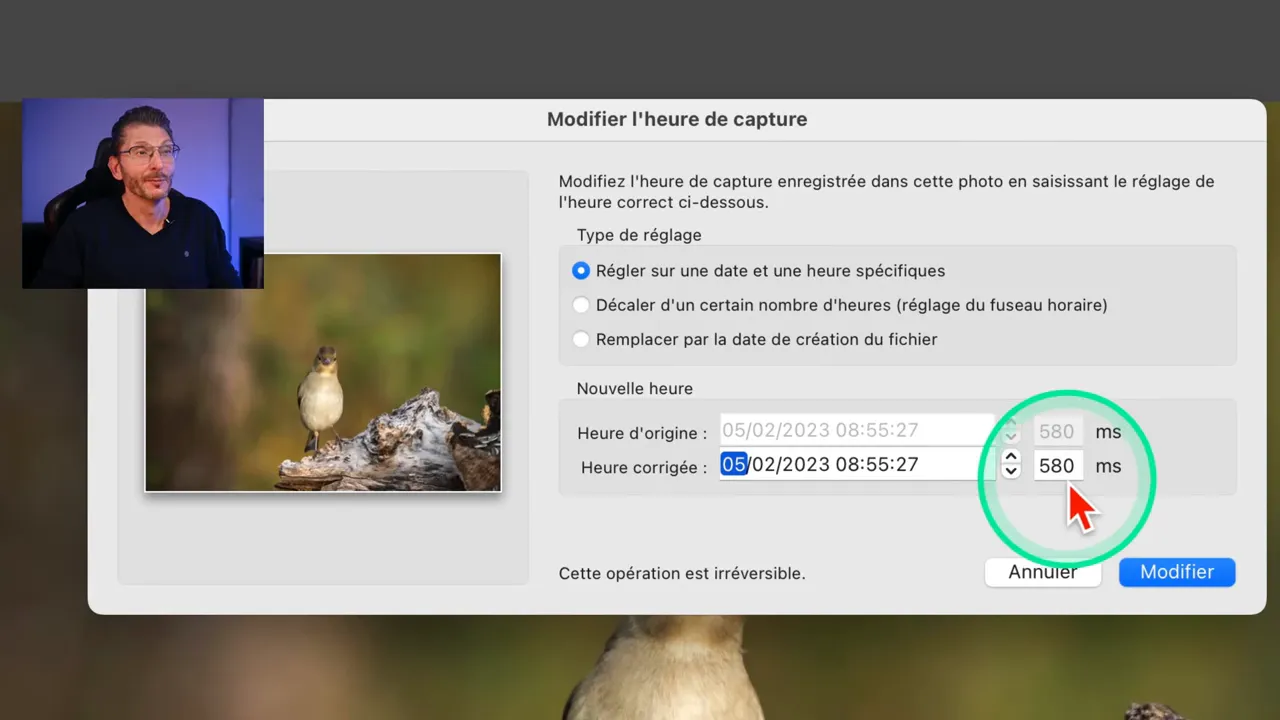
⏱️ Précision temporelle au millième de seconde
Pour les photographes travaillant en rafale, Lightroom Classic 15 enregistre désormais l’heure de capture au milliseconde près dans les métadonnées.
Cette précision peut aussi être ajustée manuellement via Métadonnées → Modifier l’heure de capture.
📄 XMP et nouveaux fichiers ACR, performances
Séparation des réglages : ce qui change dans Lightroom Classic 15
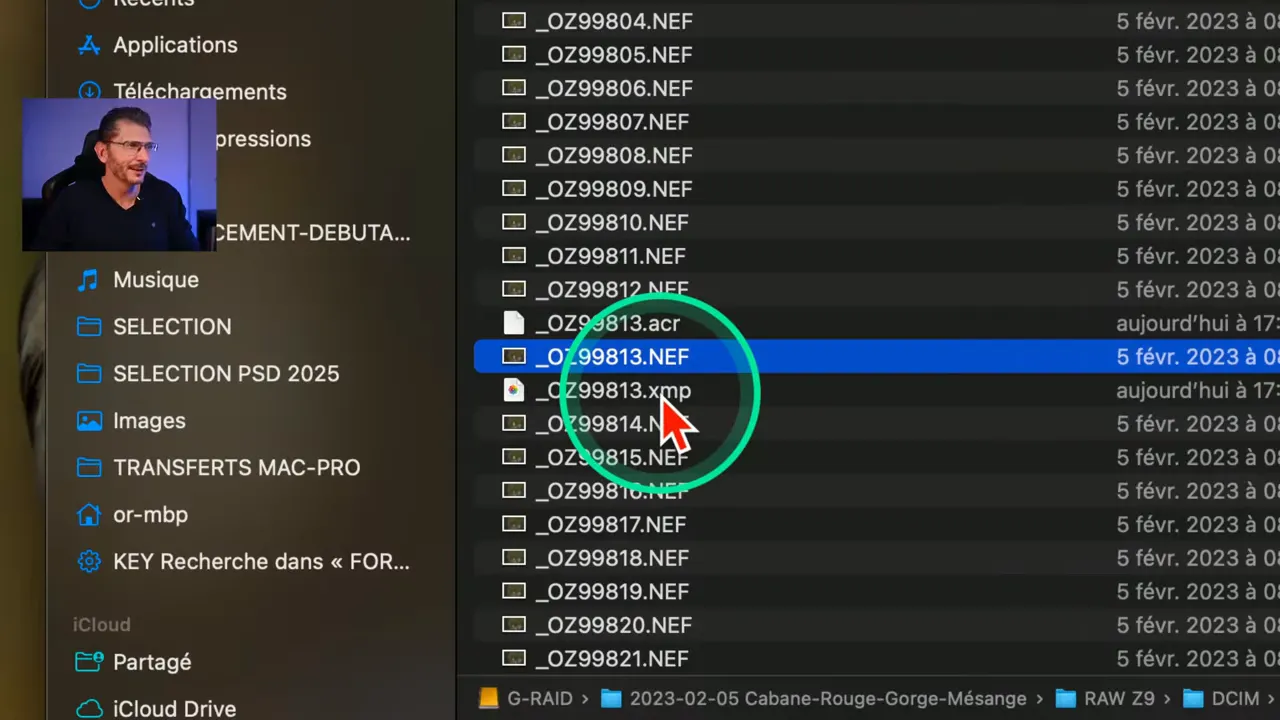
Lightroom Classic 15 enregistre désormais les réglages dans deux fichiers annexes distincts lors de l’écriture des métadonnées sur disque :
-
Fichier XMP classique :
contient les réglages de base
(recadrage, réglages de tonalité, corrections légères).
-
Nouveau fichier annexe ACR (Adobe Camera Raw) :
contient les masques, les réglages issus de l’IA
(masques complexes, réduction du bruit IA, Color Point, etc.).
Adobe a opéré cette séparation car les xmp devenaient trop lourds avec les nouveaux masques IA.
Le système répartit désormais les informations pour des raisons de performance.
Conséquences pratiques (important)
-
Si vous sauvegardez uniquement le XMP et que vous perdez le fichier ACR, vous perdez :
-
les masques,
-
la réduction du bruit IA,
-
et tous les réglages basés sur les fonctions IA
lors de l’ouverture dans Camera Raw ou dans les logiciels qui lisent seulement le XMP.
-
-
Pour conserver 100 % des réglages dans un seul fichier, il suffit d’exporter en DNG :
→ le DNG inclut à la fois les réglages classiques et les réglages IA/masques.
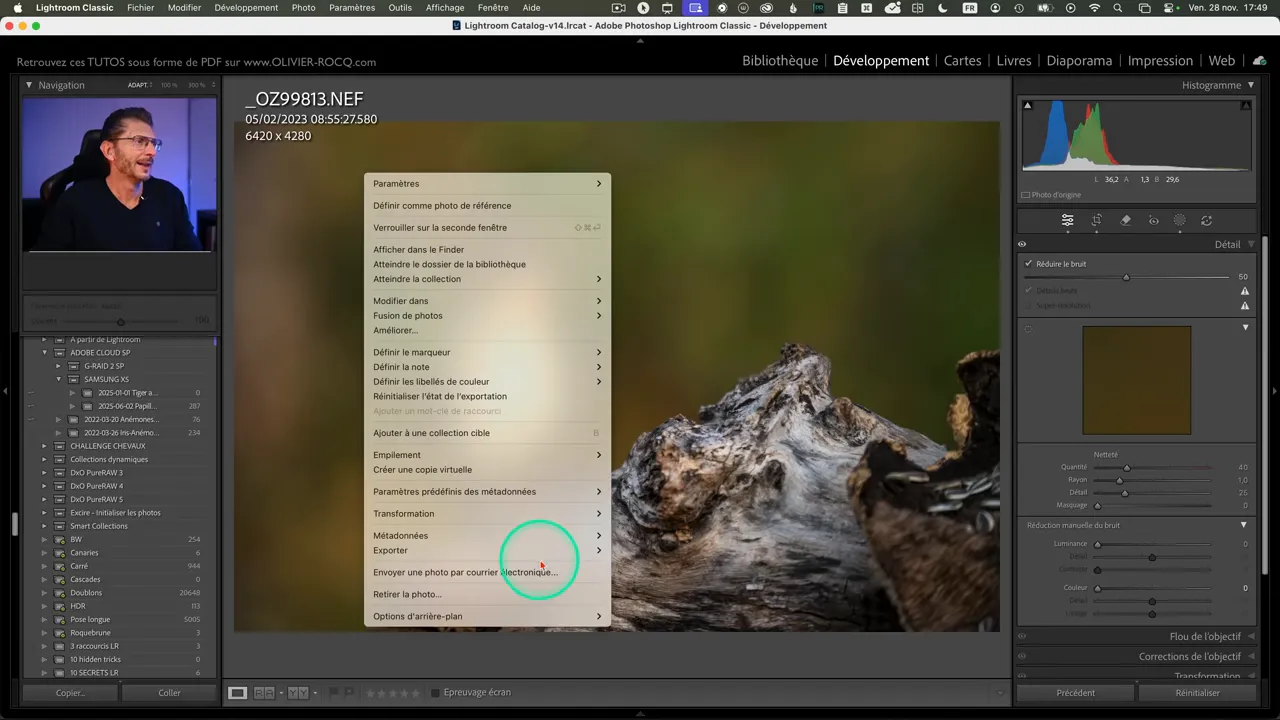
Procédure : comment regrouper tous les réglages dans un fichier unique
-
Clic droit sur l’image → Exporter → Format DNG.
-
Choisir le dossier de destination.
-
Ouvrir le DNG dans Photoshop ou Camera Raw pour vérifier :
-
que le masque est présent
-
et que la réduction du bruit IA est bien intégrée.
-
À retenir pour XMP / ACR / DNG
-
Les réglages de base sont dans le XMP, mais les masques et fonctions IA sont désormais stockés dans un fichier ACR séparé.
-
Perdre le fichier ACR = perdre tous les réglages IA et masques lors de l’ouverture dans Camera Raw ou d’autres logiciels ne lisant que le XMP.
-
Pour conserver 100 % des réglages dans un seul fichier, exporter en DNG reste la solution la plus fiable.
-
Le format DNG inclut :
-
réglages classiques,
-
masques,
-
réduction du bruit IA,
-
ajustements issus des outils IA.
-
-
Le DNG est idéal pour les archivages, les fichiers à transmettre, ou les images avec beaucoup de masques complexes.
🔧 Performances : ce qu’Adobe annonce
-
Navigation plus fluide,
-
Recadrage plus rapide,
-
Chargement des aperçus amélioré,
-
Et optimisation notable sous Windows.
Les gains varient selon les configurations et systèmes.
🔁 Flux Lightroom ↔ Photoshop et quelques recommandations
Points essentiels pour un flux de travail fiable entre Lightroom Classic et Photoshop :
-
Export HDR → Photoshop : vous pouvez désormais choisir le mode 32 bits et différents espaces colorimétriques HDR (HDR sRVB, HDR P3, HDR Rec.2020).
-
Travail hors catalogue : pour conserver tous les réglages IA et les masques, privilégiez l’export au format DNG, qui intègre automatiquement les réglages classiques et les réglages IA.
-
Écriture automatique en XMP : vous pouvez activer l’option dans Paramètres du catalogue → Métadonnées, mais gardez en tête qu’avec les masques IA un fichier ACR supplémentaire sera créé pour stocker ces informations.
🎯 Résumé rapide des fonctionnalités clés
Lightroom Classic 2026 apporte plusieurs évolutions majeures :
-
Automatisation étendue par l’IA, avec une suppression des défauts plus fiable, de nouveaux masques (dont la neige) et un contrôle couleur plus fin grâce au curseur Variance.
-
Workflow plus fluide, notamment grâce au zoom en recadrage, au contrôle HDR amélioré et à un export plus riche (4K, HDR vers Photoshop).
-
Gestion des fichiers renforcée, avec des métadonnées plus complètes, une séparation XMP/ACR plus claire et une meilleure détection des dossiers manquants.
-
Performances globales améliorées, en particulier sur Windows, avec une navigation et un recadrage plus rapides.
- Le tri automatisé par l’IA, que je vous détaillerai dans un prochain article
✍️ Conclusion
Lightroom Classic 15 introduit une série d’évolutions concrètes : amélioration de la suppression des reflets, nouveaux outils de détection IA, arrivée du curseur Variance pour un contrôle local plus fin, masque de neige, compatibilité HDR renforcée, et travail plus fluide grâce aux optimisations générales.
Le changement majeur reste la séparation des réglages entre XMP et fichiers ACR, ce qui demande davantage de rigueur dans la gestion des sauvegardes. Pour conserver l’intégralité des réglages — y compris les masques IA — l’export DNG demeure la méthode la plus fiable.
Si vous souhaitez un tutoriel approfondi sur l’une de ces nouveautés (masquage, Variance, flux HDR, gestion XMP/ACR…), dites-le moi en commentaire, je peux préparer un pas-à-pas technique adapté.
❓ FAQ
Comment activer la suppression automatique des poussières ?
Ouvrir l’outil Supprimer en module Développement, aller dans l’onglet Suppression des distractions, cliquer sur Afficher les défauts pour repérer les taches puis sur Appliquer pour lancer la suppression automatique. Compléter manuellement au besoin.
Le curseur Variance remplace-t-il les réglages de teinte et saturation ?
Non. Le curseur Variance harmonise ou accentue les différences de teinte/luminosité. Il est conseillé de séparer Variance et réglages Teinte/Saturation/Luminosité sur des masques distincts pour un contrôle optimal.
Que contient le fichier ACR par rapport au XMP ?
Le XMP contient les réglages de base et les corrections légères. Le fichier ACR contient les masques complexes et les réglages liés aux fonctions IA. Ensemble ils permettent de restaurer entièrement le traitement.
Dois-je sauvegarder les deux fichiers XMP et ACR ?
Oui. Si vous enregistrez uniquement les XMP vous risquez de perdre les masques et réglages IA. Pour éviter cela, vous pouvez exporter vos images en DNG ce qui intègre tous les réglages dans un seul fichier.
Comment retrouver un dossier marqué par l’icône d’avertissement ?
Ouvrir le dossier racine, identifier le sous-dossier manquant (souvent vide), supprimer les dossiers vides ou reconnecter le disque si déplacé. L’icône disparaît une fois le dossier résolu.
Peut-on recadrer précisément tout en zoomant ?
Oui. Lightroom Classic 15 autorise le zoom pendant le recadrage, permettant un recadrage précis même à 300% ou plus et l’accès aux outils de développement durant l’opération.
Le HDR s’affiche-t-il sur tous les écrans ?
L’affichage HDR dépend des capacités de l’écran. Lightroom propose un curseur Limite HDR pour adapter l’affichage en fonction de ce que l’écran peut reproduire. Si l’écran ne supporte pas HDR l’option peut être indisponible.
Les réglages IA sont-ils compatibles avec Camera Raw ?
Oui, à condition que le fichier ACR soit présent. Si le fichier ACR est absent, les masques et réglages IA ne seront pas appliqués dans Camera Raw.
Cet article vous a plu ? Découvrez d’autres articles Lightroom Classic en cliquant sur les photos ci-dessous :
Cette publication peut contenir des liens d’affiliation. Je peux toucher des commissions si vous cliquez sur mes liens et effectuez des achats. Ces revenus contribuent à la rédaction de mes articles, à la création de mes tutoriels, etc. Cependant, sachez que cela n’a pas d’impact sur mon avis et mes choix de produits.
Alors c’est super, on nous enlève l’DNG qui était déjà lourd D’ailleurs ce qui a fortement amélioré Lightroom classique, mais maintenant on nous met des ACR qui sont encore plus lourds. Oulala ça devient fou.
Il va nous falloir des sacrés serveur de stockage NAS pour enregistrer tout ça😜😂