


Supprimer les reflets sur des lunettes dans Photoshop reste l’un des problèmes les plus délicats en retouche de portrait, surtout lorsque les yeux sont partiellement ou totalement masqués. Lorsque les outils classiques, y compris ceux de Camera Raw, montrent leurs limites, le remplissage génératif permet aujourd’hui d’obtenir des résultats exploitables, à condition de respecter une méthode précise et contrôlée.
Vidéo du tutoriel :
RÉSUMÉ
La suppression des reflets sur des lunettes repose ici sur une approche qui contourne les limites des outils classiques en travaillant directement sur la zone des verres. La méthode combine une sélection volontairement large, une génération ciblée et un contrôle fin du rendu pour éviter toute modification indésirable des yeux ou des volumes du visage. Selon les images, la génération peut produire des décalages, des variations de luminosité ou des reconstructions approximatives, ce qui impose une phase de tri et d’ajustement. Le travail du masque devient alors central : masquer entièrement la génération, puis révéler uniquement ce qui est utile permet de neutraliser les démarcations et de conserver la cohérence du portrait. Les différents cas traités montrent que le résultat dépend fortement de la résolution, de la qualité de l’image de départ et de la complexité du reflet, et que certaines situations exigent des compromis, voire un renoncement, plutôt qu’une correction artificielle.
Sommaire
-
-
- 🔍 Introduction
- 🛑 Pourquoi les outils classiques échouent
- 🧰 Pré-requis et limites
- ⚙️ Procédure pas à pas pour supprimer les reflets des lunettes
- 🧾 Vérifier le résultat et gérer les différences
- 🛠️ Comment éviter les démarcations (ma bonne pratique)
- 📌 Conseils pratiques pendant la retouche
- 📷 Exemples concrets
- 💳 Gestion des crédits et modèles
- 🔁 Récapitulatif étape par étape pour supprimer les reflets des lunettes
- 🔚 Conclusion
- ❓ FAQ
-
Recevez la version PDF de l’article et les fichiers source !
🔍 Introduction
Supprimer les reflets sur des lunettes ne relève pas d’un simple ajustement ou d’un outil mal utilisé. La difficulté vient de la nature même du reflet, de sa position par rapport aux yeux et de la façon dont Photoshop analyse et reconstruit les zones concernées. Avant d’entrer dans la méthode, il est donc nécessaire de comprendre pourquoi les solutions habituelles, pourtant efficaces dans d’autres contextes, montrent ici leurs limites.
Les outils récents de Photoshop ont pourtant fait des progrès sur la gestion des reflets, notamment avec les fonctions de suppression dans Camera Raw, efficaces sur des surfaces larges comme les vitrines ou les pare-brise. Mais dès que le reflet touche directement le regard à travers des lunettes, ces approches montrent leurs limites, ce qui impose un changement de méthode.
🛑 Pourquoi les outils classiques échouent
Les outils de suppression de reflets intégrés à Photoshop sont conçus pour traiter des réflexions larges et relativement simples, comme celles que l’on rencontre sur une vitrine, une surface brillante ou un pare-brise. Dans ces situations, l’algorithme peut analyser une zone suffisamment étendue pour reconstituer ce qui se trouve derrière le reflet de manière crédible.
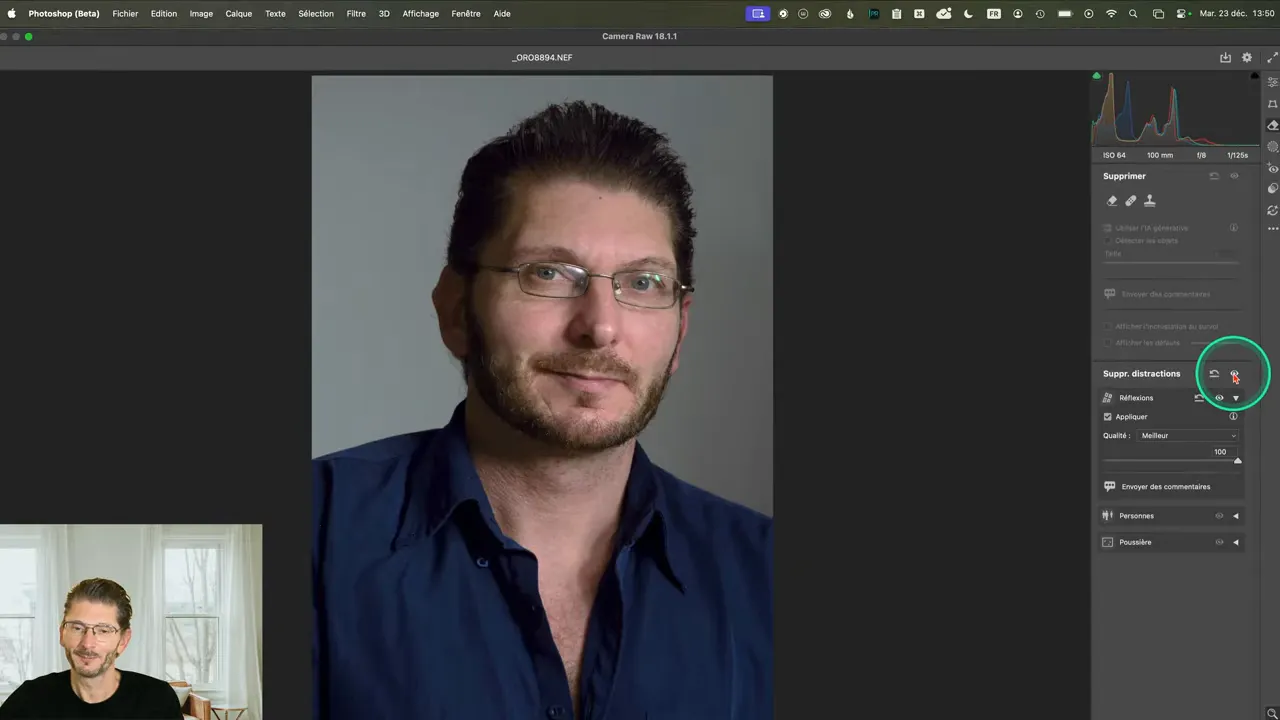
En revanche, sur des lunettes, le problème est d’une autre nature. Les verres couvrent une surface réduite, très proche des yeux, avec des formes complexes et des transitions fines entre le reflet, la monture et le regard. Même en utilisant les options de suppression des réflexions dans Camera Raw, le résultat reste strictement identique avant et après : le reflet persiste, sans amélioration visible.
La raison est simple : l’outil ne parvient ni à interpréter correctement la structure des yeux derrière le verre, ni à reconstruire des détails aussi précis sur une zone aussi contrainte. C’est cette limite structurelle, et non un mauvais réglage ou une mauvaise utilisation, qui rend les méthodes classiques inadaptées dans ce cas précis.
🧰 Pré-requis et limites
Pré-requis indispensables
Avant d’appliquer cette méthode, plusieurs conditions doivent être réunies.
⚪️ Accès au remplissage génératif dans Photoshop
La méthode repose sur le remplissage génératif, qui n’est disponible que dans certaines versions de Photoshop et fonctionne sur un système de crédits.
⚪️ Image exploitable au niveau du regard
Même si les reflets masquent partiellement les yeux, il doit rester suffisamment d’information visuelle pour permettre une reconstruction crédible. Si les yeux sont totalement absents ou illisibles, le résultat devient aléatoire.
⚪️ Sélection correcte des verres
La sélection doit englober les verres et la zone des yeux sans être trop serrée ni trop large. Une sélection mal ajustée conduit souvent à des reconstructions incohérentes ou à des déformations.
⚪️ Intervention manuelle après génération
Le rendu généré n’est pas destiné à être utilisé tel quel. Le travail sur le masque et le pinceau fait partie intégrante de la méthode pour obtenir un résultat propre.
Limites à connaître
Même lorsque les pré-requis sont réunis, certaines limites doivent être prises en compte.
⚪️ Consommation de crédits
Chaque génération consomme des crédits, parfois plus d’un par tentative. Tester plusieurs modèles ou relancer une génération a donc un coût.
⚪️ Résultats variables selon le modèle
Selon l’image, un modèle peut mieux préserver les yeux tandis qu’un autre respecte davantage les contours et les volumes. Ce comportement n’est pas prévisible à l’avance et impose souvent des essais comparatifs.
⚪️ Sensibilité à la qualité du fichier
Sur des images fortement compressées ou de faible résolution, la génération peut produire du grain, des incohérences de texture ou des reconstructions approximatives du regard.
⚪️ Cas où il vaut mieux renoncer
Lorsque la résolution est trop faible ou que la reconstruction modifie trop fortement les traits, forcer la correction donne un rendu artificiel. Dans ces situations, remplacer la photo reste souvent la meilleure option.
⚙️ Procédure pas à pas pour supprimer les reflets des lunettes
Préparer l’image et le calque de travail
La retouche commence toujours sur une copie du calque d’origine afin de conserver une référence intacte.
• Dupliquer le calque (Command/Control + J).
• Travailler sur ce calque dupliqué pour toutes les opérations suivantes.
Cette étape est indispensable pour comparer facilement avant/après et revenir en arrière si nécessaire.
Définir la zone de travail avec une sélection adaptée
La qualité du résultat dépend en grande partie de cette étape.
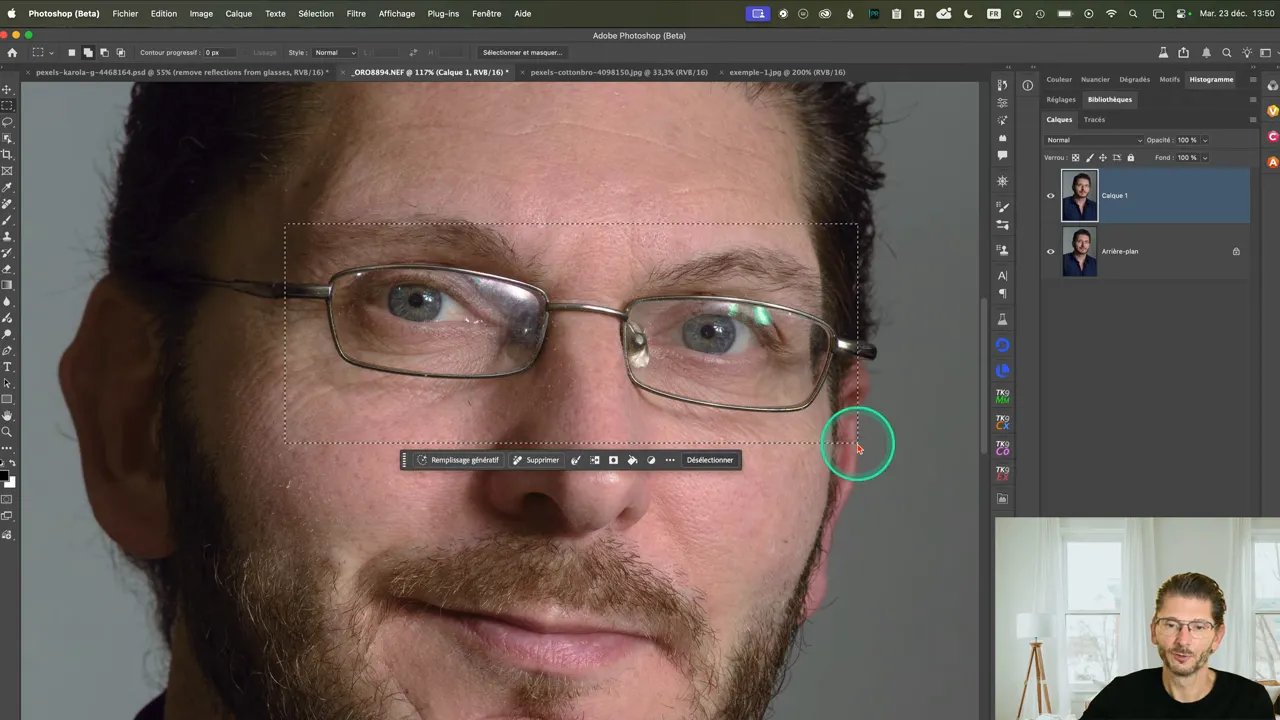
• Sélectionner l’outil Rectangle de sélection.
• Tracer une sélection englobant les verres et la zone des yeux.
• Éviter une sélection trop serrée sur les verres ou trop large sur le visage.
La sélection doit fournir suffisamment de contexte pour que la génération interprète correctement le regard et les volumes.
Lancer le remplissage génératif
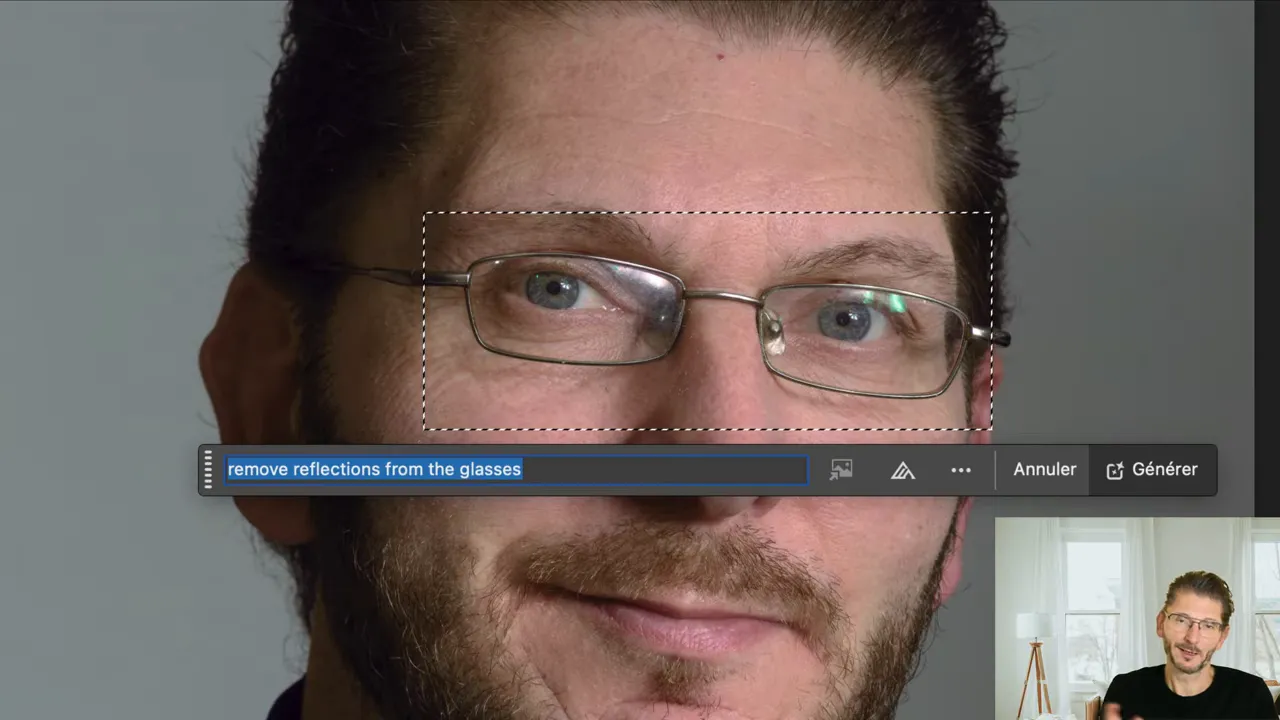
Une fois la sélection active, la barre contextuelle apparaît. Si ce n’est pas le cas, faites un clic droit dans une zone vide du canevas et activez son affichage.
• Cliquer sur Remplissage génératif.
• Entrer le prompt suivant : Remove reflections from the glasses
Ce prompt est volontairement simple et descriptif. Il peut être réutilisé tel quel sur d’autres images.
Choisir le modèle de génération
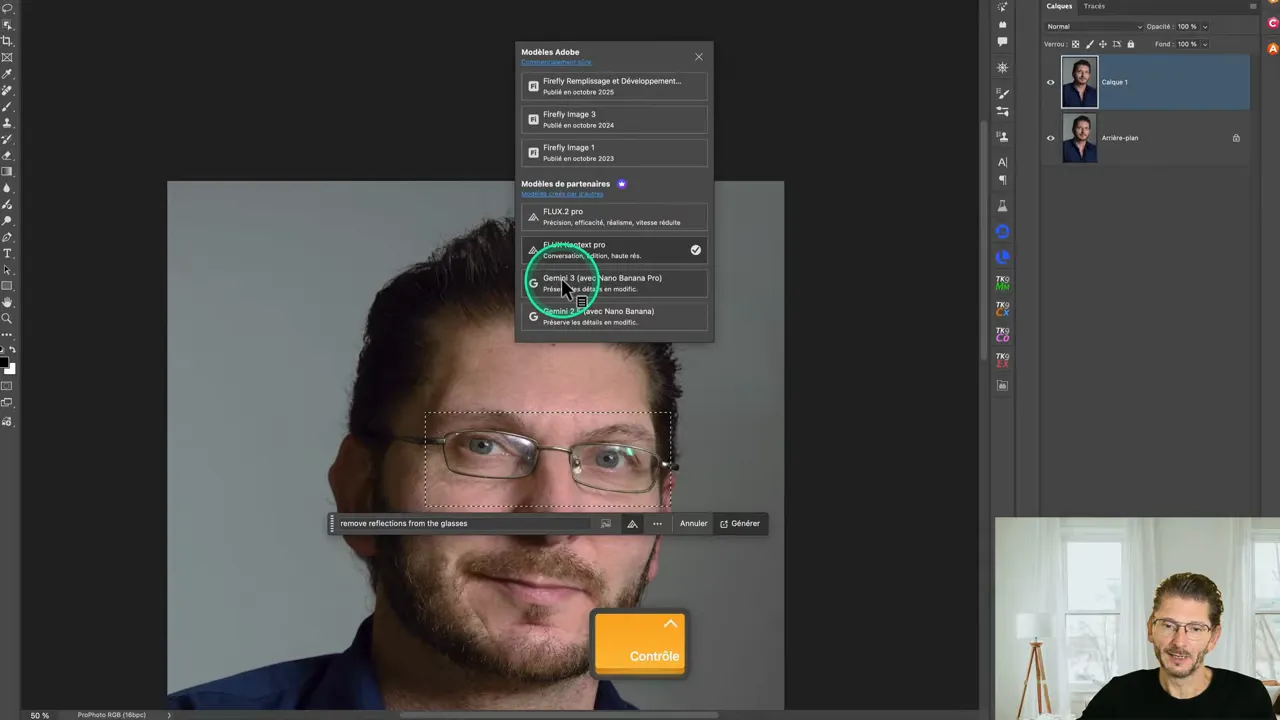
Le choix du modèle influence directement le rendu. Il se choisit via l’icône de modèle à droite de la barre contextuelle, ou dans le panneau Propriétés (Fenêtre > Propriétés) si besoin.
• Tester en priorité Nano Banana Pro (Gemini 3)
• Observer attentivement le résultat obtenu.
• Si nécessaire, relancer une génération avec Flux Kontext pro pour comparer.
Selon les images, certains modèles préservent mieux le regard, tandis que d’autres respectent davantage les contours des lunettes et du visage. Il n’existe pas de choix universel.
Examiner le rendu brut généré
Avant toute correction, il est indispensable d’analyser le résultat tel qu’il a été généré.
-
- Vérifier que le reflet a bien disparu.
- Observer les contours autour des verres.
- Contrôler que le regard n’a pas été déplacé, déformé ou modifié.
Cette étape sert uniquement à décider si le rendu est exploitable ou s’il nécessitera un travail de correction.
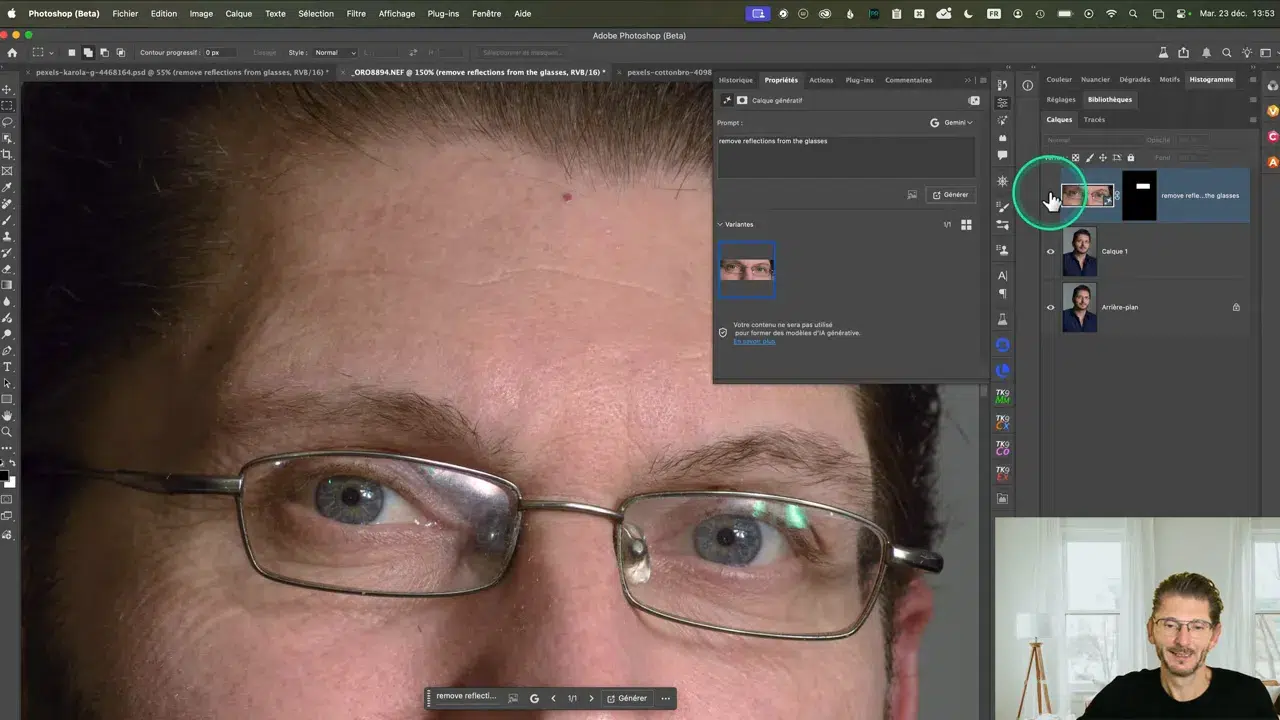
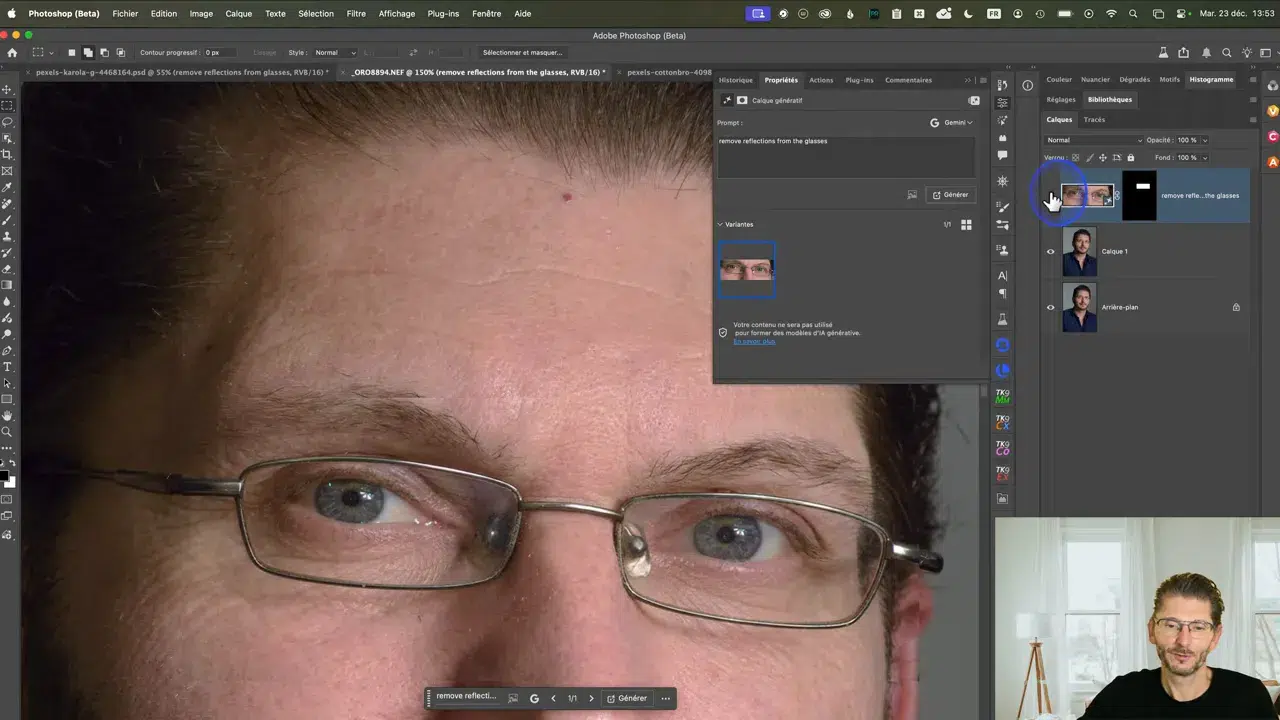
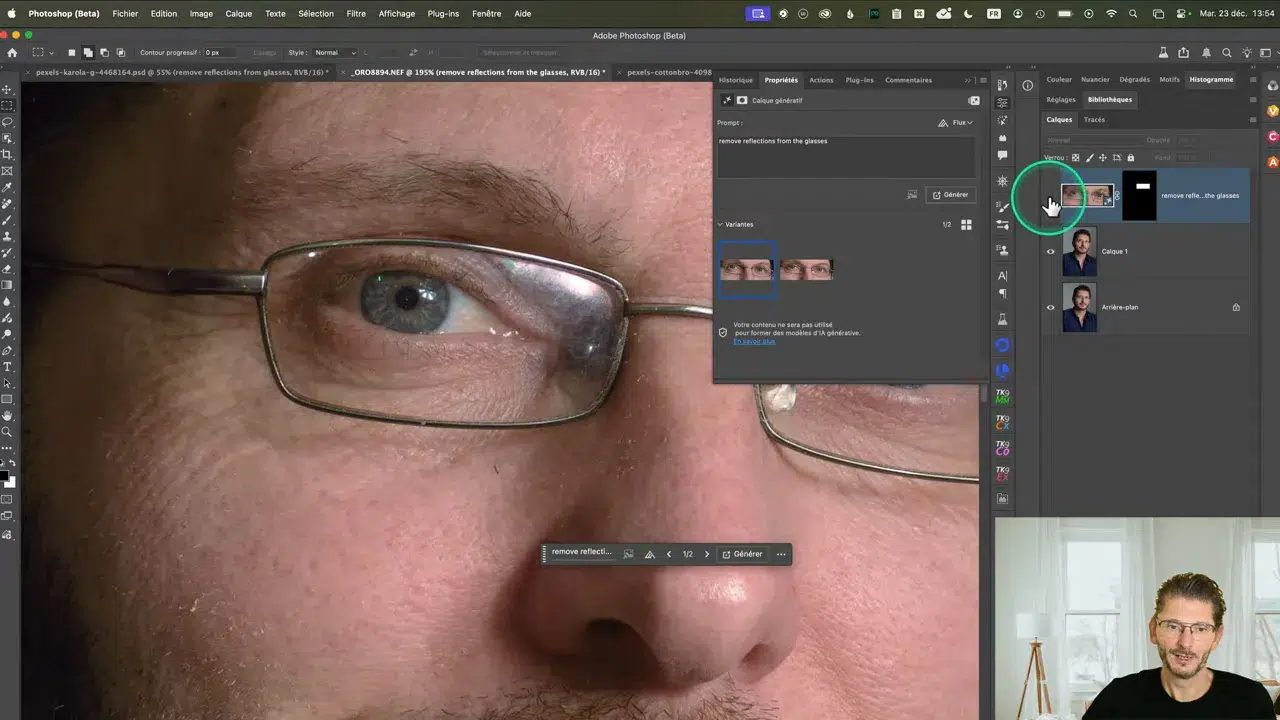
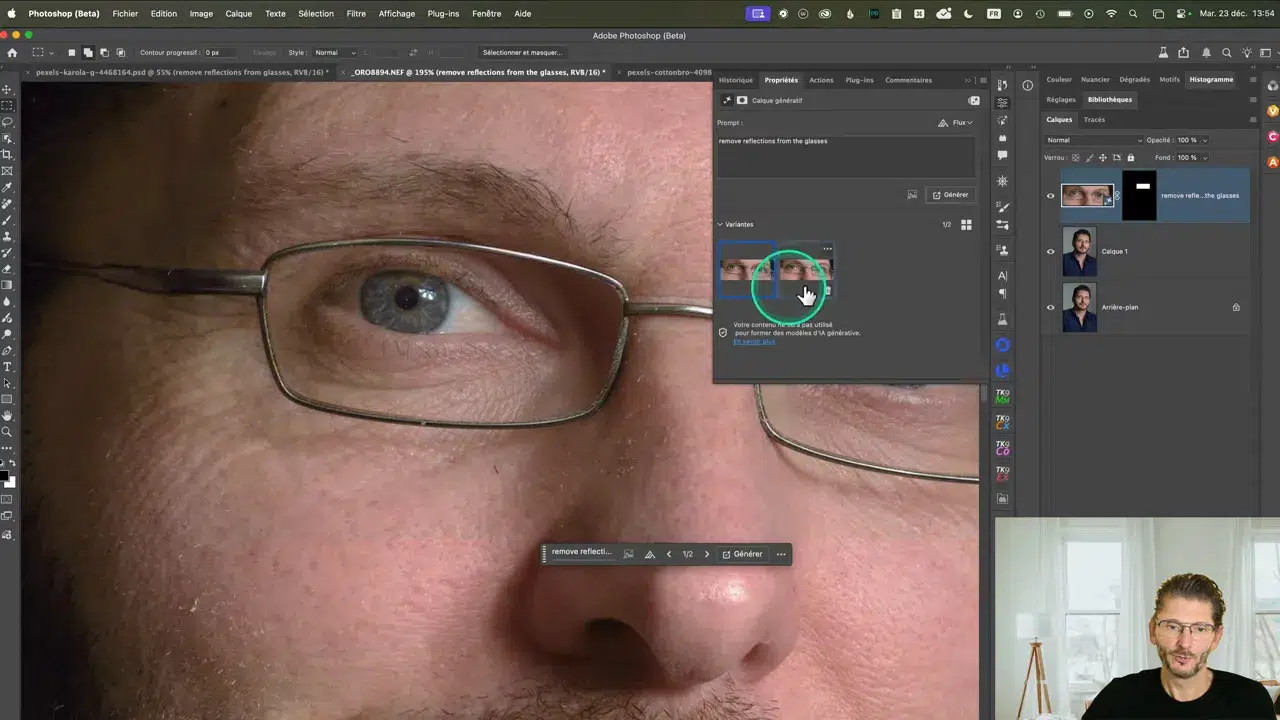
🧾 Vérifier le résultat et gérer les différences
Une fois la génération effectuée, le travail ne s’arrête pas à la disparition du reflet. L’étape suivante consiste à analyser précisément ce que la génération a modifié autour des verres et du regard. Même lorsque le reflet est supprimé, des décalages subtils peuvent apparaître, notamment au niveau des contours, de la luminosité ou de la géométrie des yeux.
Selon le modèle utilisé, les comportements diffèrent sensiblement. Certains préservent très bien le regard mais ont tendance à déplacer légèrement les zones adjacentes, ce qui crée une démarcation visible autour des lunettes. D’autres respectent davantage les proportions et les bords, mais peuvent modifier la luminosité ou l’expression du regard.
- Nano Banana Pro donne parfois une belle conservation des yeux mais crée une démarcation visible.
- Flux Context a souvent moins de décalage et respecte mieux les proportions autour des verres.
Ces différences imposent une vérification systématique en zoom, en comparant avant et après. Identifier rapidement quel type d’altération est présent permet de décider si le rendu est exploitable tel quel, s’il nécessite un travail de masquage précis, ou s’il vaut mieux tester un autre modèle avant d’aller plus loin.

🛠️ Comment corriger les démarcations
Lorsque le remplissage génératif agit sur une zone aussi sensible que le regard, le moindre décalage devient immédiatement visible. Les démarcations apparaissent généralement parce que la génération modifie non seulement le reflet, mais aussi les volumes, la luminosité ou la géométrie autour des verres.
Travailler directement sur le rendu généré sans passer par le masque revient à accepter ces modifications globales. En isolant strictement la génération à la zone utile, le masque permet de traiter le reflet comme un élément local, sans impacter le reste du visage.
Cette approche n’est pas une astuce de finition, mais une étape structurelle de la retouche. Elle permet de reprendre le contrôle sur le résultat généré et de l’intégrer uniquement là où il est réellement utile, sans altérer le reste de l’image.
Neutraliser la génération à l’aide du masque
Lorsque des décalages ou des démarcations apparaissent, le travail du masque devient indispensable.
- Sélectionner le masque créé automatiquement par le remplissage génératif.
- Remplir entièrement ce masque en noir afin de masquer tout le rendu généré avec menu Edition > Remplir
- Prendre l’outil Pinceau, couleur blanche, opacité 100 %, flux 100 %.
Si les couleurs du sélecteur ne sont pas en noir et blanc, appuyer sur D pour réinitialiser. Pour inverser rapidement blanc/noir pendant la retouche du masque, appuyer sur X. Ajuster la taille du pinceau au clavier pour épouser précisément les bords des verres.
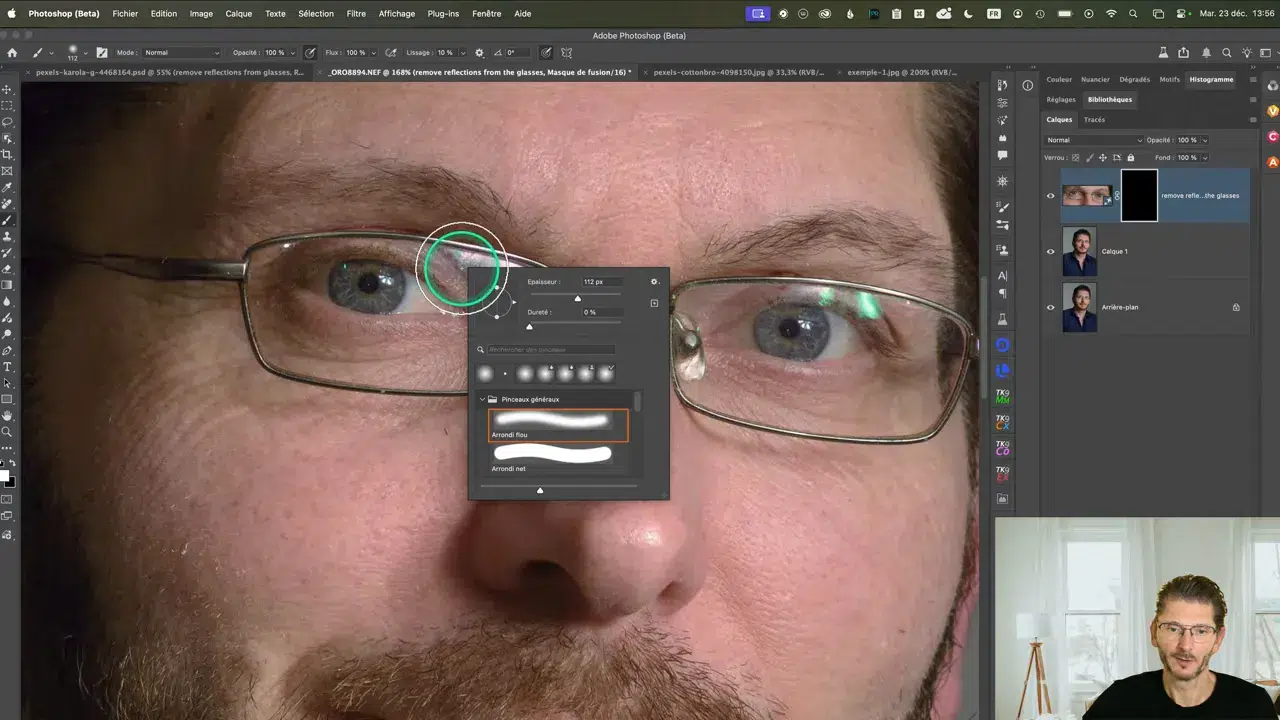
Révéler uniquement les zones utiles
- Révéler progressivement le rendu généré en peignant en blanc uniquement sur les zones de verre nécessaires.
- Si trop de zones sont révélées, inverser les couleurs avec la touche X et repeindre en noir pour masquer à nouveau.
📌 Conseils pratiques pendant la retouche
Certaines vérifications et ajustements doivent devenir systématiques pour éviter les mauvaises surprises, en particulier lorsque le rendu semble correct à première vue.
Travailler en zoom est indispensable. Après chaque génération et chaque étape de masquage, inspecter l’image à différents niveaux de grossissement permet de repérer des décalages subtils, des cassures de contour ou des incohérences de texture qui passent inaperçues à l’échelle globale.
Lorsque des éléments de la monture ont été partiellement modifiés ou supprimés, il peut être plus cohérent de dupliquer un côté intact du verre ou de la monture pour reconstruire la zone manquante, plutôt que de s’appuyer uniquement sur la génération.
Si une partie de la monture au niveau du nez disparaît ou devient incohérente, deux options simples : harmoniser en supprimant la même zone de l’autre côté, ou dupliquer le côté intact pour reconstruire proprement.
Pour les images destinées à l’impression, une vérification avec une courbe de solarisation reste une bonne pratique. Elle permet de faire ressortir des démarcations ou des ruptures de ton invisibles à l’écran mais susceptibles d’apparaître au tirage.
Enfin, le choix du modèle ne doit jamais être considéré comme définitif. Tester les deux modèles disponibles fait partie intégrante du processus, car leur comportement varie selon la photo. Le meilleur résultat dépend autant de la scène que de la résolution, de l’éclairage et de la nature du reflet.
📷 Deux autres exemples
-
Cas 2 — reflet important
Dans ce second cas, le reflet est beaucoup plus présent et perturbe fortement la lecture du regard.
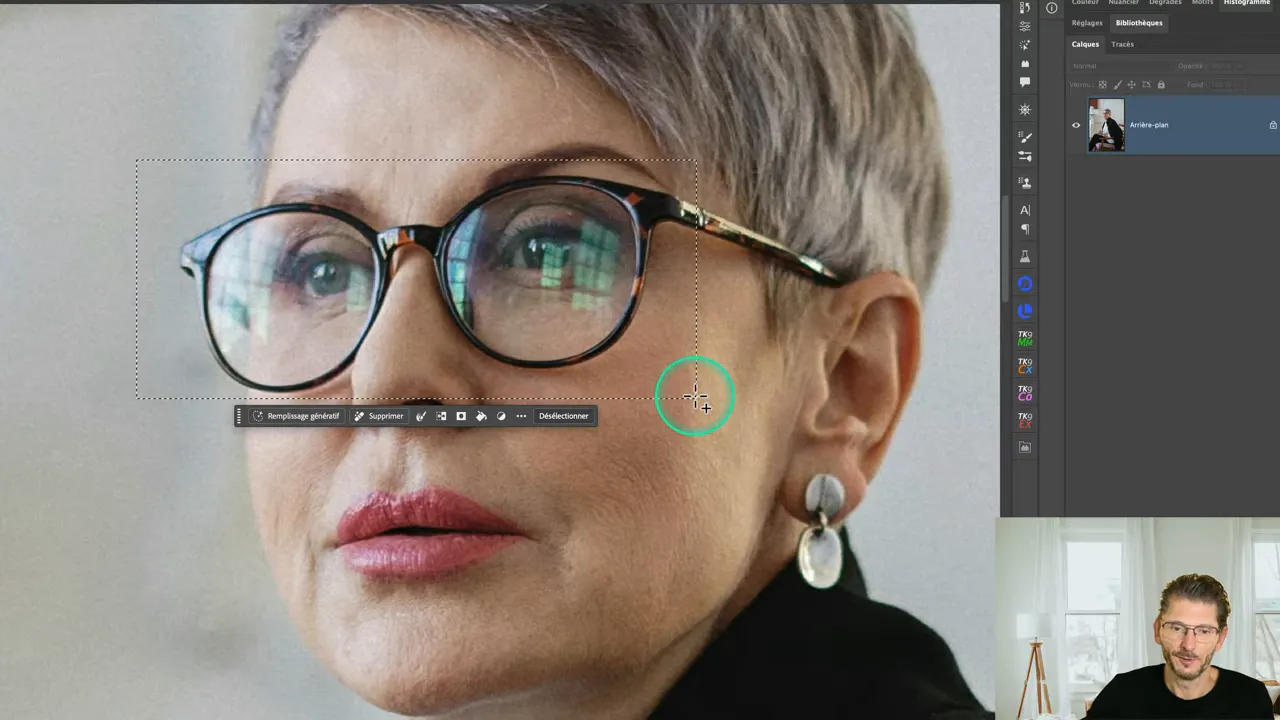
Une première génération est effectuée avec Nano Banana Pro, dans sa version la plus récente au moment du test. Le reflet est correctement supprimé et les yeux sont bien préservés, sans modification notable de leur forme ni de leur direction.
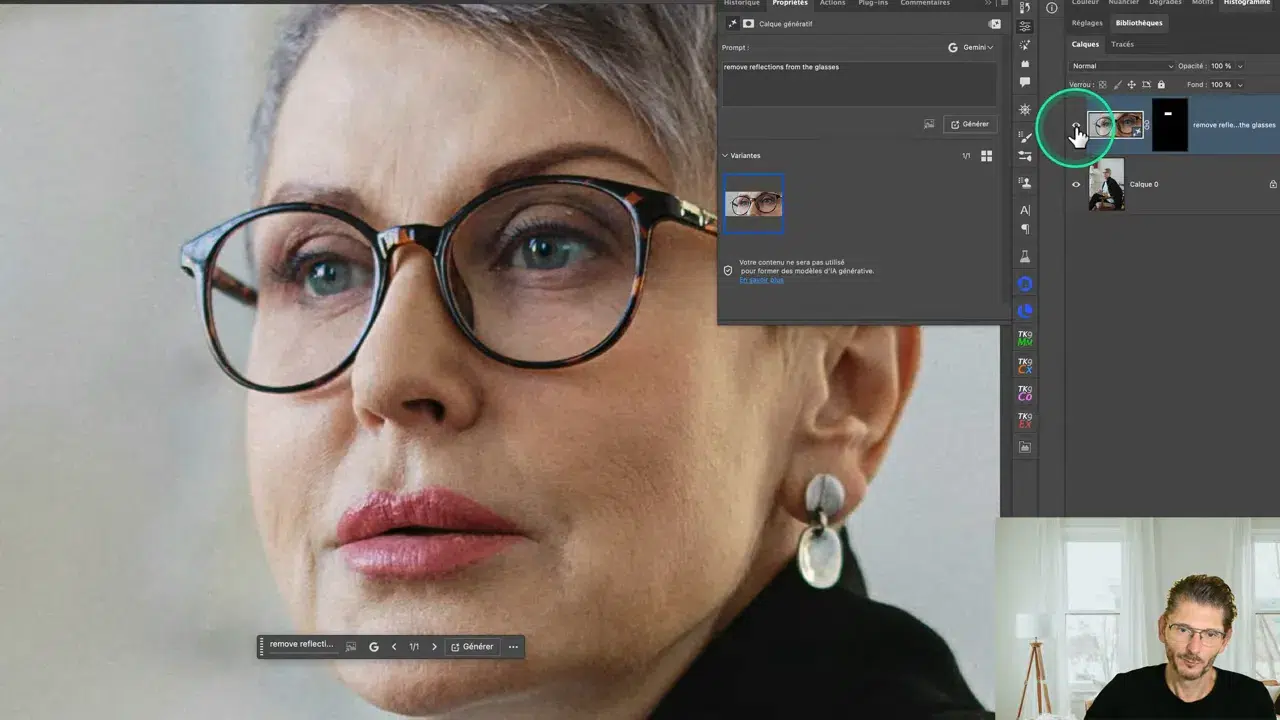
En comparaison, une génération avec Flux Kontext Pro montre un comportement différent : les contours sont parfois mieux respectés, mais la luminosité des yeux est altérée, ce qui modifie subtilement l’expression du visage.
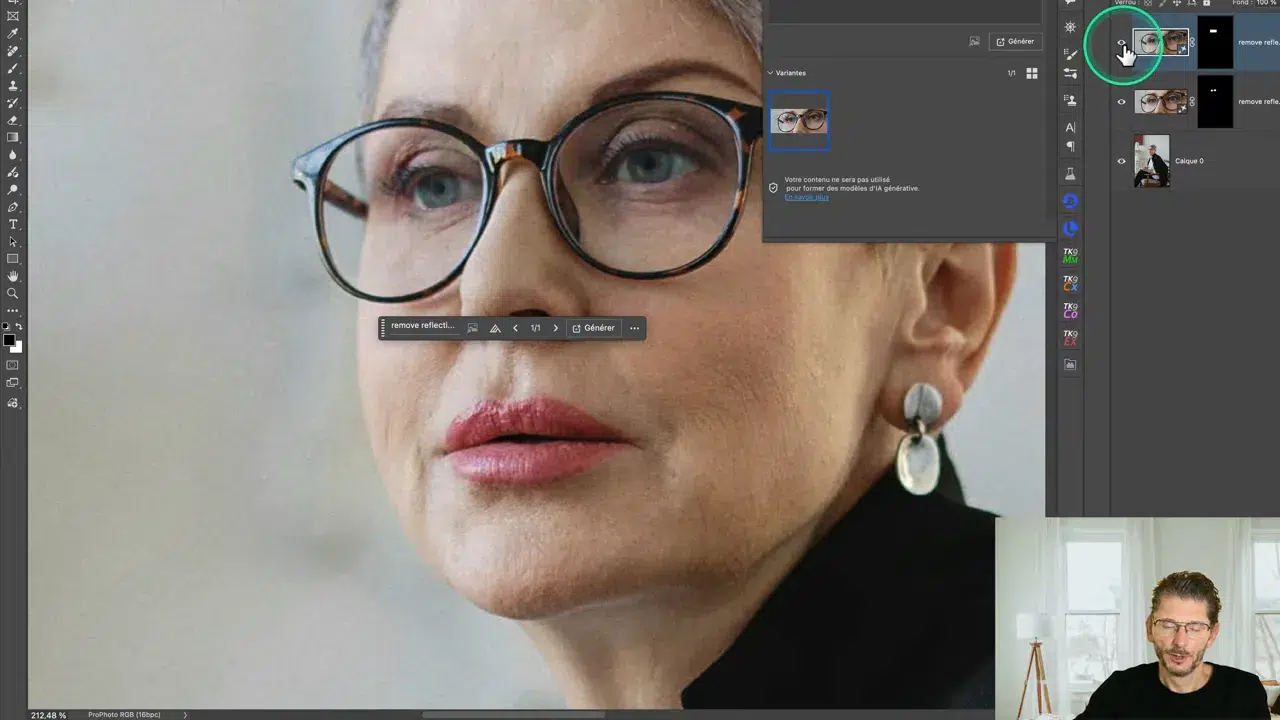
Comme dans le cas précédent, le masque généré automatiquement est utilisé pour reprendre le contrôle du rendu. La génération est neutralisée, puis révélée localement uniquement sur les zones de verre nécessaires, ce qui permet de supprimer toute démarcation visible.
Résultat : Nano Banana Pro a conserve ici les traits et l’identité du regard, tandis que Flux Kontext Pro était moins bon. Aucun modèle n’est systématiquement supérieur : le test des deux reste indispensable selon l’image.
Sur une photo similaire d’un autre portrait, on a obtenu un meilleur résultat avec Flux Kontext Pro.
Cas 3 — image basse résolution et réflexion complète
Ce dernier exemple correspond à une situation limite : une image très basse résolution, nécessitant un zoom supérieur à 200 % pour distinguer les détails, avec un reflet masquant presque entièrement les yeux.
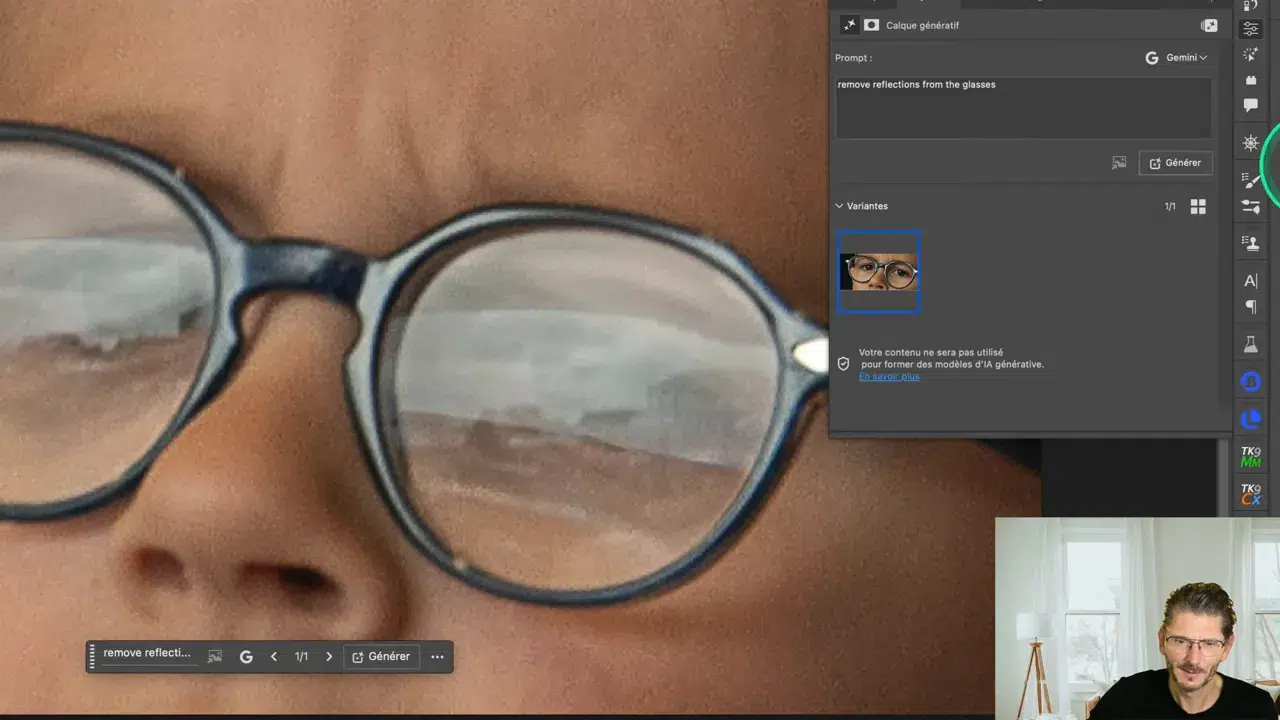
Une première génération avec Nano Banana produit un résultat globalement cohérent, mais fortement granuleux, conséquence directe de la faible définition de l’image source.
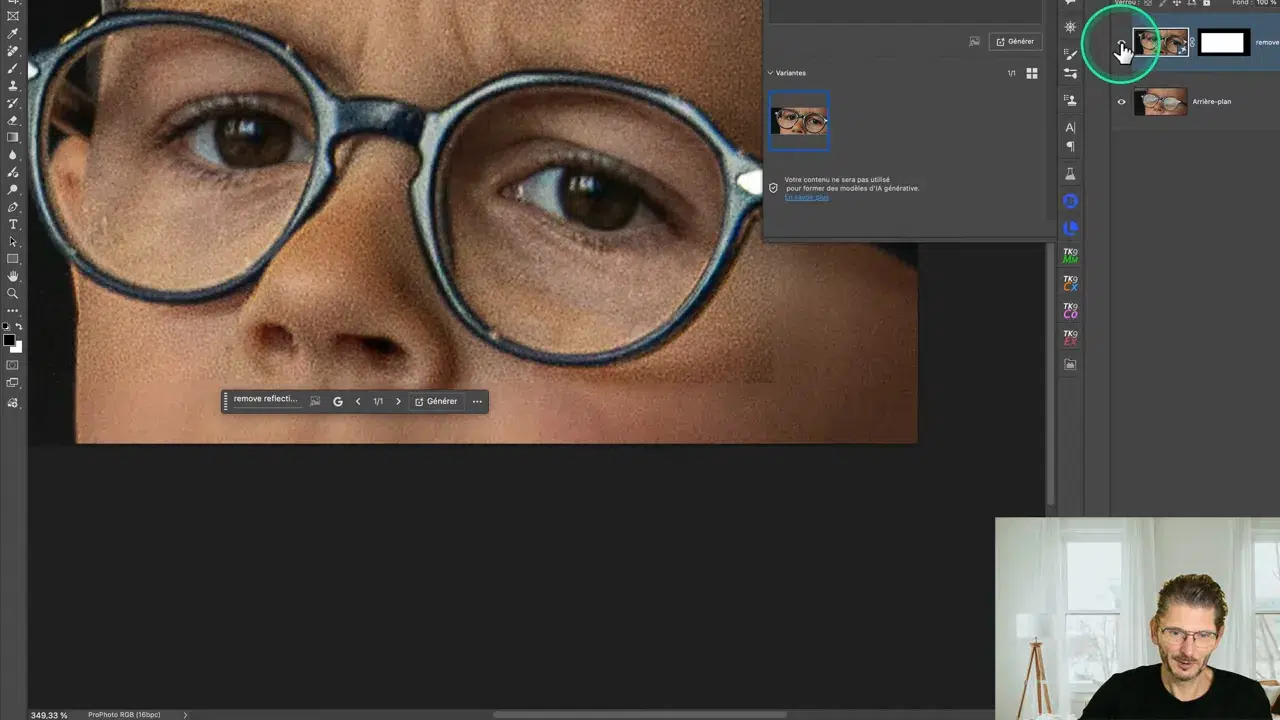
Une tentative avec Flux Context Pro conduit en revanche à une hallucination manifeste. Je reviens donc sur la génération de Nano Banana Pro pour tenter un nettoyage.
On pourrait réaliser un upscaling de la photo qui est trop faible en résolution, ce qui explique ce grain indésirable, mais finalement je tente une réduction du bruit avec un filtre Camera Raw. Ensuite, je masque les zones hors verres pour limiter les différences de texture et de colorimétrie entre la génération et l’image d’origine.
Conclusion pour ce cas : sur des images très basse résolution, l’IA peut inventer des détails inexistants, en particulier le regard. Dans certains contextes, un nettoyage attentif peut rendre le résultat acceptable ; dans d’autres, il est préférable de renoncer et de remplacer la photo.
💳 Gestion des crédits et modèles
Les fonctionnalités de génération avancée dans Photoshop reposent sur un système de crédits Adobe. Le solde disponible peut être consulté via le menu Aide, puis Gérer mon compte, en accédant ensuite au compte Adobe depuis l’icône en haut à droite.
Plusieurs points ont un impact direct sur la consommation de crédits :
- Ces modèles premium consomment souvent plus d’un crédit par génération, et chaque itération supplémentaire alourdit rapidement le coût.
- Firefly génère automatiquement plusieurs variantes, ce qui facilite la comparaison sans relancer immédiatement une nouvelle génération.
- Nano Banana Pro et Flux Context Pro ne produisent qu’une seule variante à la fois.
- Chaque relance de génération entraîne une nouvelle consommation de crédits.
Dans la pratique, cela oblige à raisonner le choix du modèle dès le départ. Tester Nano Banana Pro puis Flux Context uniquement lorsque c’est nécessaire permet de limiter les itérations inutiles.
Le travail au masque prend ici tout son sens : en contrôlant précisément ce qui est révélé ou masqué, on évite de multiplier les générations pour corriger des défauts qui peuvent être réglés localement.
🔁 Récapitulatif étape par étape pour supprimer les reflets des lunettes
• Dupliquer le calque (Commande/Contrôle + J) pour travailler sur une copie.
• Tracer une sélection autour des verres et des yeux avec l’outil Rectangle de sélection.
• Lancer le Remplissage génératif et saisir le prompt : Remove reflections from the glasses.
• Tester un modèle, puis essayer l’autre si le rendu n’est pas satisfaisant (aucun n’est systématiquement meilleur).
• En cas de démarcation, remplir le masque en noir puis révéler au pinceau blanc uniquement les zones de verre nécessaires.
• Zoomer pour contrôler les contours, la texture et le regard, puis ajuster localement (pinceau, masquage, duplication si besoin).
🔚 Conclusion
Lorsque les reflets sur les lunettes rendent le regard inutilisable, le remplissage génératif offre enfin une solution crédible là où les outils classiques montrent leurs limites. Les résultats dépendent fortement du modèle utilisé, ce qui impose de jongler entre Nano Banana Pro et Flux Context Pro selon l’image et le type de reflet.
La véritable stabilité du rendu ne vient toutefois pas de la génération elle-même, mais du contrôle apporté ensuite. Le masque, rempli en noir puis révélé localement au pinceau, permet d’intégrer la correction sans altérer le visage ni l’expression du regard.
Selon la résolution de l’image et la complexité du reflet, une intervention manuelle reste parfois nécessaire. Dans certains cas, la correction est rapide et propre ; dans d’autres, les limites de la source imposent de faire un choix plus radical. Comme souvent en retouche, l’outil ne remplace pas le jugement, mais élargit clairement le champ des possibles.
❓ FAQ
Pourquoi la suppression des réflexions dans Camera Raw ne fonctionne-t-elle pas pour les lunettes ?
Les outils de suppression des réflexions de Camera Raw sont conçus pour des surfaces larges et relativement simples, comme des vitrines ou des pare-brise. Sur des lunettes, la zone à traiter est très réduite, proche des yeux, avec des formes complexes et peu de contexte. L’algorithme ne parvient ni à interpréter correctement le regard derrière le verre, ni à reconstruire des détails aussi fins, ce qui explique l’absence totale de différence avant/après.
Quel prompt utiliser pour supprimer les reflets des lunettes ?
Le prompt utilisé est volontairement simple : Remove reflections from the glasses. Il peut être réutilisé tel quel. Dans la pratique, ce prompt suffit à orienter correctement la génération sans introduire d’ambiguïté.
Quel modèle donne les meilleurs résultats ?
Il n’existe pas de modèle systématiquement supérieur. Nano Banana Pro préserve souvent mieux le regard et les traits, mais peut créer des démarcations visibles. Flux Context Pro respecte généralement mieux les contours et les proportions, tout en modifiant parfois la luminosité ou l’expression des yeux. Le choix dépend de l’image ; tester les deux reste souvent nécessaire.
Comment éviter les démarcations après génération ?
La solution consiste à travailler systématiquement avec le masque généré. En remplissant le masque en noir, puis en révélant au pinceau blanc uniquement les zones de verre nécessaires, la correction devient locale. Cette approche permet de supprimer le reflet sans altérer le reste du visage ni laisser apparaître de contours visibles.
Que faire sur une image basse résolution ?
Sur des images de faible définition, la génération peut produire du grain ou inventer des détails, en particulier au niveau des yeux. Il est possible de tenter une réduction du bruit ou un nettoyage avec des outils classiques, mais les résultats restent aléatoires. Dans certains cas, remplacer la photo est la solution la plus cohérente.
Cet article vous a plu ? Découvrez en d’autres en cliquant sur les images ci-dessous :


Cette publication peut contenir des liens d’affiliation. Je peux toucher des commissions si vous cliquez sur mes liens et effectuez des achats. Ces revenus contribuent à la rédaction de mes articles, à la création de mes tutoriels, etc. Cependant, sachez que cela n’a pas d’impact sur mon avis et mes choix de produits.
merci olivier pour cette grande explication.
Merci beaucoup Olivier pour ce tuto très intéressant et à ma portée. Mes meilleurs voeux ! belle année photographique.
Bonjour, j’ai obtenu un résultat parfait en utilisant après sélection avec l’outil rectangle de sélection, la fonction supprimer, dans la barre contextuelle.
Les autres IA ( banana etc.) n’ont pas su faire le travail.
Je tien le fichier PSB à disposition.
Prise de vue avec GFX 100 + Ojectis GF 110 mn (GF &10 mm F2 R LM WR)
1/160s à f /2,0 ISO 4000
le tout à main levée en studio.