


Photoshop évolue vers un flux de travail toujours plus modulaire et non destructif. Avec l’arrivée de nouveaux calques de réglage dédiés à la clarté, à la correction du voile et au grain, Photoshop Beta permet désormais d’appliquer des réglages jusque-là réservés à Camera Raw, sans copie fusionnée et sans alourdir les fichiers. Une évolution concrète qui change la manière de finaliser vos images.
Vidéo du tutoriel :
RÉSUMÉ
Photoshop Beta intègre de nouveaux calques de réglage Clarté, Voile et Grain, directement inspirés de Camera Raw. Ces calques fonctionnent comme des réglages natifs : ils acceptent les masques, restent non destructifs et évitent la création de copies fusionnées ou d’objets dynamiques. Résultat : des fichiers plus légers, un flux de travail plus souple et une approche plus cohérente pour les retouches avancées, notamment sur des images lourdes ou complexes.
Sommaire
-
-
- 🆕 Ce qui change avec les calques Clarté, Correction du voile et Grain
- 🔧 Fonctionnement des calques Clarté, correction du voile et Grain
- 🖼️ Exemple : appliquer la clarté localement
- 🧩 Exemple : remplacer la méthode du bruit artificiel
- 📊 Comparatif concret de poids de fichier
- ⚙️ Pourquoi la copie fusionnée devient souvent inutile
- 🔁 Vers des réglages Camera Raw intégrés en calques
- 🔚 Conclusion
- ❓FAQ
-
Recevez la version PDF de l’article !
🆕 Ce qui change avec les calques Clarté, Correction du voile et Grain
Adobe a introduit, dans Photoshop Beta (version 27.3 publiée mi-décembre 2025), de nouveaux calques de réglage dédiés à la clarté, à la correction du voile et au grain. Ces réglages reprennent les curseurs que vous utilisiez jusque-là dans Camera Raw, mais sous la forme de calques natifs, légers et directement intégrés à Photoshop. Clarté et correction du voile sont regroupés dans un même calque, Grain dans un second.
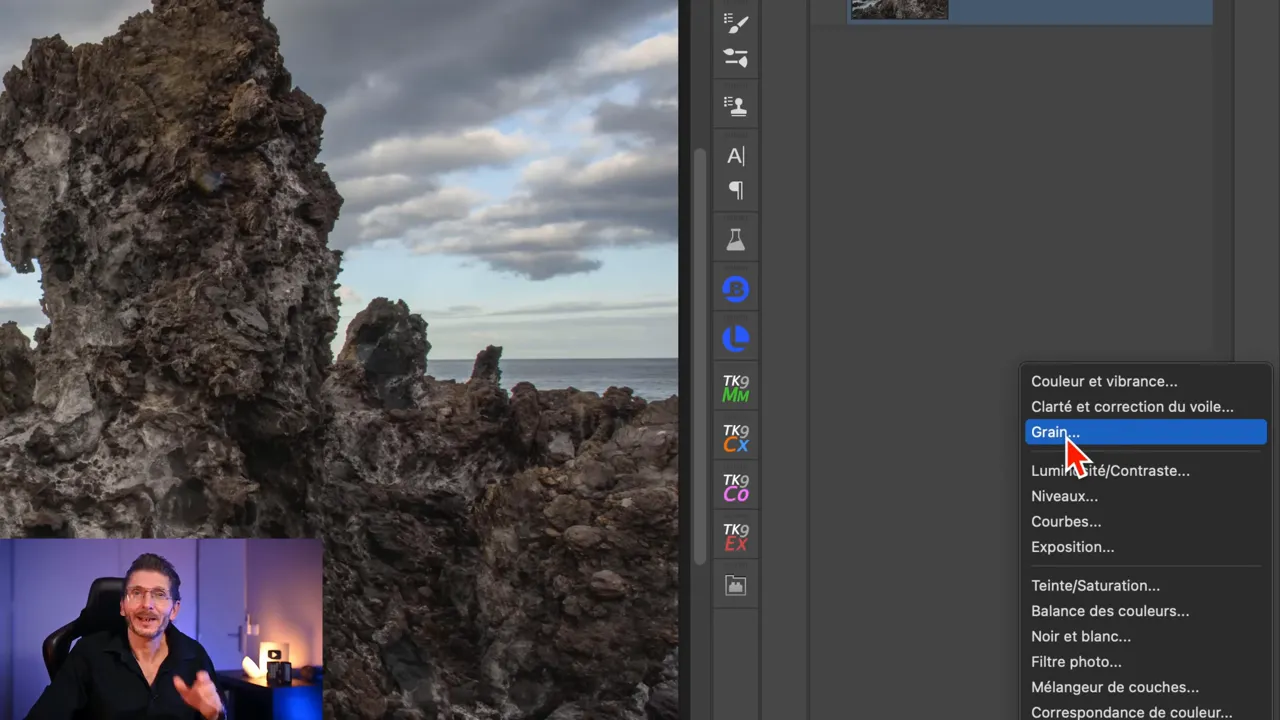
L’enjeu n’est pas seulement “d’avoir de nouveaux réglages”, mais de modifier une étape très courante de fin de retouche. Jusqu’ici, dès que vous vouliez appliquer de la clarté, du voile ou du grain tout à la fin d’un post-traitement, la méthode classique consistait souvent à :
-
créer une copie fusionnée au sommet de la pile (Command/Control + Option/Alt + Shift + E) ;
-
convertir cette copie en objet dynamique pour garder la possibilité de modifier le réglage ensuite ;
-
lancer le filtre Camera Raw, ajuster les curseurs, valider.
Le problème, c’est que ce processus ajoute un calque “lourd” et alourdit rapidement le document, surtout sur des fichiers complexes.
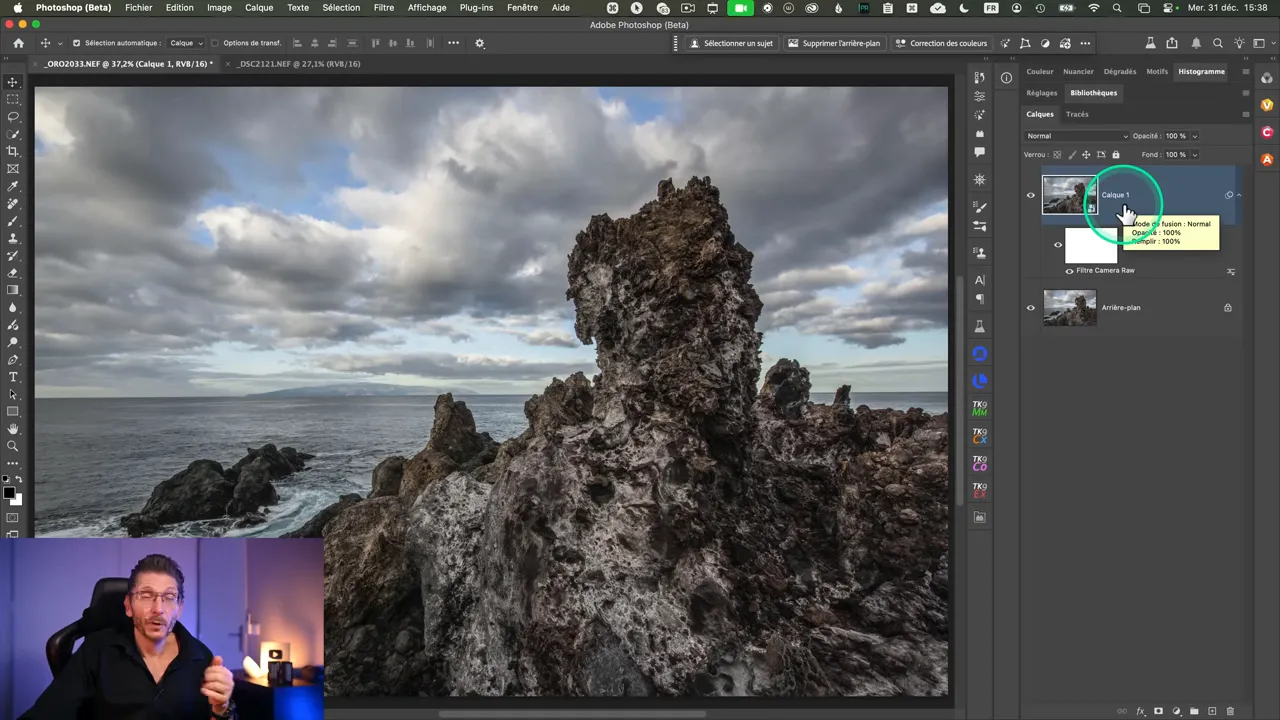
Avec les nouveaux calques de réglage, cette étape devient largement évitable : vous appliquez la clarté, la correction du voile ou le grain comme n’importe quel autre calque de réglage, avec un masque pour cibler une zone précise, et vous gardez un flux de travail non destructif sans copie fusionnée ni objet dynamique. Dans la pratique, cela revient à obtenir le même résultat visuel tout en conservant des fichiers plus légers et une pile de calques plus propre.
Dans les sections suivantes, vous allez voir ce que ces calques permettent concrètement, et dans quels cas ils remplacent avantageusement la “copie fusionnée + Camera Raw” en fin de traitement.
🔧 Fonctionnement des calques Clarté, Correction du voile et Grain
Les calques de réglage Clarté, Correction du voile et Grain sont intégrés dans Photoshop comme des calques de réglage classiques. Ils s’empilent dans la pile de calques, acceptent des masques et restent entièrement non destructifs, au même titre qu’une courbe ou un réglage Teinte/Saturation.
Ces calques donnent accès aux réglages suivants :
-
Clarté
-
Correction du voile
-
Grain, avec les paramètres de quantité, de taille et de cassure
Il s’agit des mêmes réglages que ceux proposés dans Camera Raw, mais rendus directement accessibles dans Photoshop. Vous pouvez ainsi les utiliser sans créer de copie fusionnée et sans convertir vos calques en objets dynamiques, tout en conservant la possibilité de revenir à tout moment sur chaque réglage.
Cette approche modifie la logique de travail habituelle : ces ajustements ne sont plus appliqués via un filtre externe en fin de chaîne, mais deviennent des éléments natifs du flux de travail Photoshop, manipulables et combinables comme n’importe quel autre calque de réglage.
💡 Important : contrairement à certaines autres fonctions, cette suppression n’utilise pas l’IA générative pour “recréer” des zones supprimées.
Un exemple concret
Dans cet exemple où j’ai pris une cuisine à travers une vitre, j’arrive à supprimer entièrement mon image et les reflets parasites. En déplaçant le curseur de réglage, on peut observer la séparation progressive entre le reflet et la scène d’origine.
🖼️ Exemple : appliquer la clarté localement
Pour renforcer la texture d’un élément précis, comme un rocher, les calques de réglage clarté, correction du voile et grain permettent de travailler de manière ciblée, sans alourdir le document.
La méthode est simple :
-
Commencez par sélectionner la zone à renforcer, par exemple à l’aide de la sélection du sujet (touche Q pour visualiser la sélection).
-
Créez ensuite un calque de réglage Clarté / Correction du voile.
-
Ajustez la clarté directement sur la zone sélectionnée à l’aide du masque du calque.
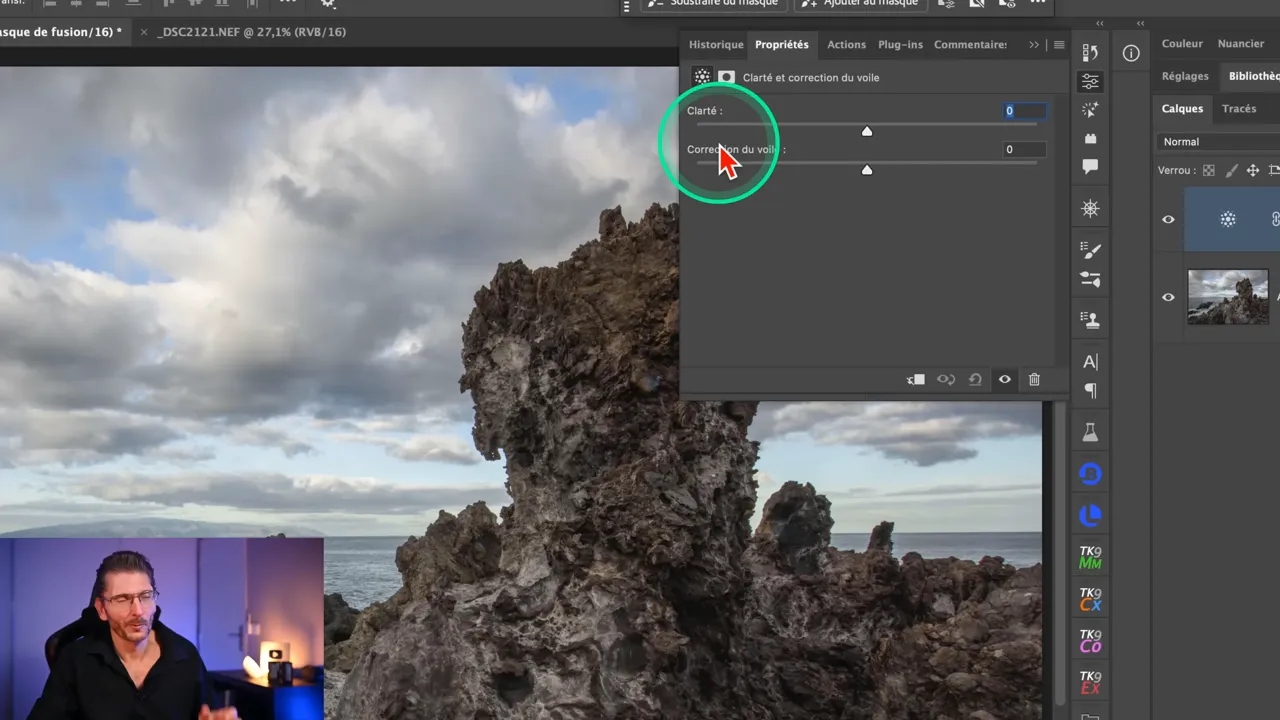
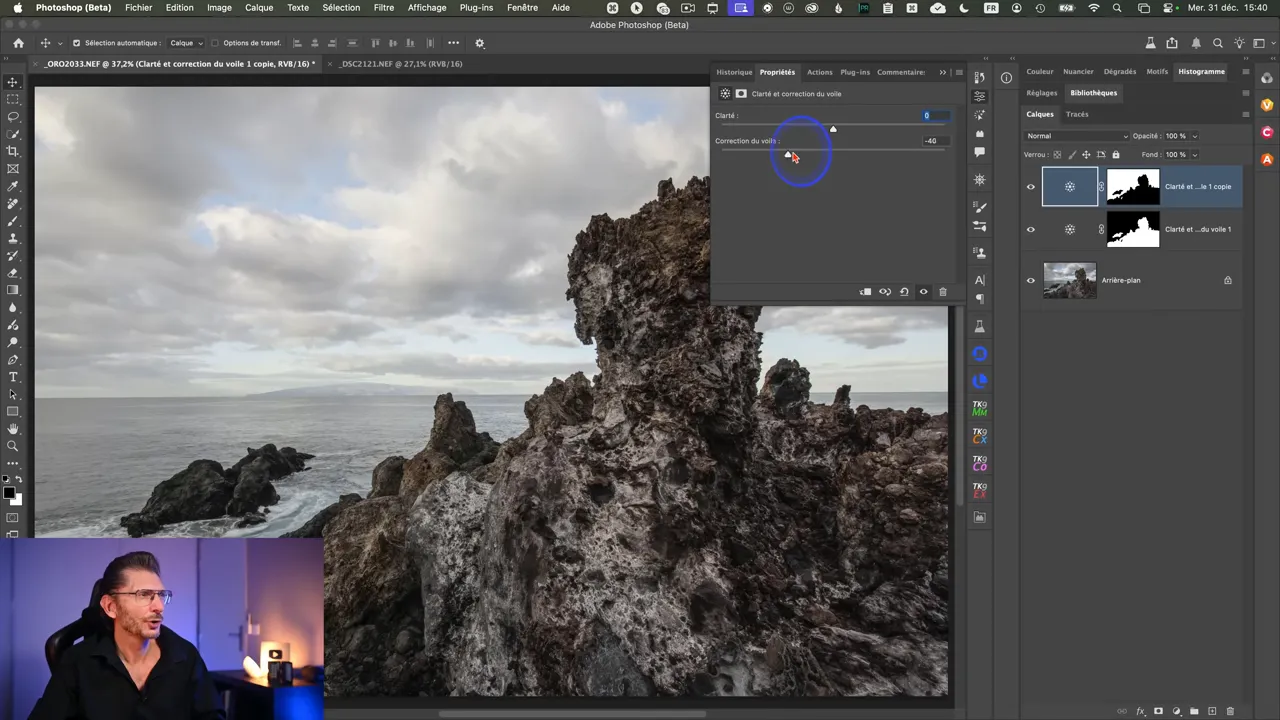
Si vous souhaitez également intervenir sur une autre zone de l’image, comme le ciel, il suffit de dupliquer ce calque (Command ou Control J), puis d’inverser son masque (Command ou Control I). Vous pouvez alors réinitialiser la clarté et appliquer une correction du voile négative afin de simuler une ambiance plus diffuse ou légèrement brumeuse à l’horizon.
Le résultat est double : une texture renforcée sur les rochers et une atmosphère plus douce dans le ciel, le tout de manière entièrement non destructive et sans créer de calque lourd supplémentaire.
🧩 Exemple : remplacer la méthode du bruit artificiel
Pour limiter les problèmes de banding, c’est-à-dire l’apparition de cassures dans les dégradés après compression, une méthode courante consistait à ajouter artificiellement du bruit dans l’image.
Cette approche passait par une succession d’étapes relativement lourdes :
-
-
Créer un calque vide.
-
Remplir ce calque avec un gris à 50 % (Édition → Remplir → 50 % gris).
-
Passer le calque en mode de fusion Lumière tamisée pour rendre le gris invisible
-
Convertir le calque en objet dynamique afin de revenir sur les réglages
-
Appliquer le filtre Ajout de bruit (2 à 3 %, gaussien, monochromatique).
-
Cette méthode fonctionnait, mais elle ajoutait plusieurs calques et complexifiait inutilement le document.
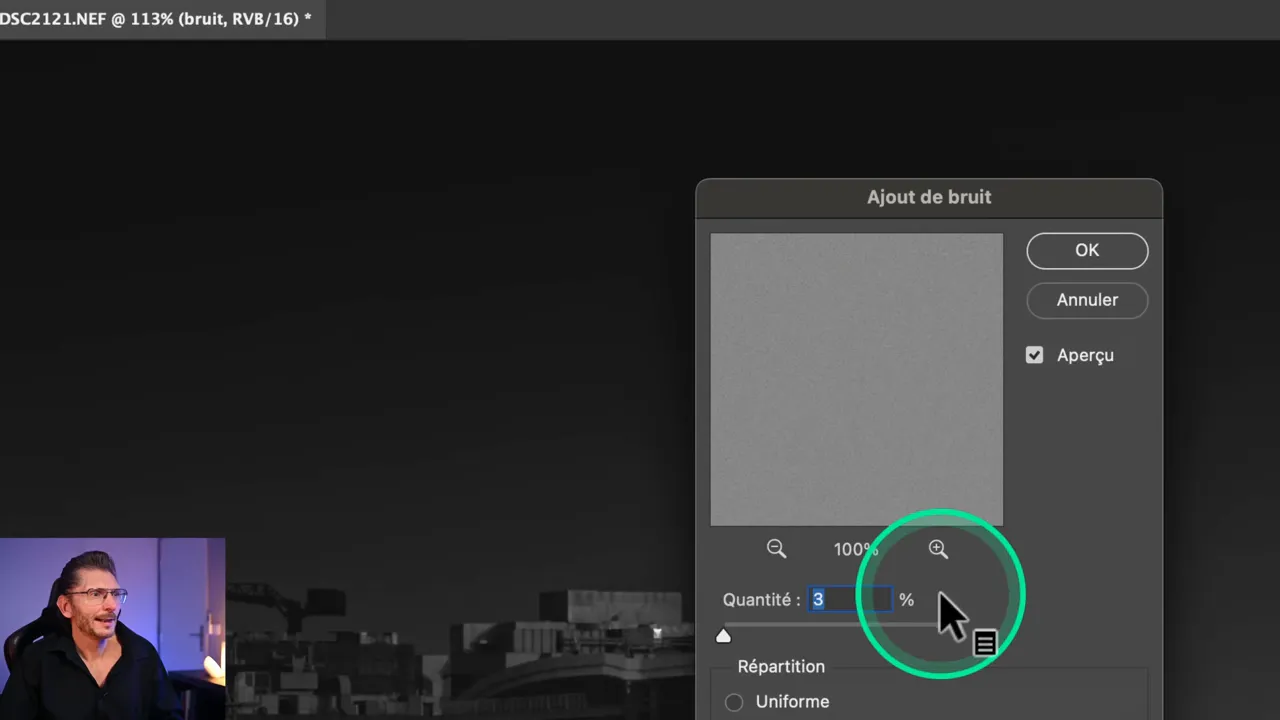
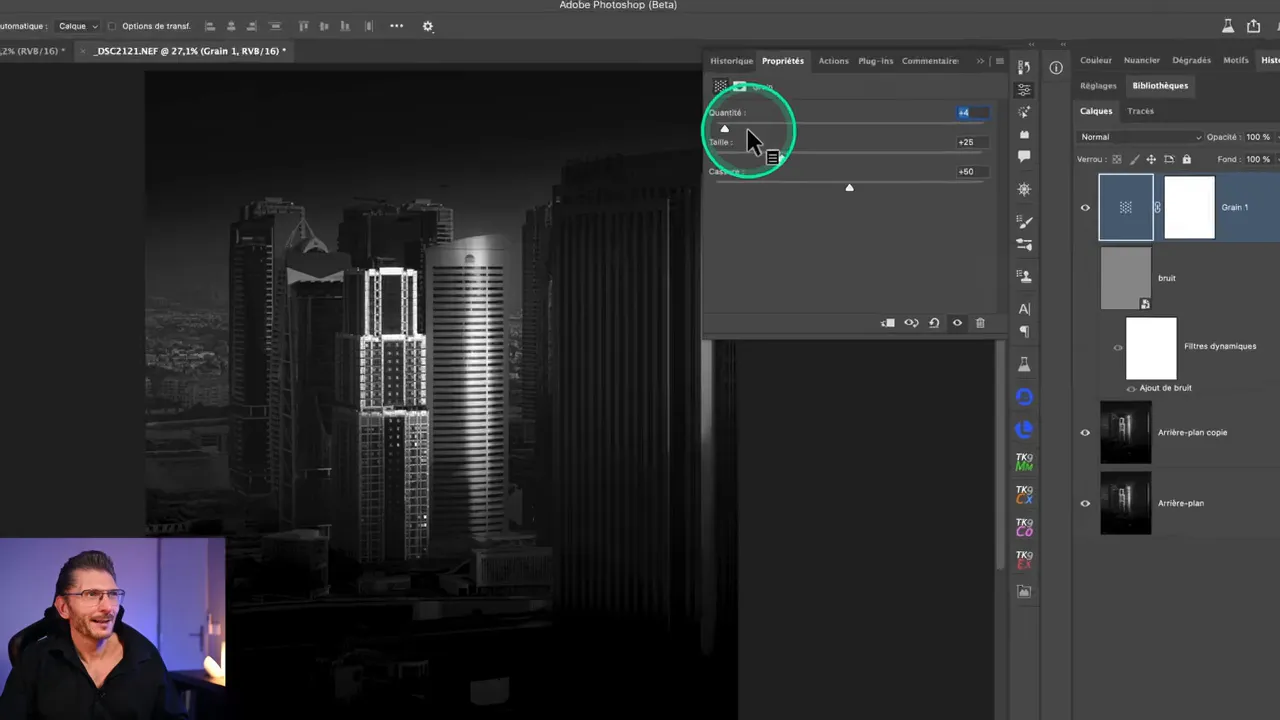
Désormais, il suffit de créer un calque de réglage Grain, intégré aux nouveaux calques de réglage Clarté, Voile et Grain, puis d’ajuster directement les paramètres suivants :
-
-
Quantité, généralement comprise entre 15 et 20.
-
Taille, qui définit la finesse du grain
-
Cassure, qui contrôle l’homogénéité ou l’irrégularité du grain.
-
Taille et cassure peuvent généralement être laissés par défaut. Zoomez à 100% pour bien voir l’impact.
Ce calque de réglage permet d’obtenir le même résultat visuel qu’avec la méthode précédente, sans procédure complexe, tout en restant entièrement éditable et non destructif.
📊 Comparatif concret de poids de fichier
Afin de mesurer l’impact réel de ces nouveaux calques de réglage, j’ai comparé deux versions d’un même fichier PSB.
-
-
Version utilisant une copie fusionnée suivie du filtre Camera Raw : 1,41 Go.
-
Version utilisant uniquement les calques de réglage Clarté, Voile et Grain : 865 Mo.
-
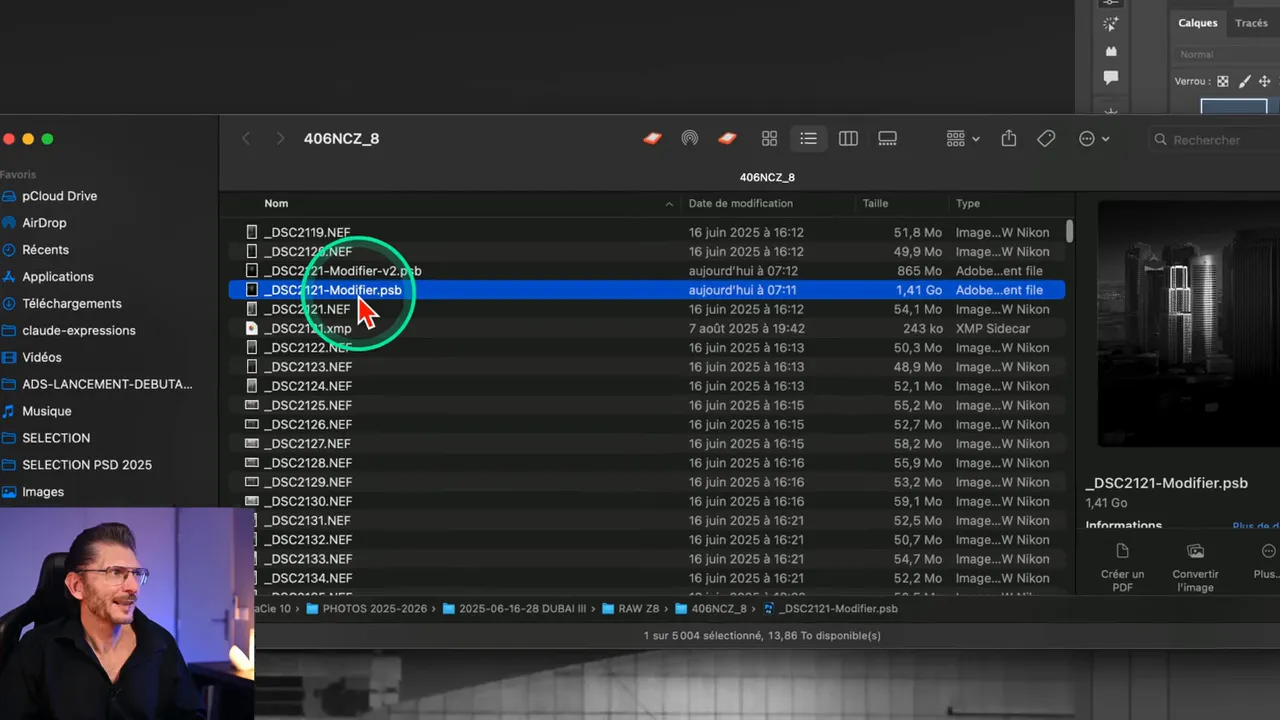
La différence est significative : 545 Mo de moins, soit une réduction d’environ 63 % du poids du fichier dans ce cas précis.
Au-delà du gain en espace disque, cette réduction se traduit aussi par des fichiers plus rapides à ouvrir, plus simples à manipuler et plus cohérents à long terme, en particulier dans des flux de travail impliquant des images lourdes ou des retouches avancées.
⚙️ Pourquoi la copie fusionnée devient souvent inutile
L’utilisation des calques de réglage Clarté, Correction du voile et Grain a des conséquences directes sur la manière d’aborder la fin du post-traitement.
Ces calques permettent notamment :
-
De revenir à tout moment sur chaque réglage, sans avoir à recréer une copie fusionnée.
-
De conserver des fichiers nettement plus légers, même sur des documents complexes.
-
De maintenir un flux de travail entièrement non destructif jusqu’à l’export final.
Dans ce contexte, la création systématique d’une copie fusionnée uniquement pour accéder aux réglages de Camera Raw perd une grande partie de son intérêt. Dans la majorité des situations courantes, les nouveaux calques de réglage offrent le même résultat visuel, avec une structure de fichier plus propre et plus souple à long terme.
🔁 Vers des réglages Camera Raw intégrés en calques
L’intégration des calques de réglage Clarté, Voile et Grain ne constitue pas un cas isolé. Adobe a déjà amorcé cette transition avec d’autres réglages historiquement liés à Camera Raw, comme le calque Couleur et Vibrance, qui permet désormais d’ajuster la balance des blancs directement depuis Photoshop.
L’orientation est donc claire : certains réglages autrefois accessibles uniquement via Camera Raw sont progressivement intégrés sous forme de calques natifs. Cette approche renforce la modularité de Photoshop et s’inscrit dans une logique de flux de travail plus souple, plus non destructif et mieux adapté aux fichiers lourds et aux retouches avancées.
🔚 Conclusion
Les calques de réglage Clarté, Correction du voile et Grain peuvent désormais être considérés comme des réglages natifs à part entière dans Photoshop. Ils permettent de simplifier le flux de travail, de conserver des fichiers plus légers et de maintenir une approche non destructive jusqu’à l’export final.
Les méthodes plus anciennes, basées sur la création de copies fusionnées et l’utilisation du filtre Camera Raw, restent pertinentes dans certains cas spécifiques. En revanche, pour la majorité des ajustements courants liés à la clarté, au voile ou au grain, ces nouveaux calques offrent une alternative plus souple, plus propre et plus cohérente, en s’appuyant sur les outils de masquage et de duplication directement dans Photoshop.
❓FAQ
Est-ce qu’il est encore nécessaire de créer une copie fusionnée pour utiliser la clarté, le voile ou le grain ?
Dans la majorité des cas non. Les calques de réglage clarté voile grain permettent d’appliquer ces effets sans copie fusionnée et sans alourdir le fichier.
Les calques sont-ils identiques aux fonctions de Camera Raw ?
Oui pour la plupart des réglages. Clarté, correction du voile et grain reprennent les mêmes curseurs. Seul le curseur Texture n’est pas présent dans cette version.
Comment corriger un ciel après avoir appliqué la clarté sur un sujet ?
Il suffit de dupliquer le calque de réglage, d’inverser le masque (Command ou Control I), puis d’ajuster les réglages pour cibler le ciel, par exemple en appliquant une correction du voile négative.
Quel impact sur le poids des fichiers ?
Lors des tests présentés, le remplacement d’une copie fusionnée par ces calques de réglage a permis de réduire le poids du fichier de 1,41 Go à 865 Mo. Le gain peut varier selon les images, mais il reste significatif.
Cet article vous a plu ? Découvrez en d’autres en cliquant sur les images ci-dessous :


Cette publication peut contenir des liens d’affiliation. Je peux toucher des commissions si vous cliquez sur mes liens et effectuez des achats. Ces revenus contribuent à la rédaction de mes articles, à la création de mes tutoriels, etc. Cependant, sachez que cela n’a pas d’impact sur mon avis et mes choix de produits.