


Si vous voyez un point d’exclamation sur un dossier Lightroom, pas de panique : ce n’est pas un bug ni un risque direct pour vos photos. Cette icône signale qu’un ou plusieurs éléments situés dans des sous-dossiers ne sont plus trouvés par Lightroom. L’objectif de cet article est de vous expliquer précisément ce que cela veut dire, comment retrouver et relier les dossiers manquants et quelles bonnes pratiques adopter pour éviter ce message.
Résumé de l'article
Lorsque Lightroom affiche un point d’exclamation sur un dossier, cela ne signifie pas forcément une erreur grave : c’est un indicateur visuel destiné à signaler qu’un ou plusieurs sous-dossiers ont été déplacés, renommés ou supprimés en dehors du logiciel. Grâce à une méthode simple, on peut rapidement identifier le ou les dossiers manquants, les reconnecter au catalogue et faire disparaître l’alerte. Ce tutoriel détaille aussi une astuce clavier pour afficher tous les dossiers concernés en un clic, ainsi que les bonnes pratiques à adopter pour éviter ces situations à l’avenir.
Vidéo du tutoriel
Sommaire
- 🔎 Ce que signifie réellement l’icône
- 📁 Identifier rapidement le sous-dossier problématique
- 🛠️ Relier un dossier manquant : méthode pas à pas
- 🔎 Astuce pour retrouver un dossier dont vous avez oublié l’emplacement
- ⌨️ Astuce : déplier ou refermer toute l’arborescence en un clic
- 🧹 Nettoyage et optimisation du catalogue
- ✅ Bonnes pratiques pour éviter l’apparition du point d’exclamation
- 🔗 Pour aller plus loin
- 📌 Points clés à retenir
- ❓FAQ
Recevez la version PDF de l’article !
🔎 Ce que signifie réellement l'icône "!"
Le point d’exclamation sur un dossier Lightroom peut semer le doute.
Faut-il craindre une erreur ? Un bug ? Un danger pour vos photos ? En réalité, ce symbole ne désigne ni une corruption de dossier, ni une disparition totale, mais une alerte bien plus subtile.
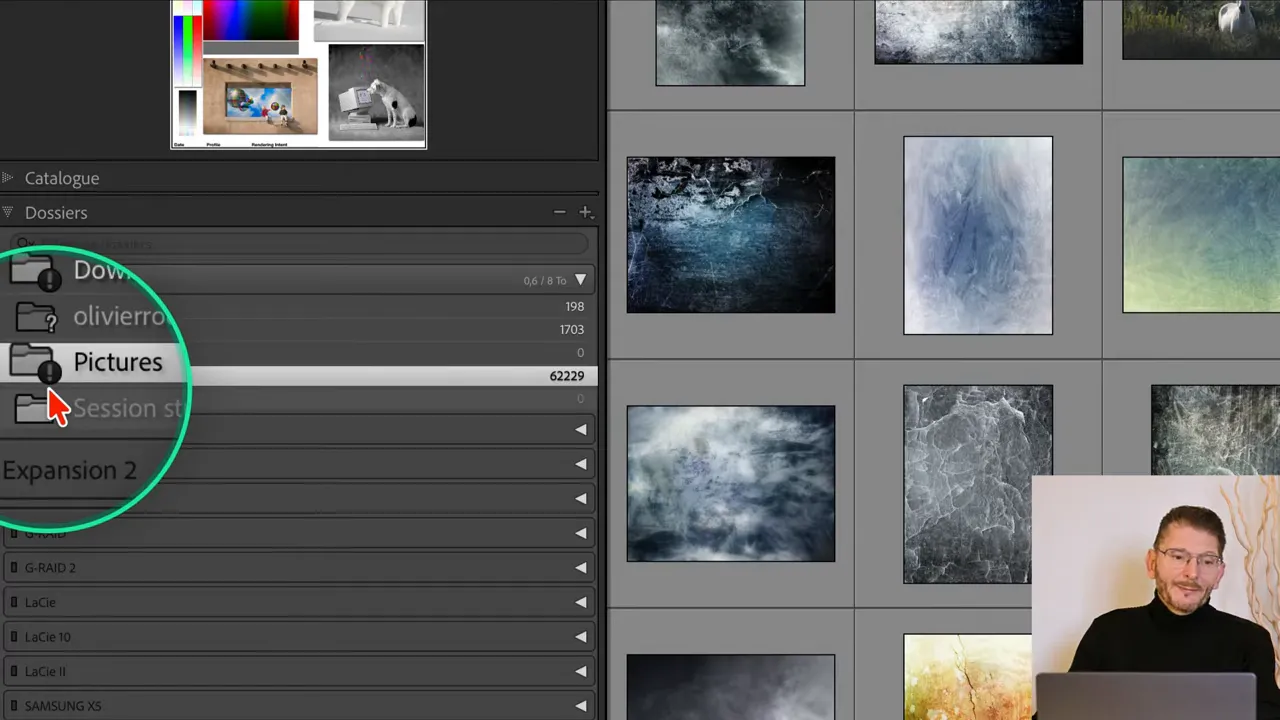
Ce que cette icône signifie précisément :
-
le dossier parent est toujours bien présent et reconnu par Lightroom ;
-
un ou plusieurs sous-dossiers à l’intérieur de cette structure ne sont plus localisés par le logiciel ;
-
cela peut survenir si ces sous-dossiers ont été déplacés, renommés ou supprimés en dehors de Lightroom, via le Finder ou l’Explorateur Windows ;
- le disque dur contenant le dossier n’est pas connecté à l’ordinateur ;
-
Lightroom a donc perdu la référence de leur emplacement d’origine.
Loin d’être un bug, cette icône est en réalité une fonction d’aide visuelle ajoutée récemment. Elle attire votre attention sur un désalignement entre l’interface de Lightroom et l’état réel de vos disques. Cela permet d’agir rapidement, avant que la désynchronisation ne s’aggrave et que certaines images deviennent définitivement introuvables.
📁 Identifier rapidement le sous-dossier problématique
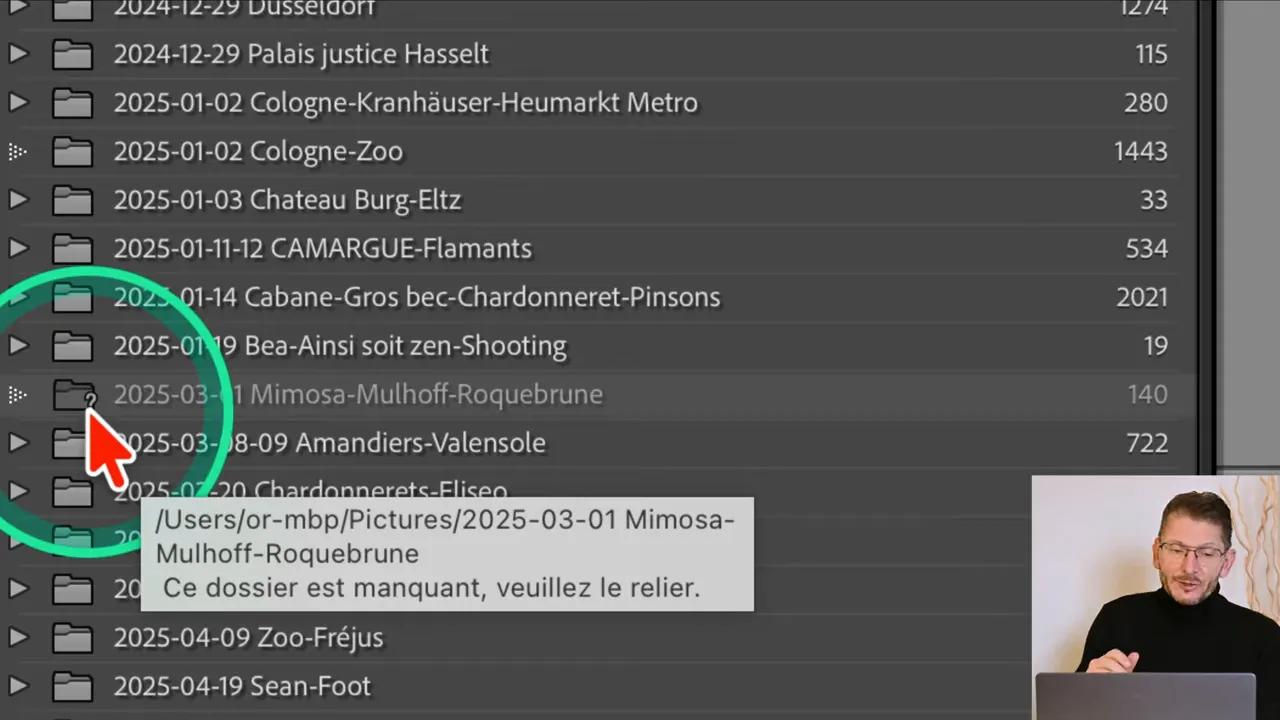
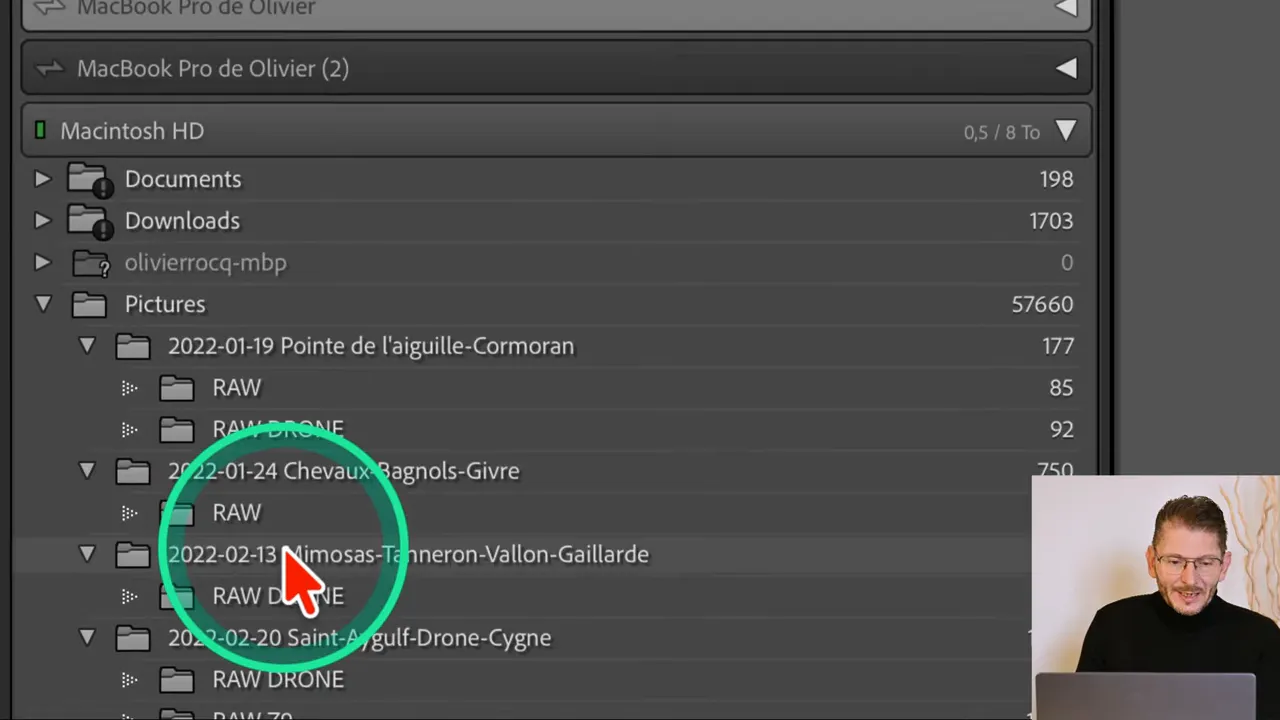
Lorsque le point d’exclamation s’affiche sur un dossier dans le module Bibliothèque de Lightroom, cela ne signifie pas forcément que tout le dossier est concerné. L’icône est en réalité attachée au dossier parent, mais le problème se situe souvent plus en profondeur.
Pour localiser précisément le sous-dossier manquant :
-
Cliquez sur la flèche à gauche du dossier parent pour en développer l’arborescence.
-
Parcourez les sous-dossiers jusqu’à repérer un symbole d’avertissement : un point d’interrogation ou une autre icône signalant qu’un dossier est manquant.
Si votre structure contient de nombreux sous-dossiers, cette exploration manuelle peut vite devenir fastidieuse. Pas de panique : une astuce simple, présentée un peu plus bas, permet de tout déplier en un seul clic pour accélérer la recherche.
🛠️ Relier un dossier manquant : méthode pas à pas
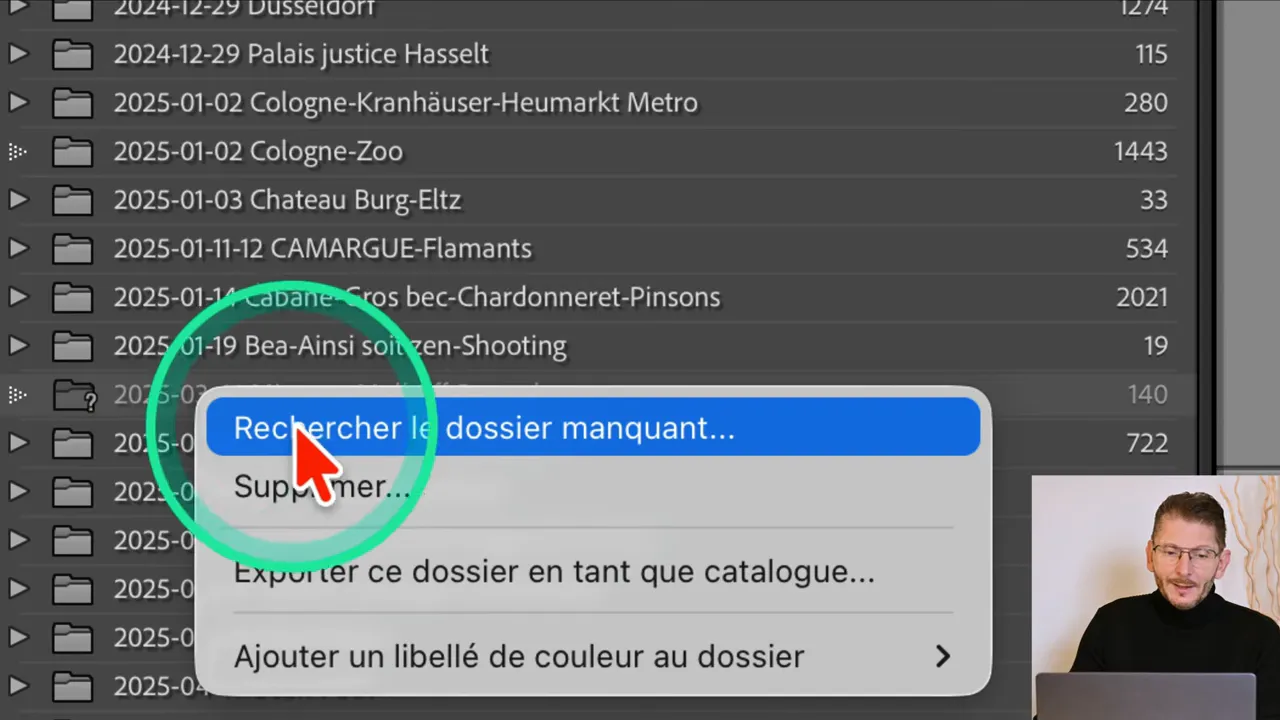
Une fois le sous-dossier problématique identifié — souvent signalé par un point d’interrogation — Lightroom vous propose une solution simple et directe pour le reconnecter.
Voici comment procéder :
-
Faites un clic droit sur le sous-dossier marqué comme manquant.
-
Sélectionnez « Rechercher le dossier manquant » (Find Missing Folder).
-
Une fenêtre du Finder (Mac) ou de l’Explorateur Windows s’ouvre.
-
Naviguez jusqu’à l’endroit où se trouve réellement le dossier concerné.
-
Sélectionnez-le, puis cliquez sur Valider / Ouvrir.
💡 Important : Si le dossier a été déplacé sur un disque dur externe, ce disque doit être connecté au moment de la recherche. Sinon, Lightroom ne pourra pas accéder à l’arborescence complète et la tentative de reconnexion échouera.
Une fois l’opération réussie, l’icône d’avertissement disparaît automatiquement — preuve que la liaison est de nouveau fonctionnelle.
🔎 Astuce pour retrouver un dossier dont vous avez oublié l'emplacement
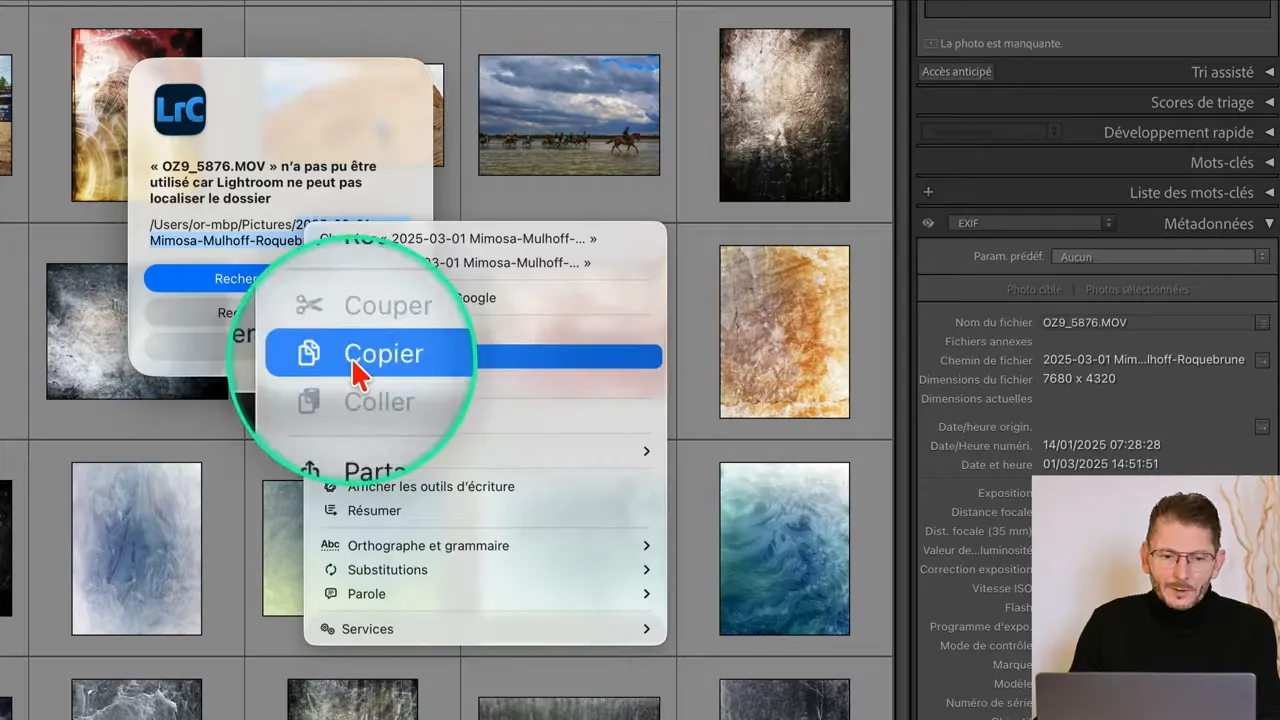
l arrive que l’on déplace un dossier en dehors de Lightroom — sur un disque externe ou dans une autre arborescence — sans se rappeler exactement où. Heureusement, Lightroom vous permet de retrouver son nom, ce qui suffit souvent à localiser le bon emplacement.
Voici comment faire :
-
Dans Lightroom, cliquez sur le chemin du fichier (dans le panneau de droite du module Bibliothèque) pour l’afficher.
-
Copiez le nom du dossier concerné.
-
Ouvrez une fenêtre du Finder (Mac) ou de l’Explorateur Windows.
-
Collez le nom dans la barre de recherche, en ciblant la racine de votre ordinateur (ex. : « MacBook Pro » ou « Ordinateur » / « This PC »). Cela permet d’inclure tous les disques internes et externes connectés.
-
Une fois le dossier localisé, revenez dans Lightroom et utilisez l’option « Rechercher le dossier manquant » pour le relier à son nouvel emplacement.
Si le sous-dossier retrouvé était le seul élément manquant, le point d’exclamation disparaîtra instantanément du dossier parent dans Lightroom.
⌨️ Astuce : déplier ou refermer toute l'arborescence en un clic
Si votre catalogue Lightroom contient de nombreux dossiers, les explorer un par un peut vite devenir fastidieux — surtout lorsqu’il s’agit de traquer un dossier manquant caché en profondeur.
Heureusement, une commande simple permet de tout afficher ou refermer en un seul geste :
-
Maintenez la touche Alt (PC) ou Option (Mac), puis cliquez sur la flèche à gauche d’un dossier parent.
-
Toutes les arborescences de sous-dossiers s’ouvriront d’un coup.
-
En répétant l’opération, vous pouvez aussi refermer l’ensemble.
C’est le moyen le plus rapide de visualiser l’intégralité de la structure et de repérer en quelques secondes s’il reste des points d’interrogation dans vos sous-dossiers.
🧹 Nettoyage et optimisation du catalogue
Un catalogue Lightroom propre, c’est un catalogue plus rapide, plus fiable… et sans icônes d’alerte superflues. Voici comment s’assurer que les dossiers inutiles ou vides ne perturbent plus l’affichage.
Supprimer les références obsolètes
Il arrive que certains dossiers apparaissent toujours dans le panneau, alors qu’ils ne contiennent plus aucune photo ou ont été supprimés en dehors de Lightroom. Pour les éliminer proprement :
-
Repérez les dossiers affichant “0” photo dans le panneau Dossiers.
-
Faites un clic droit sur l’un d’eux.
-
Choisissez « Supprimer » pour effacer la référence du catalogue (sans toucher aux fichiers réels, s’ils existent encore ailleurs).
NB : par sécurité, avant de supprimer, choisissez dans le même menu contextuel l’option « synchroniser le dossier » afin de rapatrier d’éventuelles photos qui s’y trouveraient.
Optimiser le catalogue
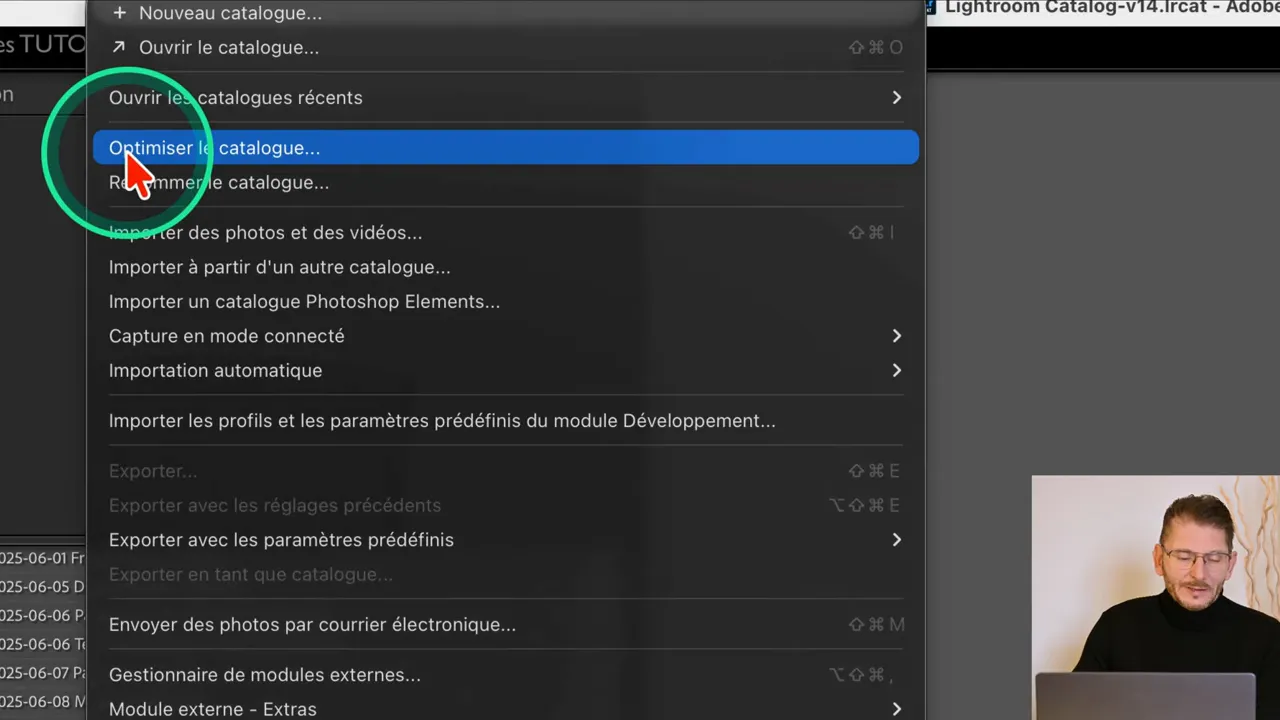
Si malgré vos corrections, l’icône d’exclamation reste visible, il est possible que Lightroom conserve des incohérences internes. Dans ce cas, effectuez une optimisation :
-
Rendez-vous dans le menu Fichier → Optimiser le catalogue.
-
Laissez Lightroom analyser et réorganiser sa base de données.
Cette opération peut corriger les résidus d’affichage et accélérer l’ouverture et la navigation dans votre catalogue, surtout si vous ne l’avez jamais faite.
✅ Bonnes pratiques pour éviter l'apparition du point d'exclamation
Lightroom ne gère pas les déplacements ou renommages de dossiers effectués en dehors de son interface. Pour préserver l’intégrité du catalogue et éviter de voir réapparaître l’icône d’alerte, adoptez ces quelques réflexes simples :
-
Ne renommez ni ne déplacez vos dossiers depuis le Finder (Mac) ou l’Explorateur (Windows). Utilisez toujours les fonctions internes de Lightroom : clic droit → Renommer ou Déplacer.
-
Si vous transférez des dossiers vers un disque dur externe, pensez à le reconnecter immédiatement lorsque vous utilisez Lightroom. Sinon, l’application perd la trace des fichiers déplacés.
-
Nettoyez régulièrement votre catalogue : supprimez les dossiers vides ou obsolètes, et utilisez la fonction Optimiser le catalogue pour maintenir une base rapide et cohérente.
En appliquant ces règles de base, vous réduisez fortement les risques de rupture de lien entre Lightroom et vos fichiers — et vous gardez un environnement de travail fluide et fiable.
🔗 Pour aller plus loin
Ce point d’exclamation n’est qu’un des nombreux symboles que Lightroom utilise pour vous informer sur l’état de vos fichiers et de votre catalogue. Si vous souhaitez mieux comprendre l’ensemble des badges, marqueurs et icônes que le logiciel affiche un peu partout dans l’interface, je vous invite à consulter ce guide complet :
👉 Comprendre les icônes, badges et marqueurs dans Lightroom
Vous y découvrirez, entre autres :
-
la signification des différents symboles visibles dans la bibliothèque et le module développement ;
-
comment les activer ou les masquer selon vos besoins ;
-
et surtout, comment les utiliser pour gagner du temps dans votre flux de travail.
📌 Points clés à retenir
-
Le point d’exclamation sur un dossier Lightroom indique que des sous-dossiers sont manquants, pas que le dossier principal est corrompu.
-
Pour corriger le problème, utilisez « Rechercher le dossier manquant » ou supprimez proprement la référence s’il a été définitivement supprimé.
-
Pour gagner du temps, utilisez Alt (PC) ou Option (Mac) + clic pour déplier toute l’arborescence et repérer rapidement les dossiers concernés.
-
Si l’alerte persiste malgré vos actions, lancez une optimisation du catalogue via le menu Fichier.
❓FAQ
Le point d’exclamation signifie-t-il que mes photos sont perdues ?
Non. L’icône indique qu’un ou plusieurs éléments dans des sous-dossiers ne sont plus trouvés par Lightroom. Tant que vous retrouvez et reliez les dossiers, vos photos restent exploitables. Si vous avez supprimé définitivement les fichiers, il faudra les restaurer depuis une sauvegarde.
Peut-on désactiver l’icône ?
Non. Ce n’est pas un paramètre d’affichage. La seule façon de la faire disparaître est de corriger la situation : reconnecter les dossiers manquants ou supprimer proprement les références dans le catalogue.
Que faire si le dossier est sur un disque dur externe non connecté ?
Reconnectez le disque à l’ordinateur. Ensuite, dans Lightroom, utilisez Trouver le dossier manquant si nécessaire. Si vous reconnectez le disque immédiatement après le déplacement, Lightroom retrouvera souvent les chemins automatiquement.
J’ai relié les dossiers mais l’icône reste visible. Pourquoi ?
Essayez d’optimiser le catalogue via le menu Fichier → Optimiser le catalogue. Si l’icône persiste, vérifiez qu’il n’y a pas d’autres sous-dossiers manquants et que les chemins sont corrects.
Comment éviter ces problèmes à l’avenir ?
Effectuez tous les renommages et déplacements depuis Lightroom. Maintenez une organisation claire des disques et branchez les disques externes avant d’ouvrir Lightroom. Nettoyez et optimisez régulièrement votre catalogue.
Cet article vous a plu ? Découvrez d’autres articles Lightroom Classic en cliquant sur les photos ci-dessous :




Cette publication peut contenir des liens d’affiliation. Je peux toucher des commissions si vous cliquez sur mes liens et effectuez des achats. Ces revenus contribuent à la rédaction de mes articles, à la création de mes tutoriels, etc. Cependant, sachez que cela n’a pas d’impact sur mon avis et mes choix de produits.