


La liste des Nouveautés Photoshop février 2026 apporte des outils qui modifient concrètement le flux de travail : suppression d’objets plus fiable, calques de réglage dynamiques, remplissage génératif amélioré et une extension de cadrage en meilleure résolution. Ce guide détaille les cinq nouveautés majeures, comment les exploiter immédiatement et quelles astuces utiliser pour obtenir des résultats propres sans gaspiller vos crédits.
Vidéo du tutoriel :
RÉSUMÉ
Photoshop février 2026 introduit l’outil Supprimer V3, plus précis, gratuit en crédits et bien meilleur pour reconstruire humains, perspectives et motifs répétitifs.
De nouveaux calques de réglage (Grain, Clarté, Correction du voile) facilitent les retouches sans passer par Camera Raw.
Enfin, le modèle Firefly Remplissage et Développement améliore l’intégration du remplissage génératif, permet l’usage d’images de référence et offre une extension de cadrage en haute résolution.
Enfin, un contour progressif est appliqué pour adoucir la transition et garantir un résultat naturel, sans artefacts visibles. Cette méthode préserve la composition d’origine tout en assurant une correction visuelle propre, même en l’absence de marge pour recadrer.
Sommaire
- 🧹 Outil Supprimer V3 : suppression plus propre et zéro crédit
- 🎚️ Nouveaux calques de réglage : Grain, Clarté, Correction du voile
- 🪄 Firefly Remplissage et Développement : nouveau modèle
- 🖼️ Remplissage génératif avec image de référence
- 📐 Développement génératif en haute résolution pour l’extension de cadrage
- Conseils pratiques et gestion des crédits
- 🚀 Flux de travail recommandé
- Conclusion
- ❓ FAQ
Recevez la version PDF de l’article !
🧹Outil Supprimer V3 : suppression plus propre et zéro crédit
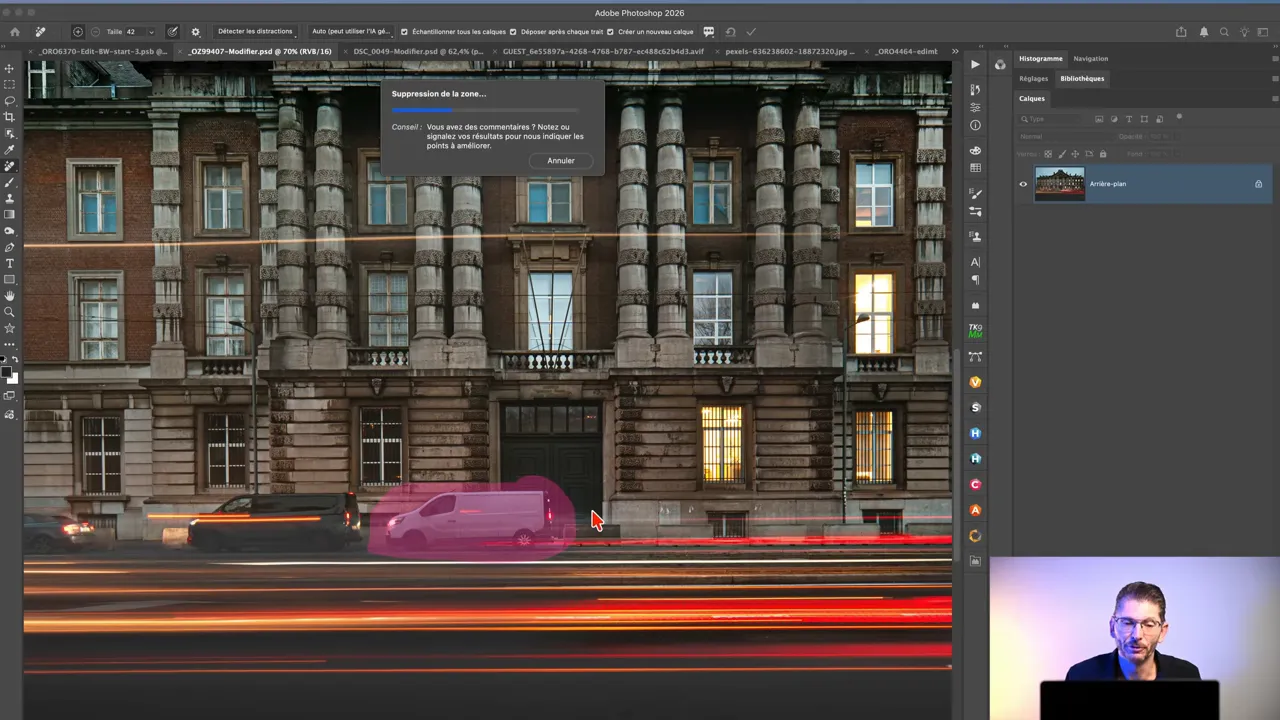
La première des Nouveautés Photoshop février 2026 est la mise à jour de l’outil Supprimer en version 3. C’est devenu un de mes outils favoris pour retirer des éléments indésirables : il ne consomme aucun crédit et il améliore la reconstitution des parties humaines, la reconnaissance des structures répétitives et le maintien de la perspective.
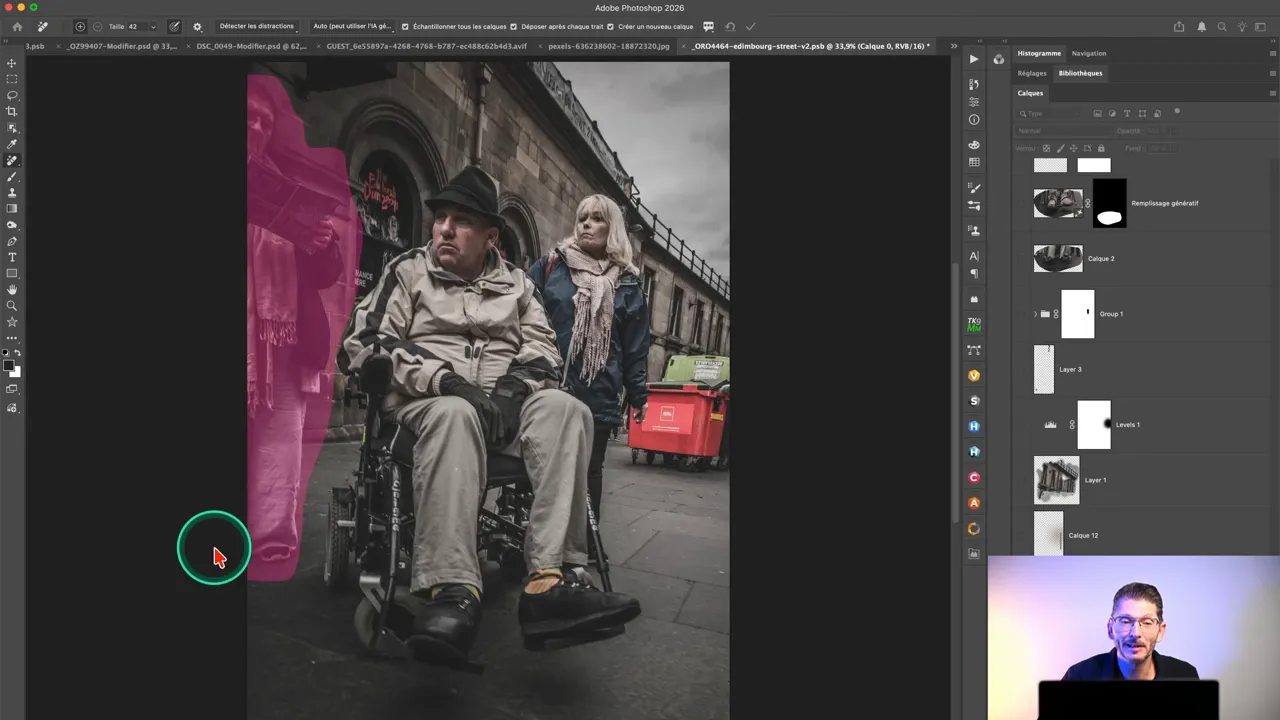
Concrètement, il suffit d’entourer sommairement l’élément à supprimer. Après quelques secondes, la zone est régénérée avec une intégration souvent excellente. Là où la version 2 produisait des résultats approximatifs, la V3 corrige les formes humaines partiellement visibles et aligne mieux motifs répétitifs comme des rangées de fenêtres.
🎚️ Nouveaux calques de réglage : Grain, Clarté, Correction du voile
Une des plus pratiques Nouveautés Photoshop février 2026 n’est pas liée à l’intelligence artificielle : l’arrivée de nouveaux calques de réglage directement dans Photoshop. Grain, Clarté et Correction du voile sont désormais accessibles comme calques de réglage dynamiques — un vrai gain de temps.

Le calque Grain permet d’ajouter du bruit sans passer par des duplications de fichier ni Camera Raw. On ajuste l’intensité, la taille et le type de grain puis on masque localement l’effet.
Egalement disponible un nouveau calque de réglage le calque « Clarté et Correction » du voile provenant de Camera Raw sont aussi disponibles. Ils sont utiles pour ressortir la texture d’un rocher ou diminuer un voile atmosphérique sur un ciel étoilé.

Astuce de masque : pour appliquer le réglage uniquement au sujet, supprimez le masque existant, sélectionnez le sujet (outil Sélection)

puis cliquez sur l’icône « nouveau masque ».

Pour copier et inverser un masque entre deux calques de réglage en une manipulation, sélectionnez le masque, déplacez-le en maintenant Alt + Shift enfoncés : il sera copié et inversé automatiquement.
Vous avez sur ce nouveau calque de réglage, la possibilité d’accéder à la correction du voile, qui va permettre de corriger le voile atmosphérique.

A noter que vous pouvez accéder à ces nouveaux calques de réglage depuis le panneau réglage :

🪄 Firefly Remplissage et développement : nouveau modèle
Troisième point des Nouveautés Photoshop février 2026 : un nouveau modèle, disponible dans la barre contextuelle Firefly nommé Firefly Remplissage et Développement Génératif. Il est conçu pour offrir une meilleure intégration et consommer peu de crédits (un seul crédit par génération).


Pour l’utiliser, sélectionnez la zone à remplir (lasso, sélection rapide, etc.), activez le remplissage génératif puis choisissez l’icône FI pour sélectionner le nouveau modèle. L’algorithme génère trois variantes ; choisissez celle qui s’intègre le mieux.

Comparé aux anciens modèles, Firefly Remplissage et Développement fournit une intégration plus propre en tonalité, ombre et perspective. Les modèles dits « premium » peuvent produire des résultats encore différents, mais attention : certains consomment jusqu’à 40 crédits. Commencez par tester le modèle Firefly pour préserver vos crédits.
🖼️ Remplissage génératif avec image de référence
La quatrième des Nouveautés Photoshop février 2026 permet désormais d’utiliser une image de référence pour orienter le remplissage génératif. C’est pratique quand vous voulez placer un objet précis, par exemple remplacer un gobelet par une bouteille.
Procédure :
1. Faites votre sélection sur la zone à modifier.

2. Ouvrez Remplissage génératif et cliquez sur l’icône d’image située à droite du champ texte.


3. Sélectionnez l’image de référence sur votre disque.

4. Photoshop propose d’utiliser l’image entière ou seulement l’objet détouré automatiquement.

5. Choisissez le mode :
- Intervertir la zone sélectionnée : remplace l’élément initial par l’objet de référence.

- Placer dans la zone sélectionnée : ajoute l’objet sans supprimer ce qui existait.

- 6. Cliquez sur Générer. Note : lorsque vous utilisez une image de référence, le champ de texte est désactivé, il suffit de générer.Le résultat s’adapte automatiquement à la lumière et aux ombres de la scène. La taille finale dépend de la taille de la sélection : pensez à ajuster la sélection pour contrôler l’échelle de l’objet inséré.
📐 Développement génératif en haute résolution pour l'extension de cadrage
La cinquième nouveauté, sans doute l’une des plus utiles pour les photographes, est l’amélioration du développement génératif pour l’extension de cadrage. Cette fonctionnalité existe depuis quelques versions, mais la mise à jour Firefly permet maintenant de générer en résolution supérieure jusqu’à 2048 pixels, contre 1024 auparavant.
Quand le cadrage a manqué de recul, l’extension générative devient une solution : en prenant l’outil recadrage

Puis on va dans “Fond” et on vient cocher “Développement génératif”

Pour agrandir l’espace autour du bâtiment autant à droite qu’à gauche, pour cela on tire la poignée du haut ou des côtés

Cliquez sur le bouton “Fi” :

Et choisissez le nouveau modèle de développement génératif :

et laissez l’algorithme générer de la zone manquante. Avec Firefly Remplissage et Développement, le rendu à 100% est beaucoup plus exploitable et la texture est plus cohérente.

Pour parfaire la transition entre la zone réelle et la zone générée, combinez le résultat avec un calque de réglage Grain et créez un masque d’écrêtage (clic droit → Créer un masque d’écrêtage) afin que le grain s’applique uniquement à la zone générée. Cela réduit l’écart de texture visible à forts niveaux de zoom.
Conseils pratiques et gestion des crédits
- Commencez par Firefly pour la plupart des tâches génératives : un seul crédit, bonne qualité.
- Réservez les modèles premium pour les usages où chaque détail compte et où vous acceptez d’utiliser plusieurs crédits.
- Avant d’utiliser un modèle coûteux, testez d’abord avec l’outil Supprimer V3 (zéro crédit) ; il suffit souvent.
- Lorsque l’IA génère des textures légèrement divergentes, un calque Grain en écrêtage corrige souvent la concordance visuelle.
- Pour les objets insérés via image de référence, pensez à faire plusieurs essais de taille et de position pour une intégration naturelle.
🚀 Flux de travail recommandé
Voici un flux simple et robuste à adopter après les Nouveautés Photoshop février 2026 :
- Nettoyage initial avec l’outil Supprimer V3.
- Extension de cadrage ou remplissage génératif avec le modèle Firefly Remplissage et Développement.
- Utilisation d’images de référence si nécessaire pour des éléments spécifiques.
- Application des nouveaux calques de réglage Grain, Clarté et Correction du voile pour harmoniser l’image.
- Peaufiner les micro-détails avec le tampon ou des masques locaux.
📂 Conclusion
Les Nouveautés Photoshop février 2026 apportent des améliorations pratiques qui facilitent la retouche et l’assemblage d’images. Entre l’outil Supprimer V3 sans crédit, les nouveaux calques de réglage et le modèle Firefly pour le remplissage et le développement, il y a de quoi gagner du temps et améliorer la qualité finale. Testez ces fonctions dans vos prochains projets : elles s’intègrent facilement à un flux de travail orienté résultat.
Si vous souhaitez approfondir l’usage des calques Grain, Clarté et Correction du voile, une ressource dédiée explique ces réglages en détail et propose des exemples pas à pas.
❓ FAQ
Est-ce que l’outil supprimer V3 consomme des crédits ?
Non. L’outil Supprimer en version 3 n’utilise aucun crédit. C’est idéal pour nettoyer rapidement une image sans coûts supplémentaires.
Les nouveaux calques de réglage remplacent Camera Raw ?
Ils n’entraînent pas le remplacement de Camera Raw mais offrent une alternative pratique et dynamique directement dans Photoshop. Ils permettent des ajustements locaux et un travail non destructif plus simple.
Quand utiliser Firefly Remplissage et Développement plutôt qu’un modèle premium ?
Utilisez d’abord Firefly : il consomme peu (1 crédit) et offre un très bon rapport qualité/crédits. Réservez les modèles premium pour les cas où l’exigence de détail justifie la dépense de crédits.
Peut-on contrôler la taille d’un objet inséré via image de référence ?
Oui. La taille de l’objet généré dépend directement de la taille de la sélection faite au départ : agrandissez ou réduisez la sélection pour ajuster l’échelle.
Comment harmoniser la texture entre zone réelle et zone générée ?
Un calque de réglage Grain appliqué en écrêtage sur la zone générée aide souvent à uniformiser la texture. Ajustez l’intensité et la taille du grain pour obtenir un rendu naturel.
Non. L’icône indique qu’un ou plusieurs éléments dans des sous-dossiers ne sont plus trouvés par Lightroom. Tant que vous retrouvez et reliez les dossiers, vos photos restent exploitables. Si vous avez supprimé définitivement les fichiers, il faudra les restaurer depuis une sauvegarde.
Cet article vous a plu ? Découvrez en d’autres en cliquant sur les images ci-dessous :

Cette publication peut contenir des liens d’affiliation. Je peux toucher des commissions si vous cliquez sur mes liens et effectuez des achats. Ces revenus contribuent à la rédaction de mes articles, à la création de mes tutoriels, etc. Cependant, sachez que cela n’a pas d’impact sur mon avis et mes choix de produits.