


Après vous avoir présenté en détail les nouveautés de Lightroom Classic, je vous propose aujourd’hui de découvrir celles de Lightroom 9 dans ses déclinaisons cloud : Desktop, Mobile et Web. Cette version 2026 apporte de nombreuses fonctions déjà vues dans Lightroom Classic — comme le tri assisté, le curseur variance ou la suppression avancée des poussières — mais aussi des évolutions propres à l’écosystème cloud d’Adobe. Entre labels de couleur, renommage par lot, Quick Actions IA, Suggestions IA et recherche intelligente, vous verrez comment ces nouveautés s’intègrent dans un flux de travail plus rapide, sans sacrifier la qualité du rendu.
Résumé de l'article
Lightroom 9 Desktop reprend les outils récents de Lightroom Classic et les rend disponibles dans une interface cloud. On retrouve notamment : le tri assisté, le curseur variance, la suppression avancée des poussières (taches capteur), la détection automatique de la neige dans un paysage, les paramètres prédéfinis adaptatifs, et l’amélioration de la détection des ombres et reflets. Ces nouveautés s’ajoutent à des fonctions propres à Lightroom Desktop comme les labels de couleur, le renommage par lot ou encore l’affichage unifié des sous-dossiers. Côté cloud, les versions Web et Mobile bénéficient désormais de Quick Actions IA, de suggestions de style et d’une recherche contextuelle pilotée par intelligence artificielle.
Vidéo du tutoriel
Sommaire
Recevez la version PDF de l’article !
💡Nouveautés communes avec Lightroom Classic
De nombreuses nouveautés ont été rendues disponibles dans Lightroom Classic, comme par exemple :
- le tri assisté,
- le curseur variance,
- la nouvelle suppression des poussières (taches capteur),
- la détection de la neige dans un paysage,
- les nouveaux paramètres prédéfinis adaptatifs,
- la détection des ombres et des reflets dans l’outil suppression
Toutes ces nouveautés sont aussi présentes dans cette nouvelle version de Lightroom (desktop) et je vous invite à consulter l’article dans lequel je détaille tout cela.
🖥️ Lightroom 9 (Desktop)
Labels de couleur
Les labels de couleur font partie des nouveautés de Lightroom 9 les plus demandées. Je les utilise pour identifier rapidement des groupes d’images sans multiplier les mots-clés.
Comment appliquer une étiquette couleur ?
- Sélectionner la vignette dans la grille.
- Cliquer sur le petit rond en bas à droite de la vignette.
- Choisir une couleur (rouge, jaune, vert, bleu) ou utiliser les raccourcis 6, 7, 8, 9.
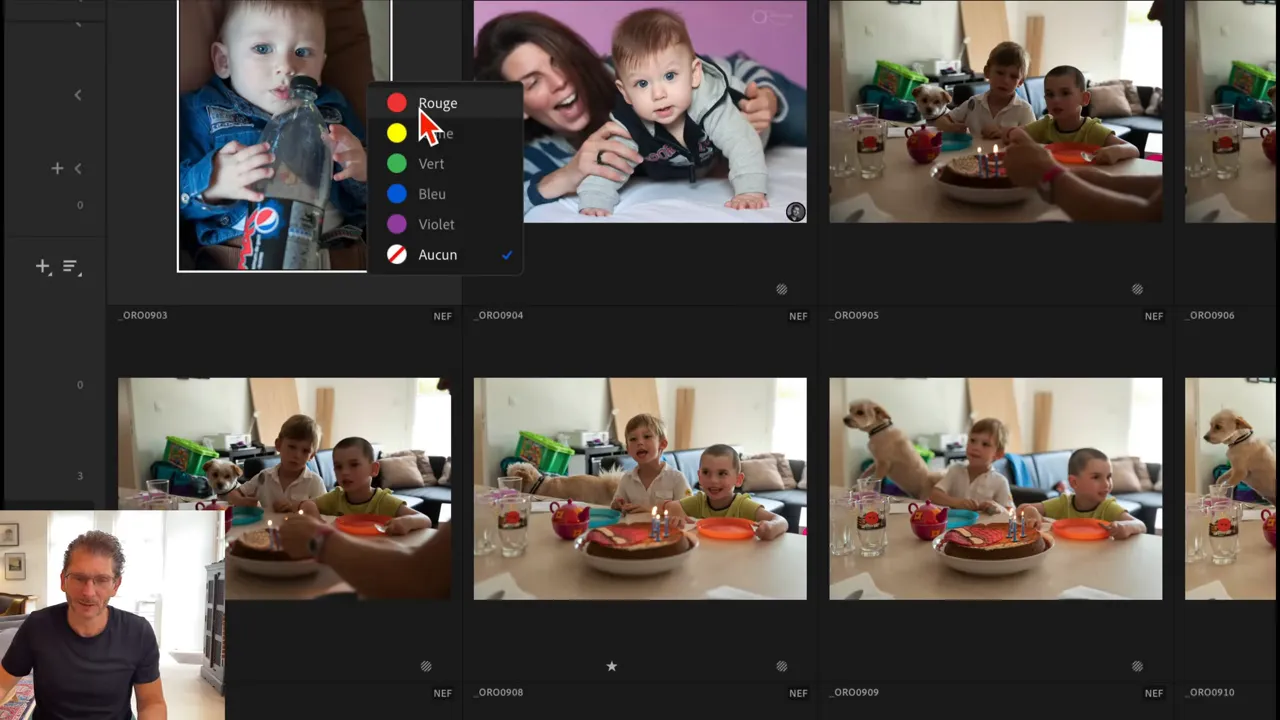
Il existe deux autres façons de les appliquer :
- via le menu Photo > Définir l’étiquette de couleur
- en faisant un clic droit sur la photo > Définir l’étiquette de couleur
Dans les préférences de Lightroom, vous pourrez modifier l’apparence des étiquettes : Préférences > Interface > Arrière-plan des étiquettes de couleurs. Par défaut, c’est « modéré », mais là vous pouvez soit désactiver l’arrière-plan de façon à n’avoir que la pastille en bas de la photo, soit passer à Eclatant si vous voulez qu’elles soient très visibles.
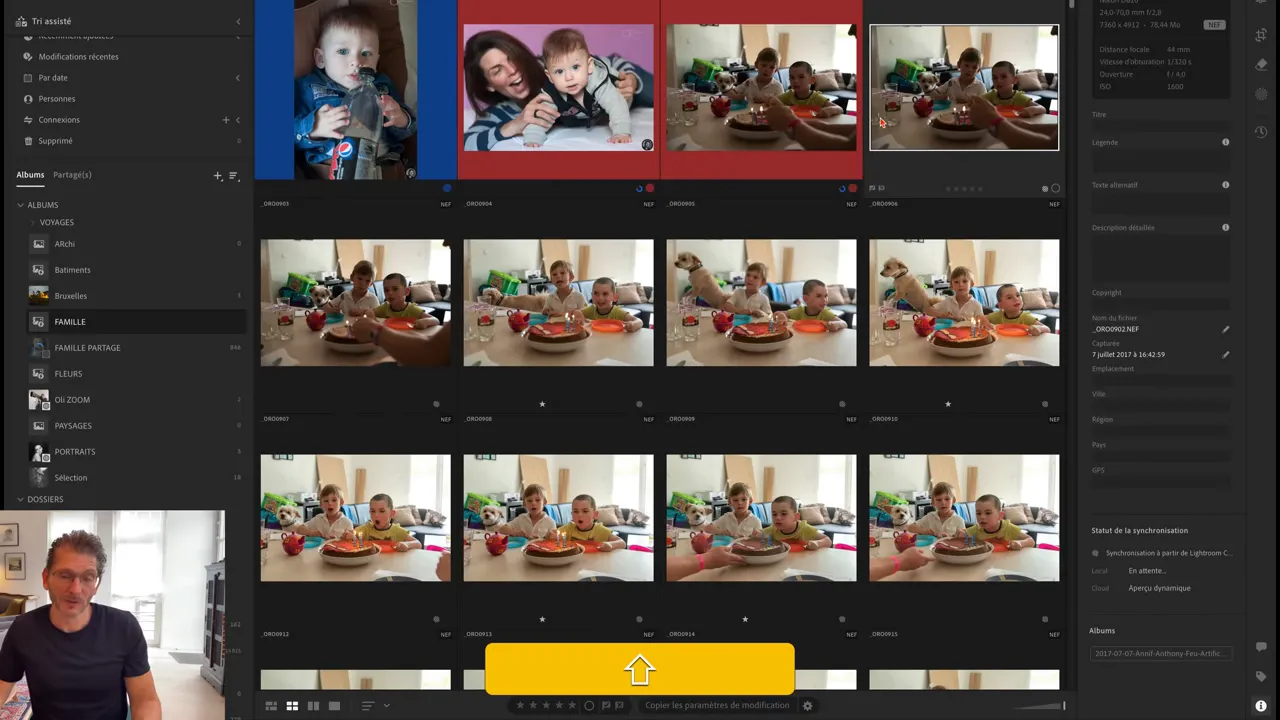
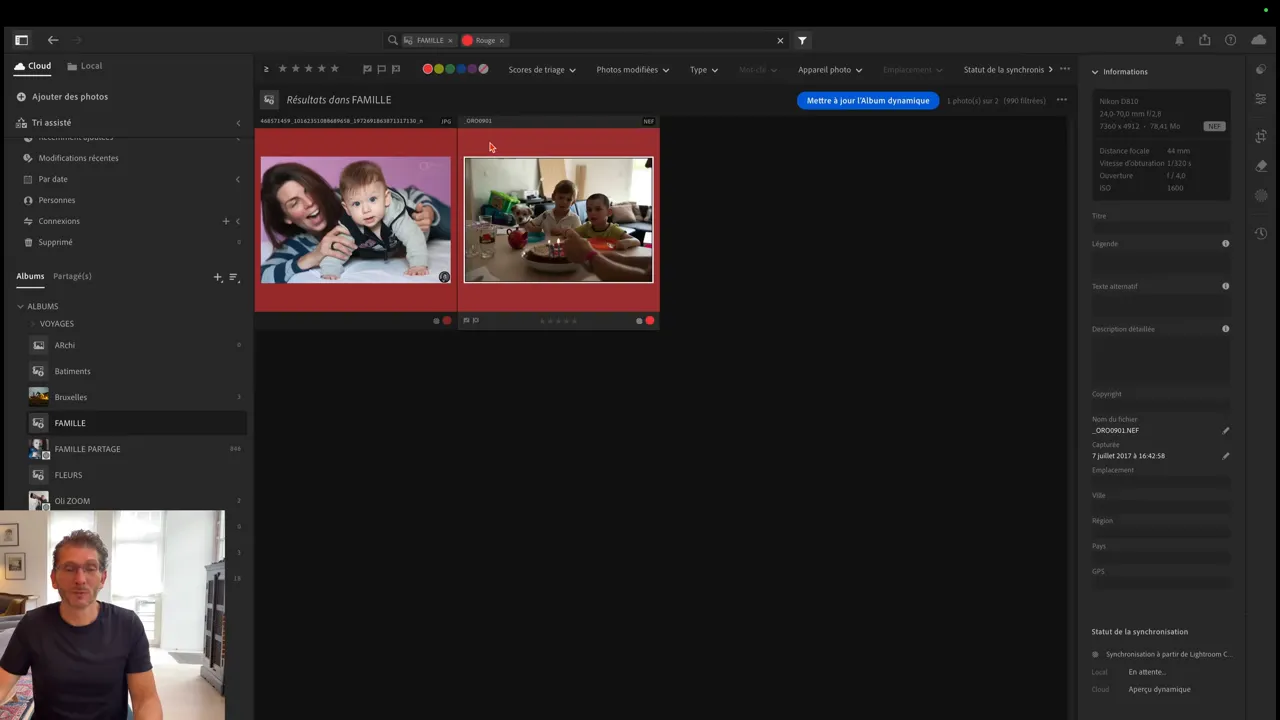
Je trouve l’option particulièrement utile lorsque je dois trier rapidement une série : je marque les séquences à revoir en rouge, les choix finaux en vert. Ensuite j’utilise le filtre par couleur pour isoler ces images.
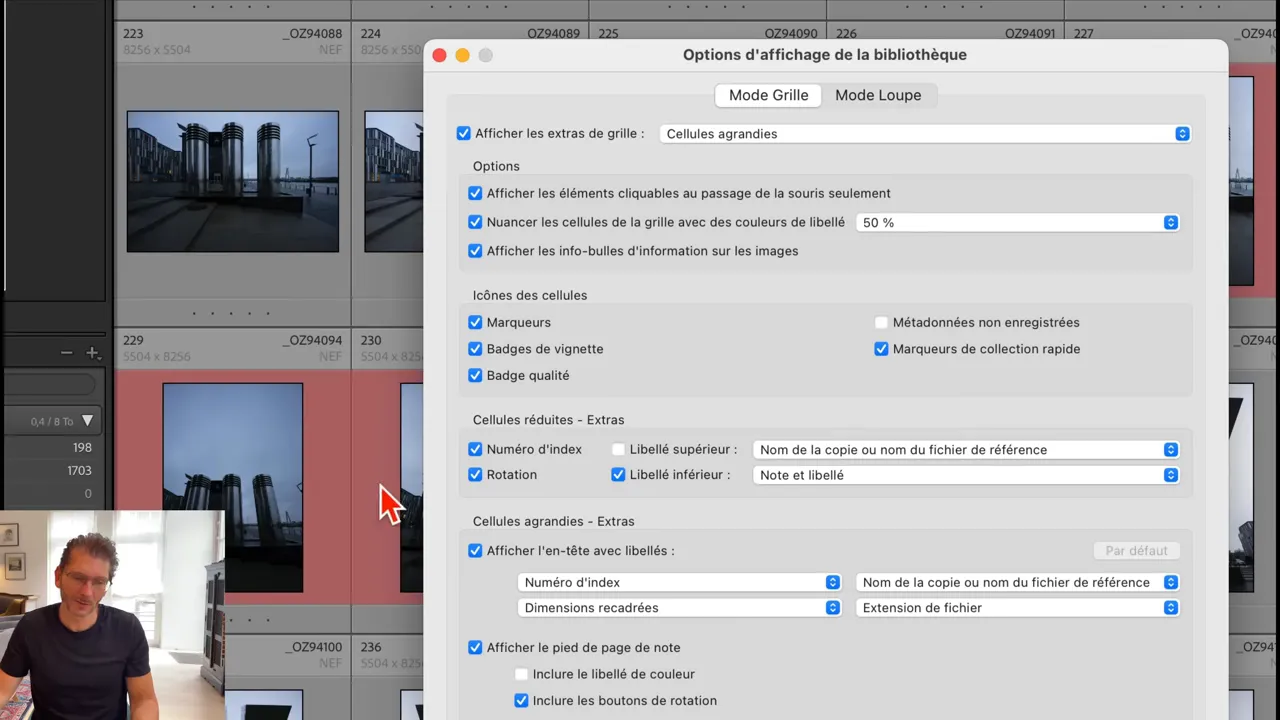
Dans Lightroom Classic, cela fait très longtemps que ces étiquettes de couleur sont disponibles et on peut aussi régler finement leur apparence. Par défaut, la couleur est à 20% d’intensité, mais en allant dans le menu Affichage > Options d’affichage de la bibliothèque, vous pouvez augmenter cette valeur de façon plus importante si vous le souhaitez, jusqu’à un maximum de 50%.
Renommage par lot — méthode simple et reproductible
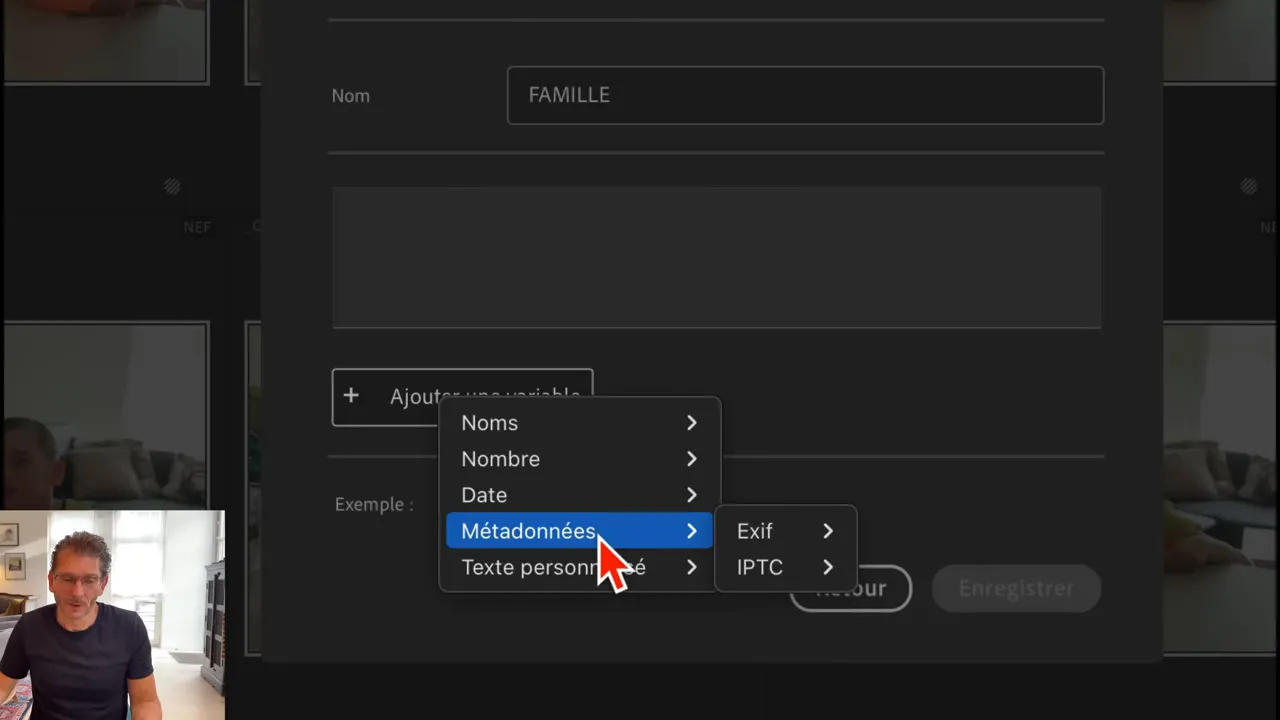
Le renommage par lot est intégré aux nouveautés de Lightroom 9 : je l’utilise pour imposer un schéma de nommage cohérent avant export ou archivage.
Étapes pour renommer plusieurs fichiers :
- Sélectionner plusieurs photos (maintenir Shift pour un ensemble continu).
- Cliquez sur le crayon à droite sur le champ nom du fichier.
- Cliquer sur les trois points pour créer un modèle si vous voulez afin de réutiliser votre paramétrage pour d’autres photos.
- Ajouter un texte personnalisé puis une variable (par ex. nom du fichier ou date).
- Appliquer le modèle pour renommer la sélection.
Navigation dans les sous-dossiers
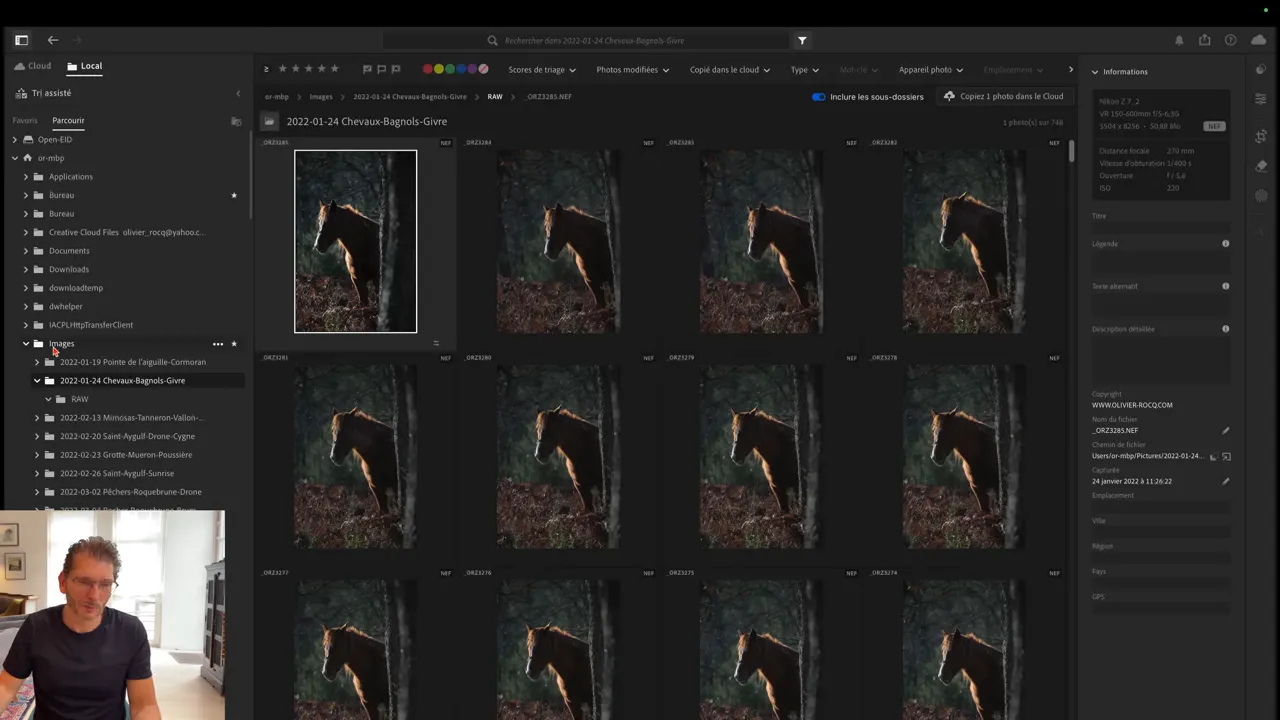
Avant cette mise à jour on devait ouvrir chaque sous-dossier pour voir son contenu. Avec les nouveautés de Lightroom 9 je peux inclure les sous-dossiers dans l’affichage du dossier parent.
Activation :
- Aller dans l’onglet Local en haut à gauche de l’interface
- Sélectionner le dossier parent.
- Activer l’interrupteur Inclure les sous-dossiers en haut de l’interface
Je m’en sers quand j’importe des dossiers structurés par date ou par événement et que je veux travailler au niveau du dossier parent sans perdre la vue d’ensemble.
📱 Lightroom Mobile
Actions rapides IA
Sur mobile, les Actions Rapides ou Quick Actions (la baguette magique) analysent le sujet et appliquent des retouches rapides comme lissage de peau, éclaircissement des yeux, retouche des cheveux. Ces fonctionnalités font partie des nouveautes lightroom 9 appliquées à la version mobile.
Comment faire ?
- Ouvrir la photo dans Lightroom Mobile.
- Taper sur la baguette magique Quick Actions en bas à gauche, qui va analyser la photo.
- Choisir le type de retouche (Peau, Yeux, Cheveux).
- Utiliser le curseur pour doser l’effet.
- Maintenir le doigt appuyé sur la photo pour voir l’avant et l’après rapidement.
Je n’utilise pas ces corrections comme version finale automatique. Elles me servent comme point de départ. Ensuite j’ajuste les curseurs manuellement pour garder un rendu naturel.

🌐 Lightroom Web
Activer les Aperçus de Technologie (Technology Previews)
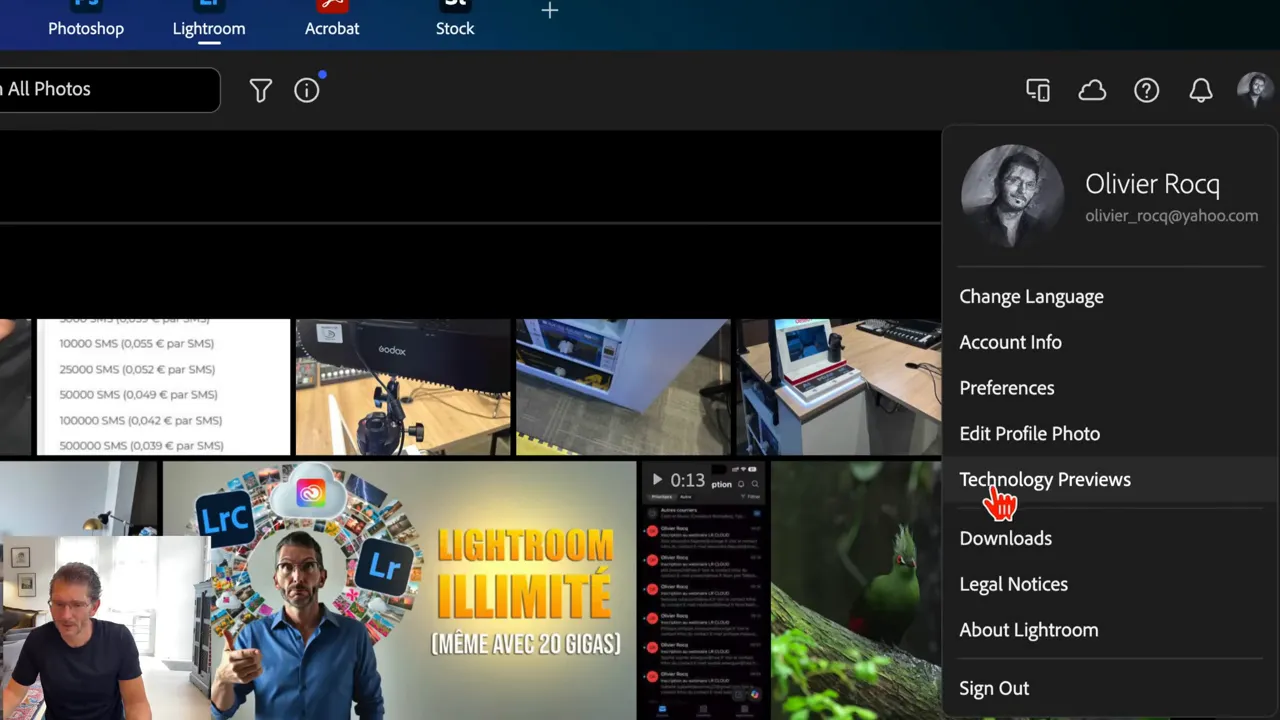
Certaines nouveautés Web sont disponibles seulement via les Aperçus de Technologie. Pour y accéder je change la langue et j’active les aperçus.
Étapes :
- Aller sur lightroom.adobe.com et se connecter avec vos identifiants Adobe
- Cliquer sur l’icône de profil > Modifier la langue > choisir English US.
- Après le rafraîchissement de la page, retourner cliquer sur l’icône de profil > cocher Technology Previews.
- Sélectionner les fonctionnalités souhaitées : Edit Suggestions (Suggestions de post-traitement), Improved Search (Recherche améliorée) et Collaborative Proofing (Épreuvage collaboratif, décrit dans ma formation Lightroom – vos photos partout avec vous).
- Cliquer sur Refresh pour actualiser l’interface.
Suggestions intelligentes
Le panneau Suggestions analyse la lumière, la couleur et les détails, puis propose plusieurs styles (Naturel, Cinématique, etc.). Les propositions sont des points de départ que j’affine ensuite.
Procédure rapide :
- Ouvrir une photo dans Lightroom Web.
- Cliquer sur Quick Actions (baguette magique) > Suggestions.
- Choisir un style (ex. Cinématique) et régler l’intensité avec le curseur Amount
Vous pouvez aussi ajuster l’exposition (Exposure), les hautes lumières (Highlights) et les ombres (Shadows)
Une fois que le look vous convient, vous pouvez cliquer sur Refine pour accéder à tous les curseurs et peaufiner le traitement.
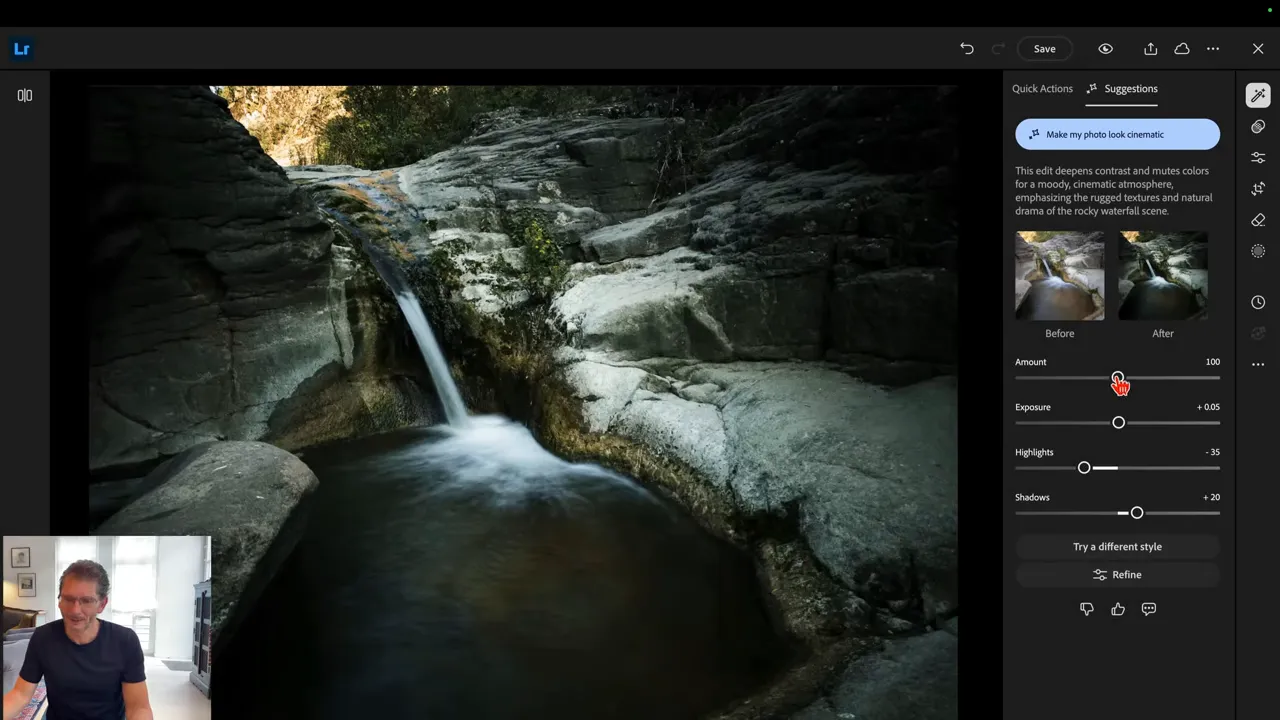
J’utilise cette fonction pour uniformiser rapidement une série avant d’ajuster finement les masques et la colorimétrie.
Recherche améliorée (Improved Search)
L’Improved Search est l’élément des nouveautés de Lightroom 9 qui change profondément la manière de retrouver des images. L’IA comprend des requêtes plus complexes que les recherches d’objets simples et n’exige pas forcément de mots-clés préalables.
Activation et utilisation :
- Assurer que Technology Previews > Improved Search est coché.
- Aller dans le champ Search.
- Formuler la requête en anglais (ex. butterfly on a flower), mais essayez en français, ça a fonctionné pour moi.
- Valider et parcourir les résultats ; affiner la consigne si nécessaire.
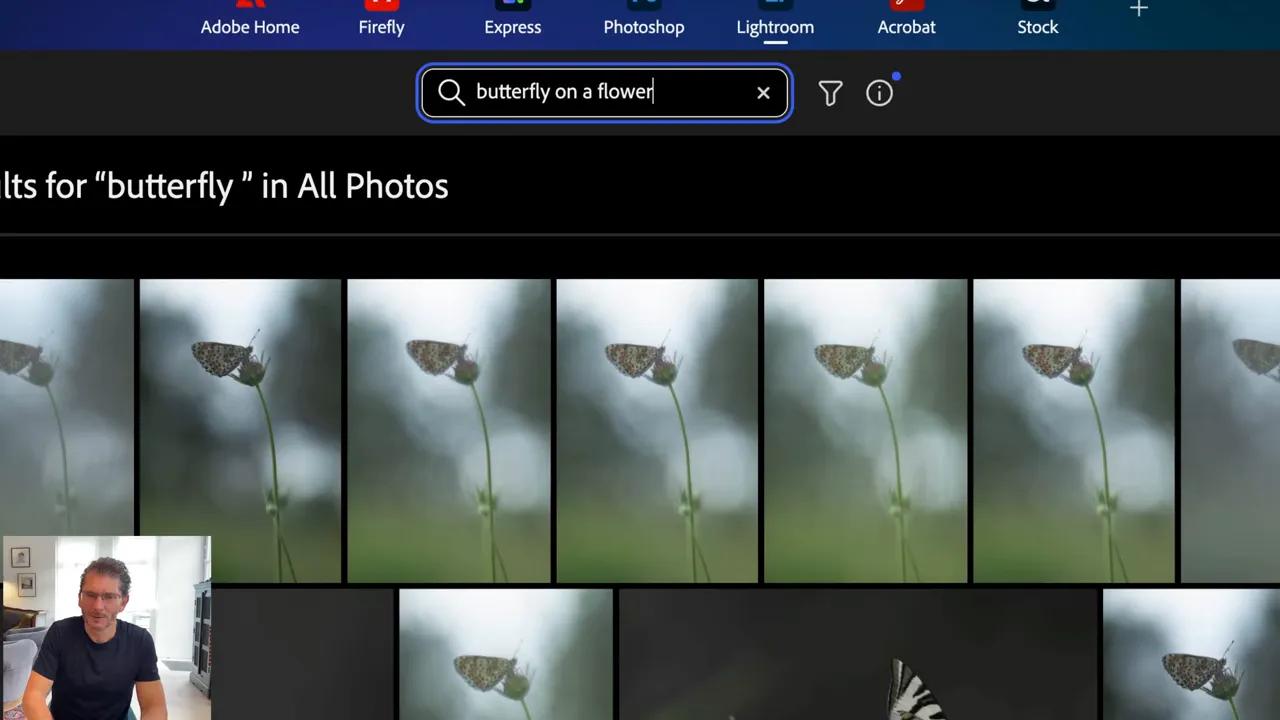
Exemples concrets que j’ai testés :
- Recherche simple : butterfly — résultats classiques.
- Recherche contextuelle : butterfly on a flower — l’IA filtre les papillons posés sur des fleurs et ignore les autres.
- Combinaison : cake and where there’s a dog — l’IA retrouve les images où il y a à la fois un gâteau et un chien.
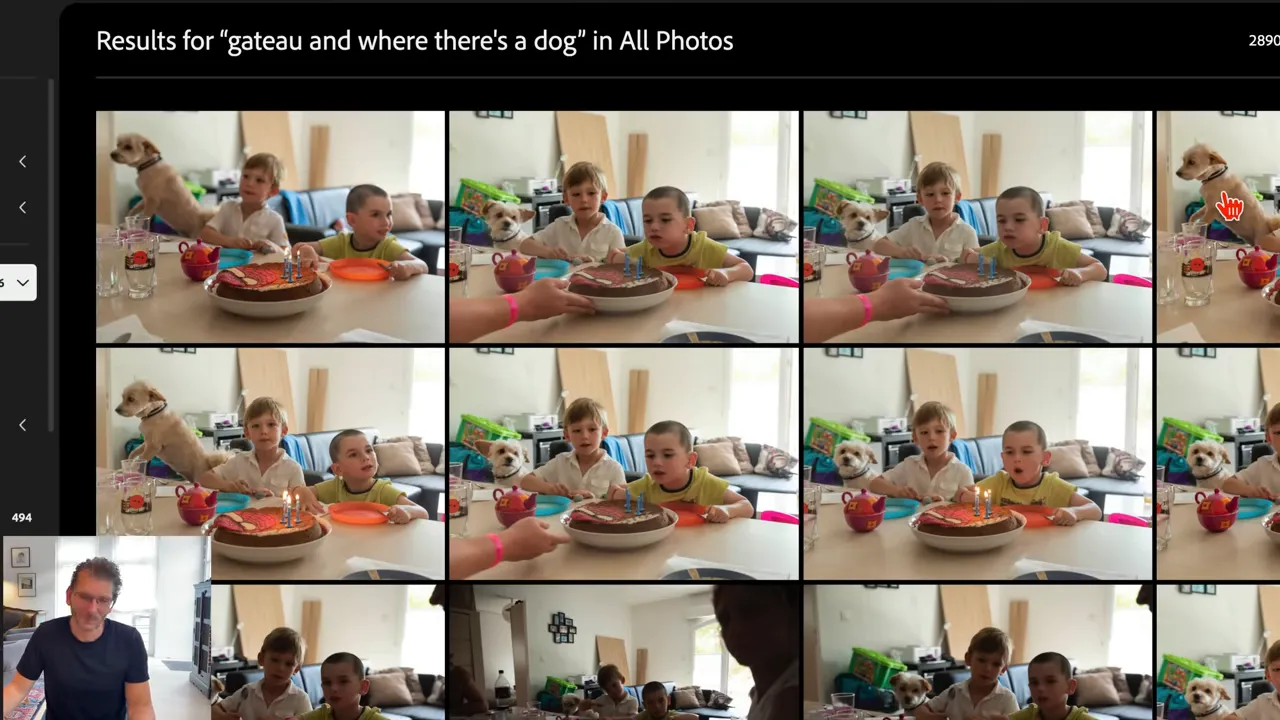
Je teste toujours plusieurs formulations. L’IA accepte parfois des mots en français mais les meilleures performances restent en anglais. Pour l’instant la fonction est annoncée comme disponible essentiellement en anglais.
📝 Récapitulatif des principales nouveautés
Lightroom 9 (Desktop)
- Labels de couleur sur Desktop pour un tri visuel.
- Renommage par lot intuitif pour harmoniser les noms de fichiers.
- Navigation incluse des sous-dossiers pour un affichage global.
- Toutes les nouveautés disponibles récemment dans Lightroom Classic
Lightroom Web et Mobile
- Quick Actions IA sur Mobile et Web pour retouches peau, yeux, cheveux.
- Suggestions intelligentes pour appliquer un style automatiquement et ajustable.
- Improved Search : recherche IA contextuelle capable de requêtes complexes.
✅ Conclusion
Les nouveautés de Lightroom 9, Lightroom Web et Lightroom Mobile simplifient plusieurs étapes du flux de post-traitement et de recherche. J’utilise les labels pour le tri, le renommage par lot pour l’export, et l’Improved Search pour retrouver rapidement des images sans mot-clé exhaustif. Les Quick Actions servent d’amorce pour les retouches mais je peaufine toujours manuellement.
Si vous voulez tester rapidement : activez Technology Previews sur Lightroom Web, lancez quelques requêtes de recherche contextuelle, puis appliquez une Quick Action sur une photo de portrait pour voir le workflow complet.
❓FAQ
Les labels de couleur sont-ils synchronisés entre Desktop, Mobile et Web ?
Oui, les étiquettes de couleur appliquées sur Lightroom Desktop se synchronisent avec le cloud et apparaissent sur Mobile et Web lorsque vos images sont synchronisées.
Puis-je revenir à l’ancien nom de fichier après un renommage par lot ?
Lightroom garde des informations dans son historique, mais il n’y a pas de bouton « annuler » global si vous fermez la session. Je recommande d’utiliser un modèle ou d’exporter une liste avant d’opérer un renommage massif.
La recherche IA remplace-t-elle l’attribution de mots-clés ?
Elle réduit la nécessité d’ajouter des mots-clés pour retrouver certaines images, mais pour une organisation à long terme et des besoins précis (ex. banque d’images commerciale), l’utilisation des mots-clés reste pertinente.
Les Quick Actions IA peuvent-elles avoir un impact négatif sur la qualité ?
Les ajustements automatiques servent de base. Je conseille d’utiliser le curseur d’intensité et d’affiner avec des masques si nécessaire.
Comment activer Improved Search si l’option n’apparaît pas ?
Changez la langue de l’interface en English US puis activez Technology Previews dans le menu profil. Ensuite sélectionnez Improved Search et actualisez la page.
Les fonctionnalités AI sont-elles disponibles hors abonnement ?
Certaines fonctions nécessitent une connexion active au service cloud d’Adobe. L’accès complet aux Technology Previews peut aussi dépendre de votre plan.
Cet article vous a plu ? Découvrez d’autres articles Lightroom Classic en cliquant sur les photos ci-dessous :



Cette publication peut contenir des liens d’affiliation. Je peux toucher des commissions si vous cliquez sur mes liens et effectuez des achats. Ces revenus contribuent à la rédaction de mes articles, à la création de mes tutoriels, etc. Cependant, sachez que cela n’a pas d’impact sur mon avis et mes choix de produits.
Bonjour, dans la recherche avancée de LR web, si certaines photos ne correspondent pas au critère de recherche, y a t-il un moyen de les exclure ou de dire à l’IA que c’est incorrect ?
Bonjour, voici le lien direct de la page : https://www.olivier-rocq.com/formations-completes/
Sinon, toutes mes formations sont accessibles dans le menu latéral gauche du site web 🙂
Bjr Olivier j’arrive pas a acceder a ta formation pour Lightroom et PS jaimerais connaitre un peu plus